Instrucciones de uso_HF3_14_es.pdf - 第165页
Función zoom ü Mostrar los gráficos aumentados: 1. Pulse la casilla de verificación [ Zoom in] . ð La función de zoom está activada. 2. Clique con el ratón en el área del gráfico deseada y, con el ratón pulsado, am- plie…
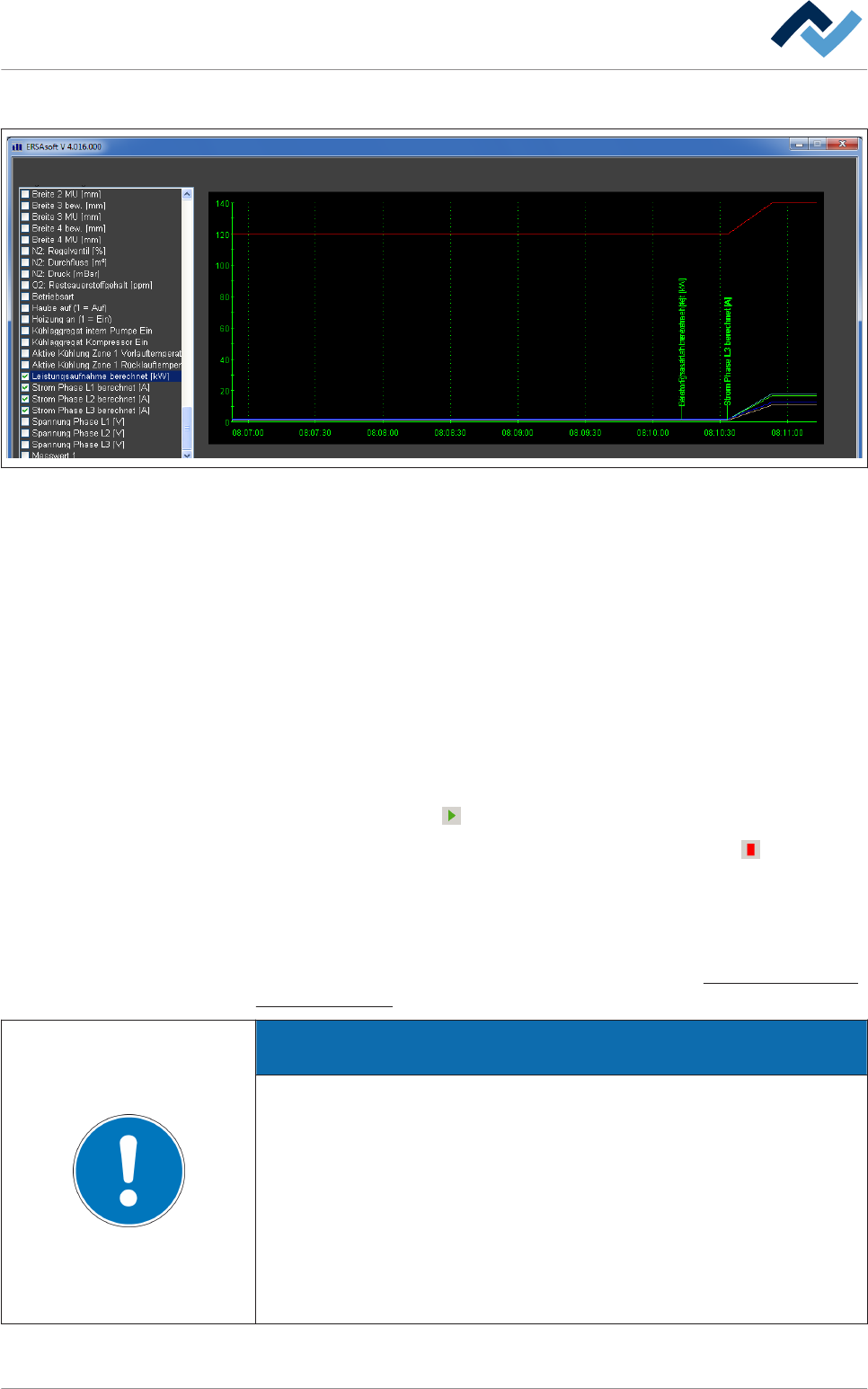
Marco superior del diálogo [Grabador de proceso]
Process recorder
Edit dialog
maintenance mode
Interval Zoom in
Abb. 44: Ventana de diálogo [Process recorder]. Dependiendo de la configuración de la máquina, la presentación ilustrada podría
ser diferente de la pantalla real.
Registrar los valores de las mediciones y representarlos gráficamente
La ventana a la izquierda representa la configuración de la máquina. En esta venta-
na se encuentran las casillas de verificación que permiten seleccionar los valores
que se desea visualizar. En la ventana a la derecha se representan gráficamente los
valores seleccionados actualmente medidos.
ü Para registrar los valores de las mediciones y representarlos gráficamente:
1. En la ventana a la izquierda seleccione los valores que se desea visualizar.
2. En la barra de herramientas inferior haga clic en el campo de introducción [In-
terval] e introduzca un valor para el intervalo de medición en [segundos].
3. Haga clic en el botón
.
ð El proceso de registro se ha activado. El botón se convierte en . Los valores
de las mediciones ahora se representan gráficamente en el recuadro presente
en la parte superior y, al mismo tiempo, se guardan automáticamente en un
archivo. En cuanto se supere la dimensión definida del archivo, el mismo se cie-
rra automáticamente y se crea un archivo nuevo.
A propósito de este argumento, consulte también el capítulo
El diálogo de entrada
[Ruta de archivos]. [} 134].
ADVERTENCIA
¿Cómo puedo acceder a los archivos?
El sistema nombra los archivos automáticamente de manera cronológica y los
guarda en el orden y suborden correspondiente: [Año]\[Mes]\[Nombre del archi-
vo.trend]. En cualquier momento los puede reordenar. El propio nombre del ar-
chivo tiene este formato:
2009_05_11_06_51_49.trend - El archivo se creó el 11.05.2009 a las 06.51 horas y
49 segundos.
El espacio máximo de los ficheros es de aproximadamente 150 kB. Cuanto más
corto sea el intervalo del campo de entrada [Interval] ,más rápido se llegará a la
capacidad máxima de los archivos y más archivos se mostrarán.
6.8.1
Descripción de funciones | 6
Ersa GmbH Instrucciones de uso_HF3_14_es | 30/10/2014 164 / 0
Función zoom
ü Mostrar los gráficos aumentados:
1. Pulse la casilla de verificación [Zoom in] .
ð La función de zoom está activada.
2. Clique con el ratón en el área del gráfico deseada y, con el ratón pulsado, am-
plie al tamaño deseado.
3. Suelte el botón del ratón. El área seleccionada se mostrará ampliada. En caso
necesario se puede repetir la operación hasta llegar al límite de aumento.
4. Pulse otra vez la casilla de verificación [Zoom in] .
ð El símbolo de marcado desaparece y el gráfico se mostrará en su tamaño origi-
nal.
Impresión
ü Impresión de un gráfico
1. Clique en
de la barra de herramientas de la parte inferior.
ð El diálogo de grabación se iniciará. También puede imprimir una parte se-
leccionada aumentada previamente.
2. Siga las indicaciones en la pantalla.
ADVERTENCIA
¿Por qué aparecen dos diálogos de impresión?
Tal como se muestra tanto en la ventana de datos de proceso superior como en la
inferior, el diálogo de impresión aparece dos veces: Una para la ventana superior
y otra para la inferior. En caso de que no desee imprimir una de las ventanas, tan
solo tiene que cerrar el diálogo de impresión que no necesite.
Descripción de funciones | 6
Ersa GmbH Instrucciones de uso_HF3_14_es | 30/10/2014 165 / 0
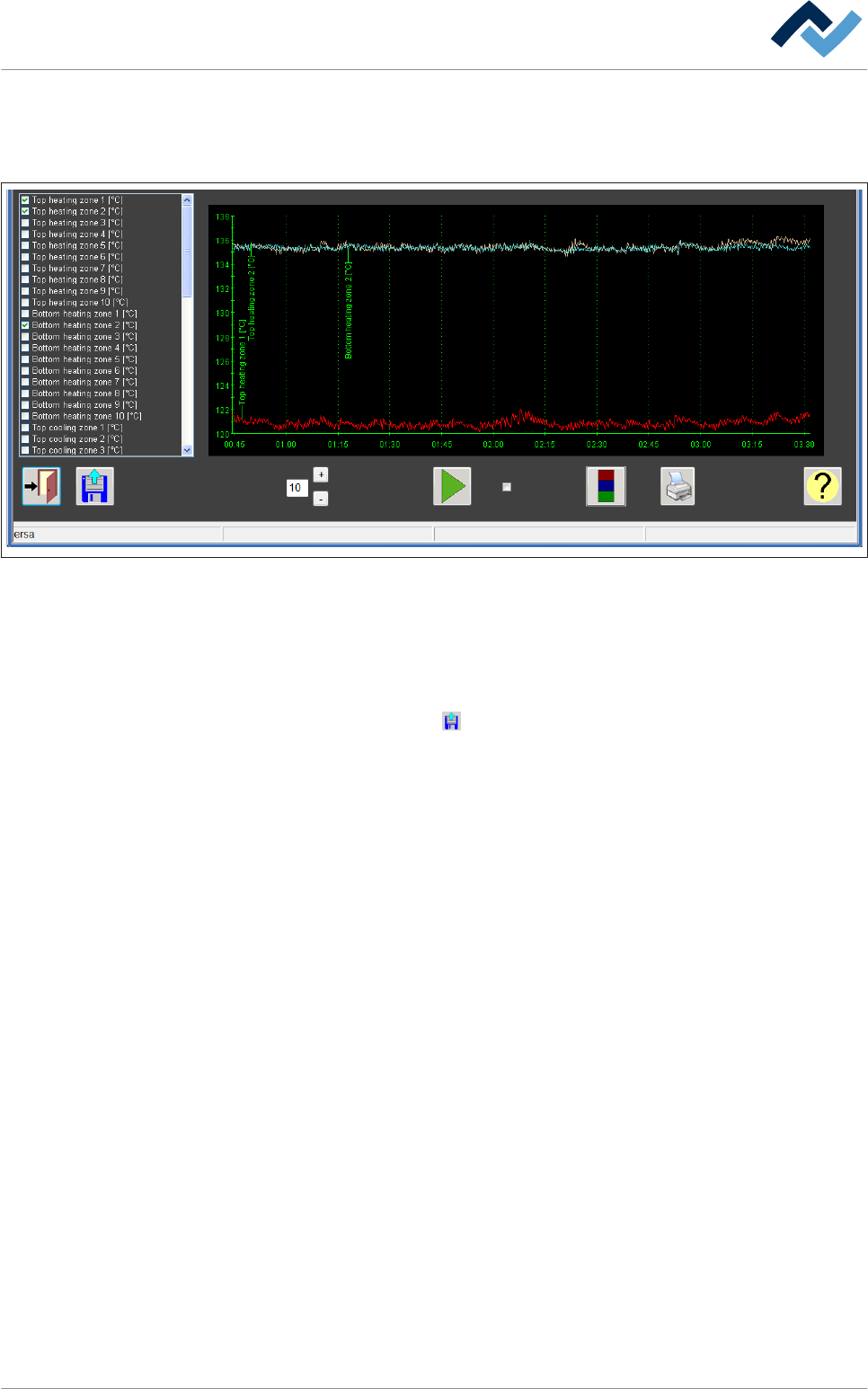
Cuadro inferior del diálogo [Grabador de proceso]
En esta ventana es posible importar datos de proceso registrados anteriormente y
representarlos gráficamente.
Process recorder
Edit dialog
Maintenance mode
Interval Zoom in
Abb. 45: Ventana de diálogo [Process recorder]. Dependiendo de la configuración de la máquina, la presentación ilustrada podría
ser diferente de la pantalla real.
Configurar los datos y representarlos gráficamente
ü Para configurar los datos y representarlos gráficamente:
1. Haga clic en el botón .
ð Se abre una ventana de selección.
2. Seleccione un archivo con un doble clic.
ð Los datos se importan.
3. En la ventana a la izquierda seleccione los valores que se desea visualizar.
ð Los valores se representan gráficamente.
Función zoom
ü Mostrar los gráficos aumentados:
1. Pulse la casilla de verificación [Zoom in] .
ð La función de zoom está activada.
2. Clique con el ratón en el área del gráfico deseada y, con el ratón pulsado, am-
plie al tamaño deseado.
3. Suelte el botón del ratón. El área seleccionada se mostrará ampliada. En caso
necesario se puede repetir la operación hasta llegar al límite de aumento.
4. Pulse otra vez la casilla de verificación [Zoom in] .
ð El símbolo de marcado desaparece y el gráfico se mostrará en su tamaño origi-
nal.
6.8.2
Descripción de funciones | 6
Ersa GmbH Instrucciones de uso_HF3_14_es | 30/10/2014 166 / 0