Instrucciones de uso_HF3_14_es.pdf - 第171页
ð La librería se ha renombrado. Copiar una librería ü Para copiar una librería con todos los programas de soldadura que contiene: 1. En el recuadro [Libraries] seleccione una librería y sucesivamente haga clic en el botó…
El cuadro [Librería]
En este recuadro es posible efectuar las operaciones siguientes:
▪ Crear una librería nueva
▪ Eliminar una librería
▪ Renombrar una librería
▪ Copiar una librería con todos los programas de soldadura que contiene
Una librería es un "recipiente" en el que es posible archivar programas de soldadu-
ra. Para crear un programa de soldadura, primero es necesario crear una librería.
Luego es posible crear uno o varios programas de soldadura y archivarlos en la lib-
rería.
Crear una librería nueva
ü Para crear una librería nueva:
1. En el recuadro [Libraries] haga clic en el botón [New].
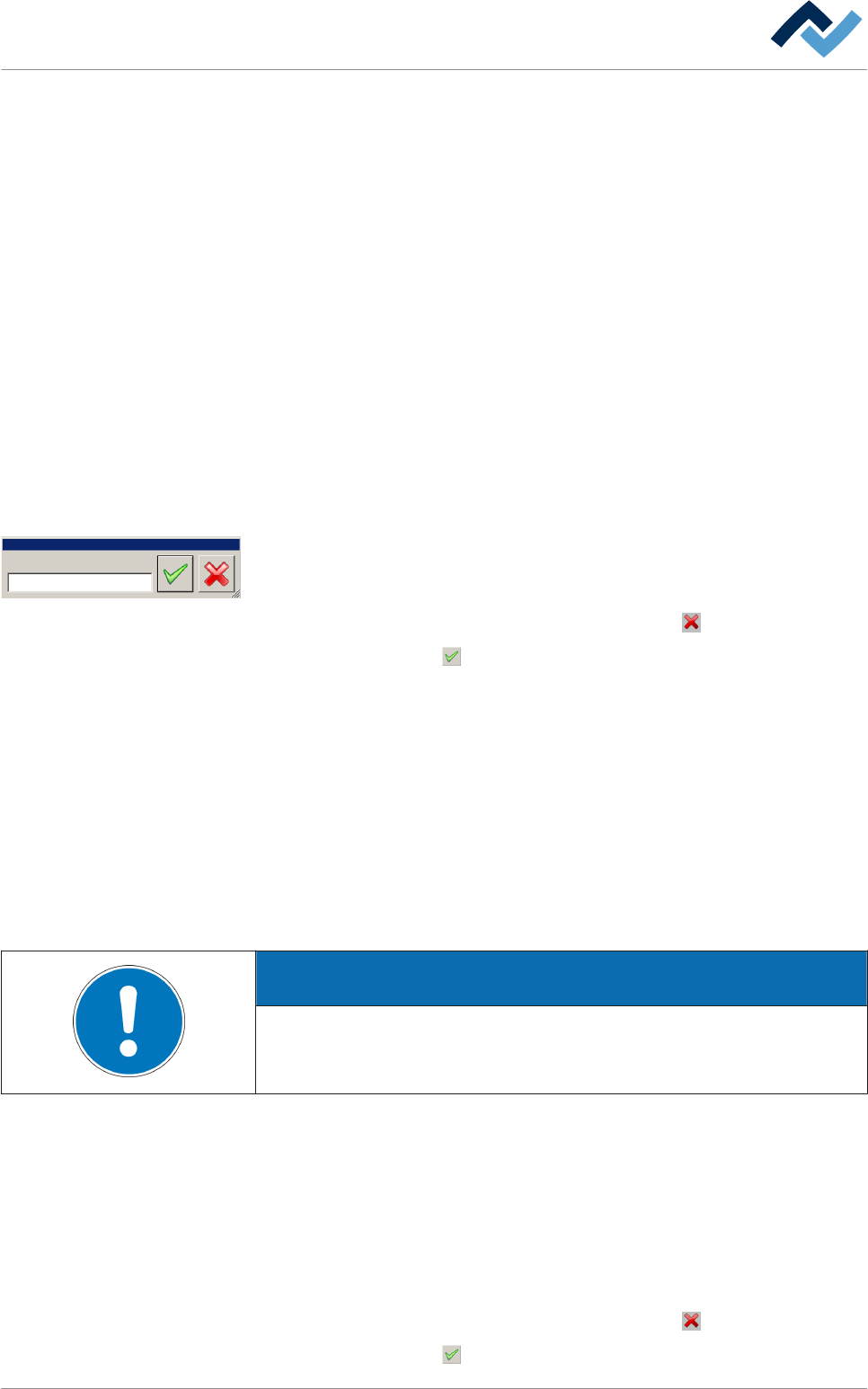
ð Se abre la ventana de diálogo [New library]:
2. Escriba en el campo de introducción un nombre para la librería. Los caracteres
especiales como el espacio, [ ], { } o < > no están admitidos. Si se introducen
estos caracteres, aparece un mensaje de error.
3. Si la operación se interrumpiera, haga clic en el botón .
4. Haga clic en el botón .
ð La librería nueva se ha creado y se visualiza en el recuadro [Libraries].
Eliminar una librería
ü Para eliminar una librería:
1. En el recuadro [Libraries] seleccione una librería y sucesivamente haga clic en
el botón [Delete].
ð Se visualiza una solicitud de confirmación.
2. Siga las instrucciones visualizadas en la pantalla.
ð La librería se ha eliminado.
ADVERTENCIA
¿No se puede borrar la librería?
Cuando una biblioteca guarda programas de soldadura no se puede borrar. ¡Pri-
mero debe borrar los programas de soldadura que contiene!
Renombrar una librería
ü Para renombrar una librería:
1. En el recuadro [Libraries] seleccione una librería y sucesivamente haga clic en
el botón [Rename].
ð Se abre la ventana de diálogo [Rename library]:
2. Escriba en el campo de introducción un nombre nuevo para la librería.
3. Si la operación se interrumpiera, haga clic en el botón
.
4.
Haga clic en el botón .
6.9.1
New library
Name:
Descripción de funciones | 6
Ersa GmbH Instrucciones de uso_HF3_14_es | 30/10/2014 170 / 0

ð La librería se ha renombrado.
Copiar una librería
ü Para copiar una librería con todos los programas de soldadura que contiene:
1. En el recuadro [Libraries] seleccione una librería y sucesivamente haga clic en
el botón [Copy].
ð Se abre la ventana de diálogo [Copy library].
2. Escriba en el campo de introducción un nombre para la copia.
3. Si la operación se interrumpiera, haga clic en el botón
.
4. Haga clic en el botón .
ð La librería, y todos los programas de soldadura que contiene, se ha copiado.
Descripción de funciones | 6
Ersa GmbH Instrucciones de uso_HF3_14_es | 30/10/2014 171 / 0
El cuadro [Programas]
En este recuadro es posible efectuar las operaciones siguientes:
▪ Crear un programa de soldadura nuevo
▪ Activar un programa de soldadura
▪ Editar un programa de soldadura
▪ Eliminar un programa de soldadura
▪ Copiar un programa de soldadura
▪ Renombrar un programa de soldadura
Un programa de soldadura contiene, por ejemplo, datos sobre las configuraciones
específicas del material que se debe soldar, como la anchura o la velocidad del
transportador . Los programas de soldadura permiten que el proceso de soldadura
se adapte rápidamente al material que se debe soldar.
Para buscar y filtrar los programas de soldadura:
ü Para usar la función filtro:
1. Haga clic en el campo de introducción [Program selection] y escriba una se-
cuencia de caracteres cualquiera.
ð Si, por ejemplo, se introduce una secuencia de caracteres [ec], se visualizan
todos los nombres de los archivos que contienen esta secuencia de carac-
teres, en nuestro caso [TechDok].
ð Se visualizan todos los nombres de los archivos que contienen esta secuencia
de caracteres.
Eliminar un programa de soldadura
ü Para eliminar un programa de soldadura:
1. En el recuadro [Programs] seleccione un programa se soldadura y sucesiva-
mente haga clic en el botón [Delete].
ð Se visualiza una solicitud de confirmación.
2. Siga las instrucciones visualizadas en la pantalla.
ð El programa de soldadura se ha eliminado.
Copiar un programa de soldadura
ü Para copiar un programa de soldadura:
1. En el recuadro [Programs] seleccione un programa se soldadura y sucesiva-
mente haga clic en el botón [Copy].
ð Se abre la ventana de diálogo [Copy program]:
2. Escriba en el campo de introducción un nombre para la copia.
3. Si la operación se interrumpiera, haga clic en el botón
.
4. Haga clic en el botón
.
ð El programa de soldadura se ha copiado.
6.9.2
Descripción de funciones | 6
Ersa GmbH Instrucciones de uso_HF3_14_es | 30/10/2014 172 / 0