Instrucciones de uso_HF3_14_es.pdf - 第177页
El diálogo de entrada [Zonas]. En esta ventana de diálogo es posible introducir los valores configurados y los inter- valos de tolerancia para las zonas superiores e inferiores. ü Abra la ventana de introducción [Zones]:…
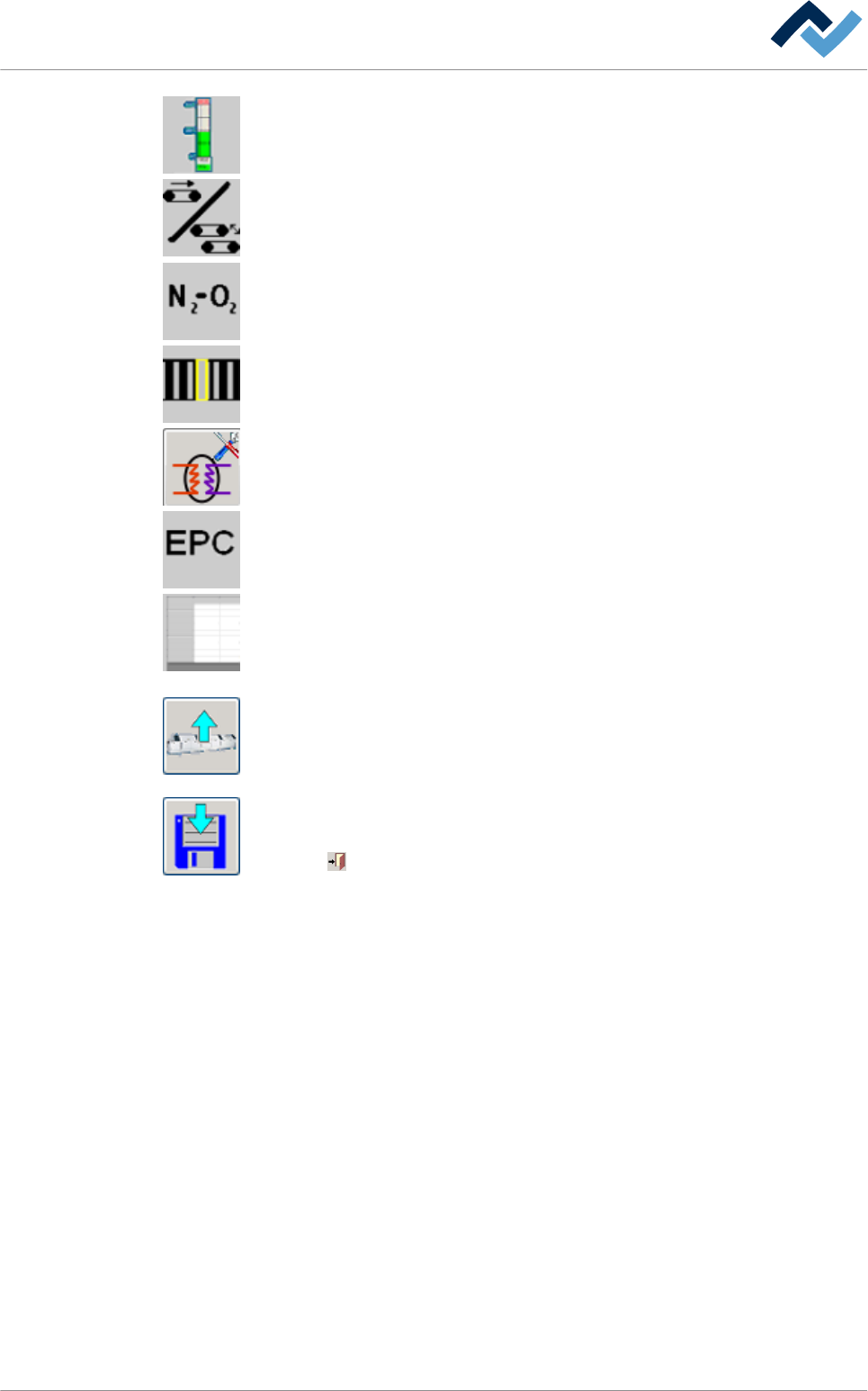
Abrir el diálogo [Zones] .
Abrir el diálogo [Conveyors / Conveyor width adjustment] .
Abrir el diálogo [N2/O2] .
Abrir el diálogo [Board detection] .
Abrir el diálogo [Cooling] .
Abrir el diálogo [EPC] .
Abrir el diálogo [Overview] . Muestra todas las configuraciones realizadas en el pro-
grama de soldadura de forma clara, y permite imprimir el programa de soldadura.
En la barra de herramientas inferior encontrará los siguientes botones:
[Machine] selecciona todas las configuraciones actuales de la máquina y transfiere
todos los parámetros al programa de soldadura actual. En caso de que la máquina
ya esté ajustada en su mayor parte, con esta función puede configurar un progra-
ma de soldadura con las configuraciones realizadas.
Guardar el programa de soldadura. Guarda todas los configuraciones en el progra-
ma de soldadura actual. El archivo tendrá automáticamente el sufijo [.xml].
Clique en para cerrar el cuadro de diálogo.
Descripción de funciones | 6
Ersa GmbH Instrucciones de uso_HF3_14_es | 30/10/2014 176 / 0
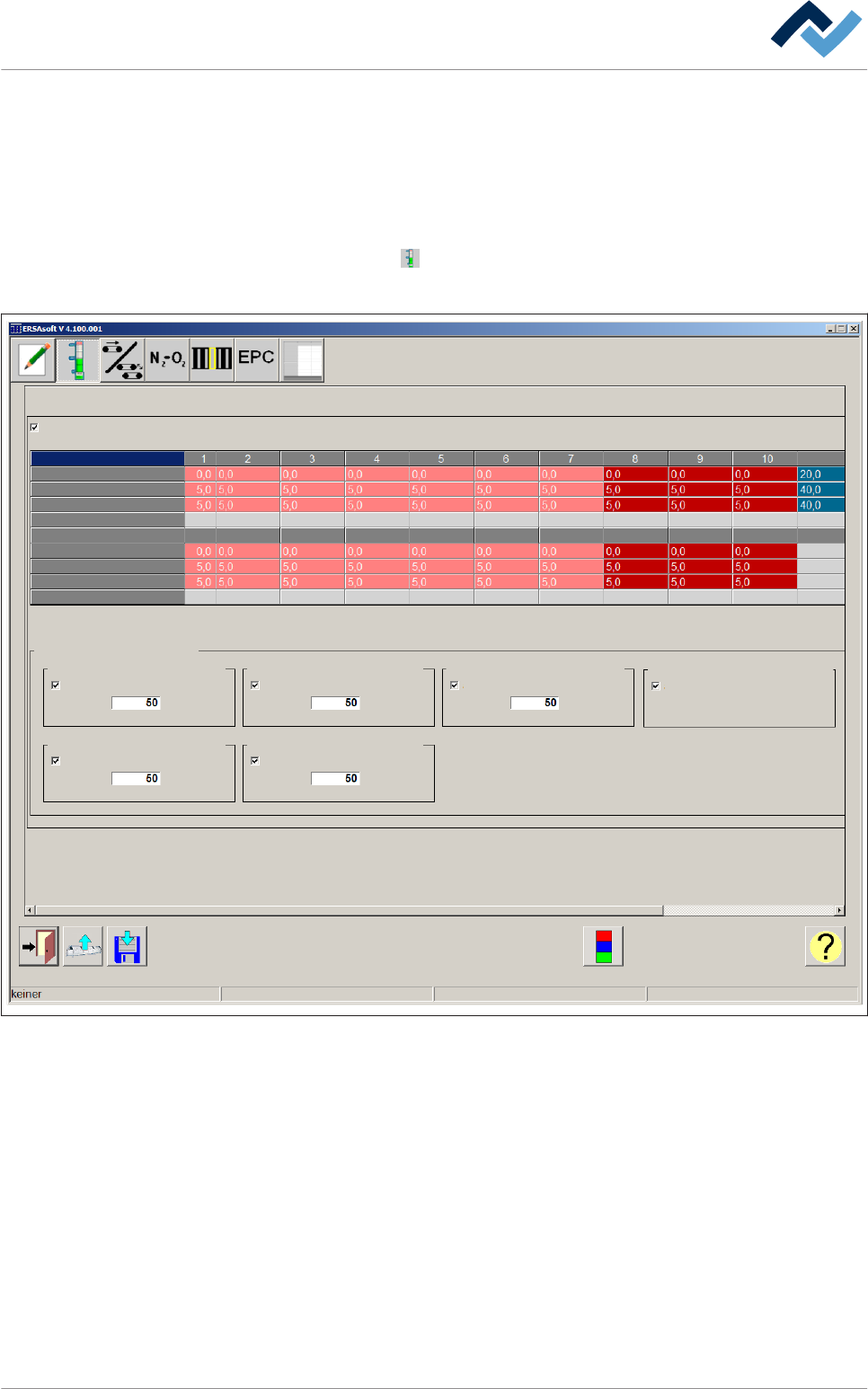
El diálogo de entrada [Zonas].
En esta ventana de diálogo es posible introducir los valores configurados y los inter-
valos de tolerancia para las zonas superiores e inferiores.
ü Abra la ventana de introducción [Zones]:
1. En la barra de herramientas superior de la ventana de diálogo [Parent] haga
clic en el botón
.
ð Se abre la ventana de introducción [Zones]:
Touch input in table
Convection
Convection TOP 1 Convection TOP 2
Convection cooling controlled
Convection cooling switched
Convection BOTTOM 1 Convection BOTTOM 2
Active Active
Active
Active
Active Active
Set Set
Set
Set
Set
%
%
%
%
%
Maintenance mode
Set value top [°C]
Tolerance+ [°C]
Tolerance- [°C]
Number of revolutions blower motor [%]
Set value bottom [°C]
Tolerance+ [°C]
Tolerance- [°C]
Number of revolutions blower motor [%]
Abb. 48: Ventana de introducción [Zones]
La parte superior de la ventana de diálogo [Zones] está dividida en varias columnas.
Cada columna representa una zona. Las zonas superiores y las inferiores están divi-
didas por una línea vacía. Cada columna dispone de campos de introducción para
los valores configurados y los rangos de tolerancia.
Introduzca la temperatura configurada
ü Para introducir la temperatura configurada:
1. Haga clic en el campo de introducción [Set value top [°C]] e introduzca un valor
en [°C].
2. Haga clic en el campo de introducción [Set value bottom [°C]] e introduzca un
valor en [°C].
ð Llegado este punto el procedimiento ha finalizado.
6.9.4
Descripción de funciones | 6
Ersa GmbH Instrucciones de uso_HF3_14_es | 30/10/2014 177 / 0
Introducir los límites de tolerancia de una zona
ü Para introducir los límites de tolerancia de una zona:
1. Haga clic en el campo de introducción [Tolerance+ [°C]] e introduzca un valor
en [°C].
ð Se se superan los límites de tolerancia, aparece un mensaje.
2. Haga clic en el campo de introducción [Tolerance- [°C]] e introduzca un valor en
[°C].
ð Si se desciende por debajo de los límites de tolerancia, aparece un mensa-
je.
3. Proceda de la misma manera para la zona inferior.
ð Llegado este punto el procedimiento ha finalizado.
Introducir la velocidad configurada de un ventilador
Esta función está disponible sólo si la máquina está provista de un MODBUS. Es po-
sible introducir la velocidad separadamente para cada ventilador.
ü Para introducir la velocidad configurada:
1. Haga clic en el campo de introducción [Number of revolutions blower motor
[%]] e introduzca un valor de velocidad máxima en [%].
ð Llegado este punto el procedimiento ha finalizado.
ADVERTENCIA
Mehrere Werte gleichzeitig eingeben
ü Si desea introducir varios valores nominales iguales en una fila:
1. Clique y mantenga en el campo de entrada.
2. Manteniendo pulsado mueva el ratón hacia la derecha.
ð Se marcarán varios campos de entrada.
3. Suelte el botón del ratón.
ð Aparecerá la tabla de números.
4. Introduzca un valor.
ð El valor se acepterá en todos los campos marcados.
ü Si trabaja sobre una pantalla táctil: Para activar la entrada táctil en la tabla:
1. Active la casilla de verificación [Touch input in table] .
2. Introduzca los valores nominales tocando cada campo de entrada.
ð También puede, mediante el toque y arrastre, introducir varios valores nomi-
nales a la vez.
Descripción de funciones | 6
Ersa GmbH Instrucciones de uso_HF3_14_es | 30/10/2014 178 / 0