Instrucciones de uso_HF3_14_es.pdf - 第179页
Recuadro [ Convection] Touch input in table Convection Maintenance mode Convection TOP 1 Convection TOP 2 Convection cooling controlled Convection cooling switched Convection BOTTOM 1 Convection BOTTOM 2 Active Active Ac…
Introducir los límites de tolerancia de una zona
ü Para introducir los límites de tolerancia de una zona:
1. Haga clic en el campo de introducción [Tolerance+ [°C]] e introduzca un valor
en [°C].
ð Se se superan los límites de tolerancia, aparece un mensaje.
2. Haga clic en el campo de introducción [Tolerance- [°C]] e introduzca un valor en
[°C].
ð Si se desciende por debajo de los límites de tolerancia, aparece un mensa-
je.
3. Proceda de la misma manera para la zona inferior.
ð Llegado este punto el procedimiento ha finalizado.
Introducir la velocidad configurada de un ventilador
Esta función está disponible sólo si la máquina está provista de un MODBUS. Es po-
sible introducir la velocidad separadamente para cada ventilador.
ü Para introducir la velocidad configurada:
1. Haga clic en el campo de introducción [Number of revolutions blower motor
[%]] e introduzca un valor de velocidad máxima en [%].
ð Llegado este punto el procedimiento ha finalizado.
ADVERTENCIA
Mehrere Werte gleichzeitig eingeben
ü Si desea introducir varios valores nominales iguales en una fila:
1. Clique y mantenga en el campo de entrada.
2. Manteniendo pulsado mueva el ratón hacia la derecha.
ð Se marcarán varios campos de entrada.
3. Suelte el botón del ratón.
ð Aparecerá la tabla de números.
4. Introduzca un valor.
ð El valor se acepterá en todos los campos marcados.
ü Si trabaja sobre una pantalla táctil: Para activar la entrada táctil en la tabla:
1. Active la casilla de verificación [Touch input in table] .
2. Introduzca los valores nominales tocando cada campo de entrada.
ð También puede, mediante el toque y arrastre, introducir varios valores nomi-
nales a la vez.
Descripción de funciones | 6
Ersa GmbH Instrucciones de uso_HF3_14_es | 30/10/2014 178 / 0
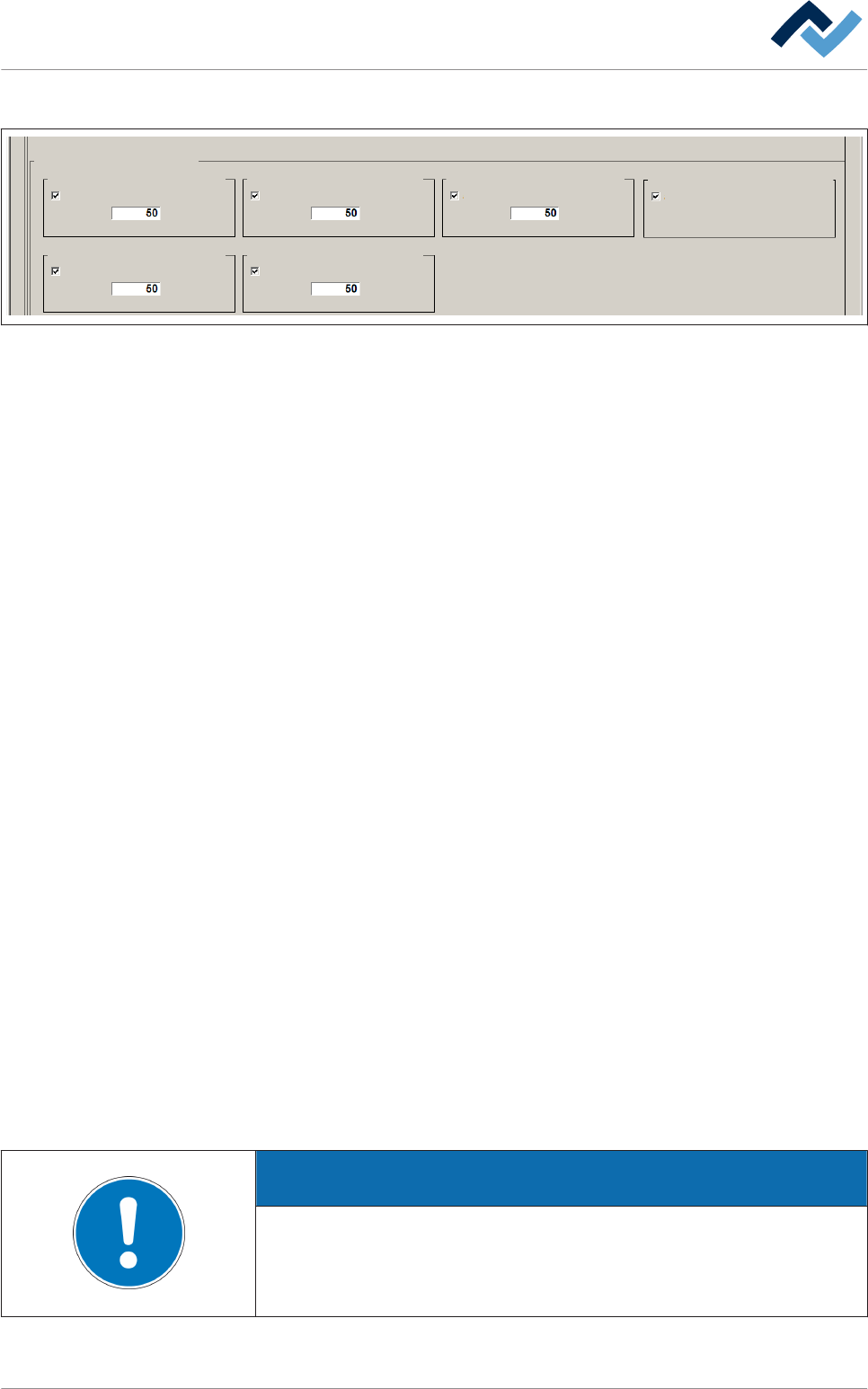
Recuadro [Convection]
Touch input in table
Convection
Maintenance mode
Convection TOP 1 Convection TOP 2
Convection cooling controlled Convection cooling switched
Convection BOTTOM 1 Convection BOTTOM 2
Active Active Active Active
Active Active
Set Set Set
Set
Set
%
%
%
%
%
Abb. 49: Recuadro [Convection]:
En este recuadro es posible introducir los valores configurados para la Convection y
activar la Convection de las zonas. La pantalla depende de la configuración de la
máquina. Los valores introducidos se refieren siempre a un grupo de zonas. Cada
grupo está marcado con un color diferente en el área superior de la ventana de diá-
logo, en nuestro ejemplo:
▪ [Convection TOP 1, Convection BOTTOM 1]: naranja, zonas de pre-calenta-
miento.
▪ [Convection TOP 2, Convection BOTTOM 2]: rojo, zonas de soldadura.
▪ [Convection cooling controlled, Convection cooling switched]: azul, zonas de
enfriamiento.
Activar la convección de un grupo de zonas
ü Para activar la convección de un grupo de zonas
1. En el recuadro de un grupo, por ejemplo [Convection TOP 1], active la casilla de
verificación [Active].
ð Aparece una marca de verificación. En todo el grupo se ha activado la con-
vección SUPERIOR.
2. Si es necesario, proceda de la misma manera con el grupo INFERIOR.
ð Llegado este punto el procedimiento ha finalizado.
Introducir la velocidad configurada para un grupo de ventiladores
ü Para introducir la velocidad configurada:
1. En el recuadro de un grupo, por ejemplo [Convection TOP 1], haga clic en el
campo de introducción [Set] en introduzca un valor de velocidad máxima en
[%].
ð El valor configurado se aplica ahora a todo el grupo SUPERIOR.
2. Si es necesario, proceda de la misma manera con el grupo INFERIOR.
ð Llegado este punto el procedimiento ha finalizado.
ADVERTENCIA
¿Por qué falta el campo [Set]?
En caso de que el ventilador o grupo de ventiladores tenga dentro del cuadro el
campo [Set] la velocidad se regulará. Si este campo no aparece, la velocidad no
puede regularse. El ventilador solo se podrá encender o apagar.
Descripción de funciones | 6
Ersa GmbH Instrucciones de uso_HF3_14_es | 30/10/2014 179 / 0
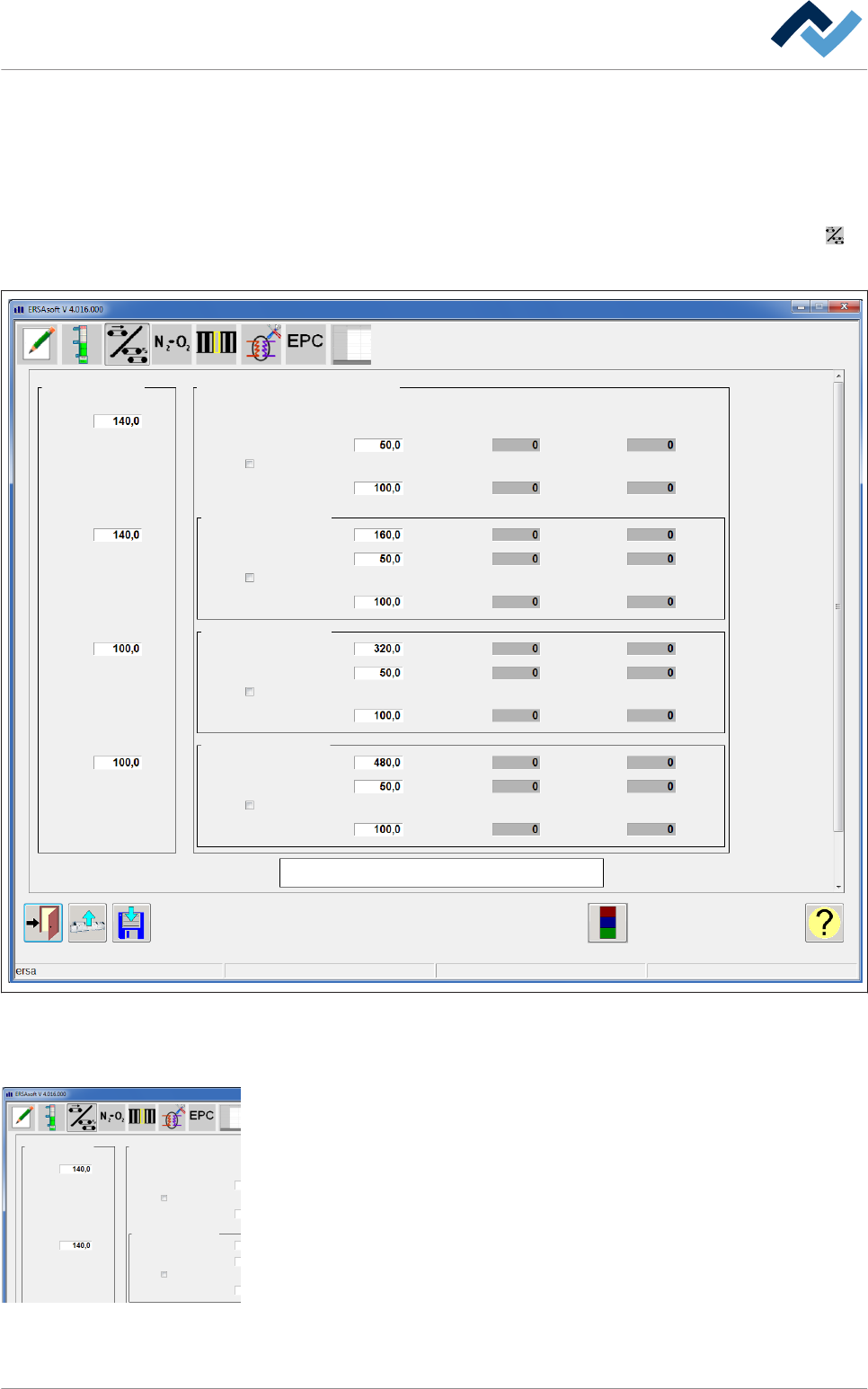
El diálogo de entrada [Transporte].
En este diálogo puede introducir los datos de ancho de transporte, velocidad de
transporte y posición del soporte central.
ü Abra el diálogo de introducción de datos [Conveyors] :
1. Clique, en la barra de herramientas superior del diálogo [Parent] el botón
.
ð Se abrirá el diálogo de entrada [Conveyors] .
Touch input in table
Conveyor Conveyor width adjustment
conveyor track 1
Center support 1
c.s. 1 active
Conveyor width
conveyor track 2
conveyor track 4
conveyor track 3
Fixed Rail Width 2
Center support 2
c.s. 2 active
Fixed Rail Width 3
center support width 3
c.s. 3 active
Fixed Rail Width 4
center support width 4
c.s. 4 active
Check input values of the conveyor width adjustment
conv.1
conv.2
conv.3
conv.4
cm
---
min
cm
---
min
cm
---
min
cm
---
min
mm
mm
mm
mm
mm
mm
mm
mm
mm
mm
mm
mm
mm
mm
mm
mm
mm
mm
mm
mm
mm
mm
mm
mm
mm
mm
Conveyor width
Conveyor width
Conveyor width
Min.
Min.
Min.
Min.
Min.
Min.
Min.
Min.
Min.
Min.
Min. Max.
Max.
Max.
Max.
Max.
Max.
Max.
Max.
Max.
Max.
Maintenance mode
Abb. 50: El diálogo de entrada [Transporte].
El cuadro [Conveyor]
ü Determinar la velocidad de transporte:
1. Clique en el campo de entrada[conv.1] e introduzca un valor en [cm/min].
2. Repita la operación para todos los transportes independientes existentes.
6.9.5
maintenance mode
Conveyor Conveyor width adjustment
conveyor track 1
Center support 1
c.s. 1 active
Conveyor width
conveyor track 2
conveyor track 4
conveyor track 3
Fixed Rail Width 2
Center support 2
c.s. 2 active
Fixed Rail Width 3
center support width 3
c.s. 3 active
Fixed Rail Width 4
center support width 4
c.s. 4 active
Check input values of the conveyor width adjustment
conv.1
conv.2
conv.3
conv.4
cm
---
min
cm
---
min
cm
---
min
cm
---
min
mm
mm
mm
mm
mm
mm
mm
mm
mm
mm
mm
mm
mm
mm
mm
mm
mm
mm
mm
mm
mm
mm
mm
mm
mm
mm
Conveyor width
Conveyor width
Conveyor width
Min.
Min.
Min.
Min.
Min.
Min.
Min.
Min.
Min.
Min.
Min. Max.
Max.
Max.
Max.
Max.
Max.
Max.
Max.
Max.
Max.
Descripción de funciones | 6
Ersa GmbH Instrucciones de uso_HF3_14_es | 30/10/2014 180 / 0