Instrucciones de uso_HF3_14_es.pdf - 第193页
Trabajar con programas de soldadura Selección e inicio de un programa de soldadura Con esta función es posible seleccionar y activar un programa de soldadura creado anteriormente. Después de la puesta en marcha, la máqui…
Guardar el programa de soldadura
ü Guardar el programa de soldadura:
1. Clique en el botón en el editor del programa de soldadura.
ð Aparece un diálogo de pregunta.
2. Si desea interrumpir el proceso clique en [no] .
ð El programa de soldadura no se guardará.
3. Si desea guardar el programa de soldadura clique en el botón [yes] .
ð El programa de soldadura se guardará con el nombre que se le haya asignado
en el campo de entrada [Nombre del programa] .
ADVERTENCIA
Programa de soldadura incompleto
Cuando un programa de soldadura no está completo o contiene entradas incohe-
rentes, el software de control lo reconoce. Cuando se intenta guardar este pro-
grama de soldadura, salta un mensaje de error. No obstante, se podrá guardar el
programa de soldadura incompleto que se señalará en la librería con el símbolo
. Un programa de soldadura incompleto no se puede iniciar. Los programas de
soldadura incompletos no se mostrarán en el diálogo [Program selection] .
6.9.11
Descripción de funciones | 6
Ersa GmbH Instrucciones de uso_HF3_14_es | 30/10/2014 192 / 0
Trabajar con programas de soldadura
Selección e inicio de un programa de soldadura
Con esta función es posible seleccionar y activar un programa de soldadura creado
anteriormente. Después de la puesta en marcha, la máquina pasa al modo operati-
vo [Automatic mode] y es posible soldar con las configuraciones del programa de
soldadura.
Crear un programa de soldadura
ü Para crear un programa de soldadura:
1. En la barra de herramientas superior de la ventana de diálogo de puesta en
marcha, haga clic en el botón
.
ð Si aparece el campo de introducción [Password:]:
2. Introduzca el nombre de usuario y la contraseña correcta.
ð Si aparece la ventana de introducción [Moduleinfo], significa que hay un
fallo o un estado operativo que impide activar los programas de soldadura.
No es posible seleccionar ningún programa de soldadura.
3. Controle en la ventana de introducción [Moduleinfo] los fallos presentes.
4. Elimine los fallos. Entonces intente activar nuevamente un programa de solda-
dura.
ð Se abre la ventana de diálogo [Select soldering program]:
ADVERTENCIA
¿No puede realizar cambios?
Para acceder a este diálogo son necesarios los derechos de usuario para el [Select
soldering program] . Sin un nombre de usuario y contraseña, las configuraciones
solo pueden consultarse. En ese caso, pulse la tecla [ESC] del teclado mientras
aparece la solicitud de contraseña o clique en el botón [Cancel].
6.10
6.10.1
Descripción de funciones | 6
Ersa GmbH Instrucciones de uso_HF3_14_es | 30/10/2014 193 / 0
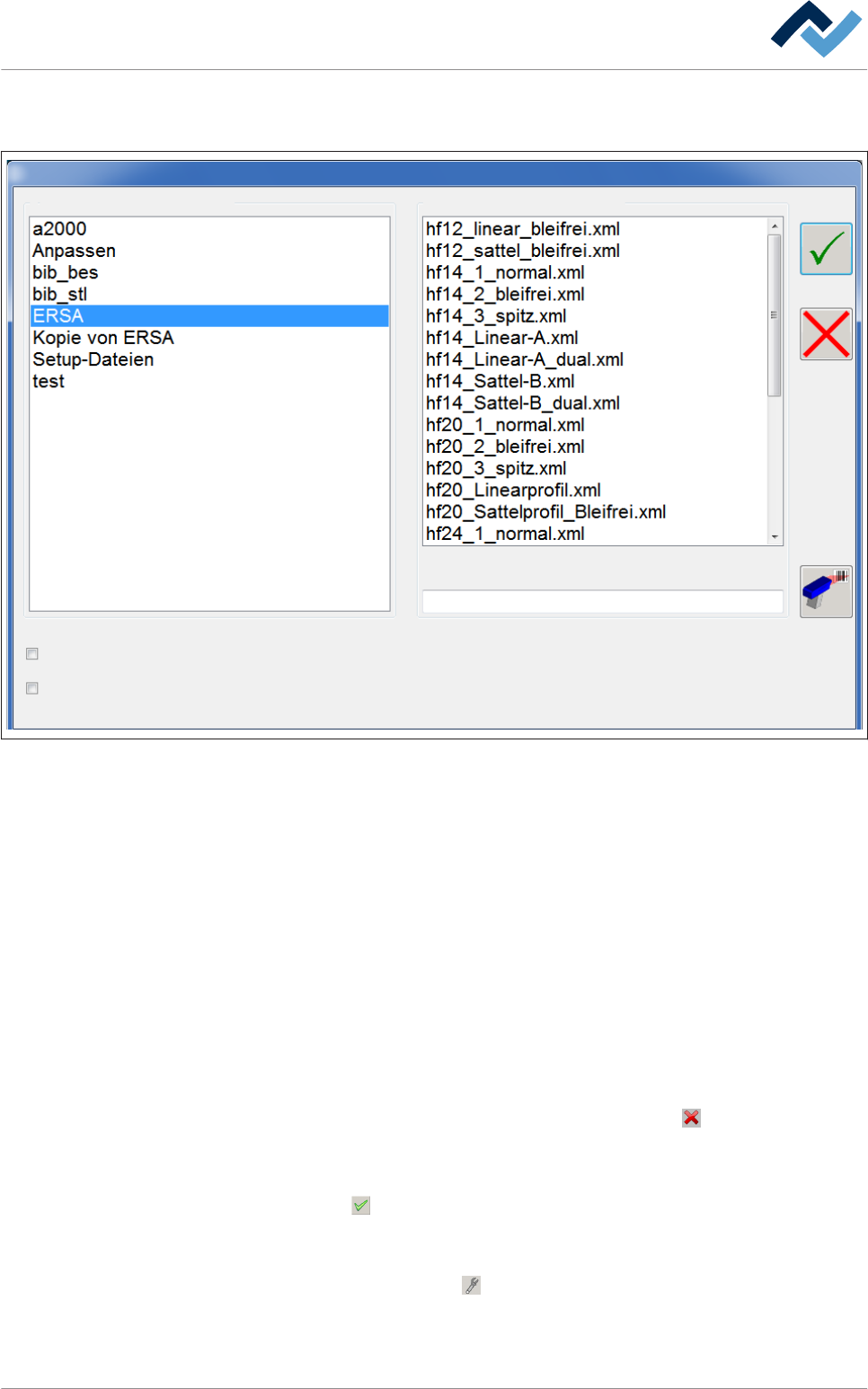
Tras haber introducido correctamente [User name] y [Password:] aparece la venta-
na de diálogo [Select soldering program]:
Libraries
maintenance mode
Programs
Board simulation
Code mode
Program selection
Select soldering program
Abb. 58: Ventana de diálogo [Select soldering program]:
Filtrar los programas de soldadura
ü Para usar la función filtro:
1. Haga clic en el campo de introducción [Program selection] y escriba una se-
cuencia de caracteres cualquiera.
ð Si, por ejemplo, se introduce una secuencia de caracteres [ec], se visualizan to-
dos los nombres de los archivos que contienen esta secuencia de caracteres, en
nuestro caso [TechDok].
ü Para activar un programa de soldadura:
1. En el recuadro [Libraries] seleccione una librería.
2. En el recuadro [Programs] seleccione un programa de soldadura.
3. Si la operación se interrumpiera, haga clic en el botón
.
ð La ventana de diálogo se cierra.
4. Si fuera necesario seleccionar y activar el programa de soldadura, haga clic en
el botón
.
ð El programa de soldadura se activa y la ventana de diálogo se cierra. La máqui-
na pasa al modo operativo [Automatic mode]. En la barra de herramientas su-
perior aparece el botón
. El modo operativo, la librería y el programa de
soldadura seleccionado se visualizan en la barra de estado.
Descripción de funciones | 6
Ersa GmbH Instrucciones de uso_HF3_14_es | 30/10/2014 194 / 0