Instrucciones de uso_HF3_14_es.pdf - 第202页
Asignar un programa de soldadura a un código ü Para asignar un programa de soldadura a un código: 1. En la línea de introducción haga clic en el campo [ Library] para asignar un pro- grama de soldadura al código. ð Apare…
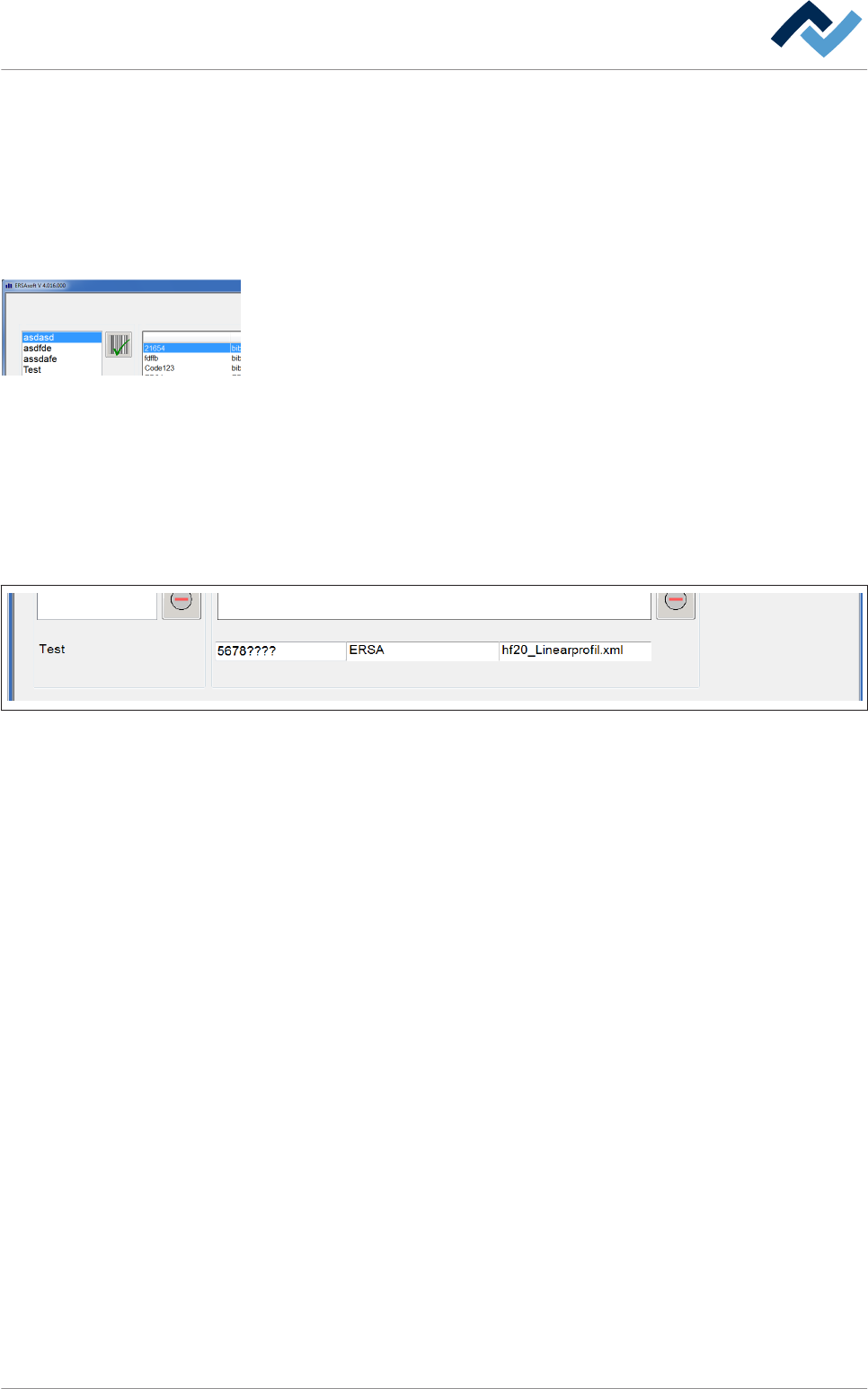
Introducción de una base de datos y asignación de un programa de
soldadura
El recuadro [Assignment: code - soldering program] contiene los grupos de datos
de una tabla de códigos. Cada grupo de datos define la referencia de un código a
un programa de soldadura. En la parte inferior de los recuadros se encuentra una
línea de introducción que contiene los campos [Code], [Library] y [Soldering pro-
gram].
Crear un grupo de datos nuevo
ü Para crear un grupo de datos nuevo:
1. En el recuadro [Code table] seleccione la tabla de códigos a la que añadir el
grupo de datos.
2. En la línea de introducción haga clic en el campo [Code] para introducir el códi-
go. Es posible usar también los caracteres comodín.
ð Ejemplo: So el código del material para la soldadura es [5678] y contiene, ade-
más, un número de serie progresivo [1234], por cada cifra del número de serie
es posible introducir también un carácter comodín [?]: [5678????]. La asigna-
ción vale, entonces, para todos los códigos que tienen como primeras cuatro
cifras [5678]:
maintenance mode
Edit dialog
Code Library Soldering program
Assignment: code - soldering programCode table
Activated code table: Code Library Soldering program
Code table
Abb. 60: Línea de introducción. Para el número de serie progresivo se ha introducido los caracteres comodín [????].
6.11.3
maintenance mode
Edit dialog
Code Library Soldering program
Assignment: code - soldering programCode table
Activated code table: Code Library Soldering program
Code table
Descripción de funciones | 6
Ersa GmbH Instrucciones de uso_HF3_14_es | 30/10/2014 201 / 0
Asignar un programa de soldadura a un código
ü Para asignar un programa de soldadura a un código:
1. En la línea de introducción haga clic en el campo [Library] para asignar un pro-
grama de soldadura al código.
ð Aparece la ventana de diálogo siguiente:
Libraries Programs
Select soldering program
Board simulation
Code mode
Program selection
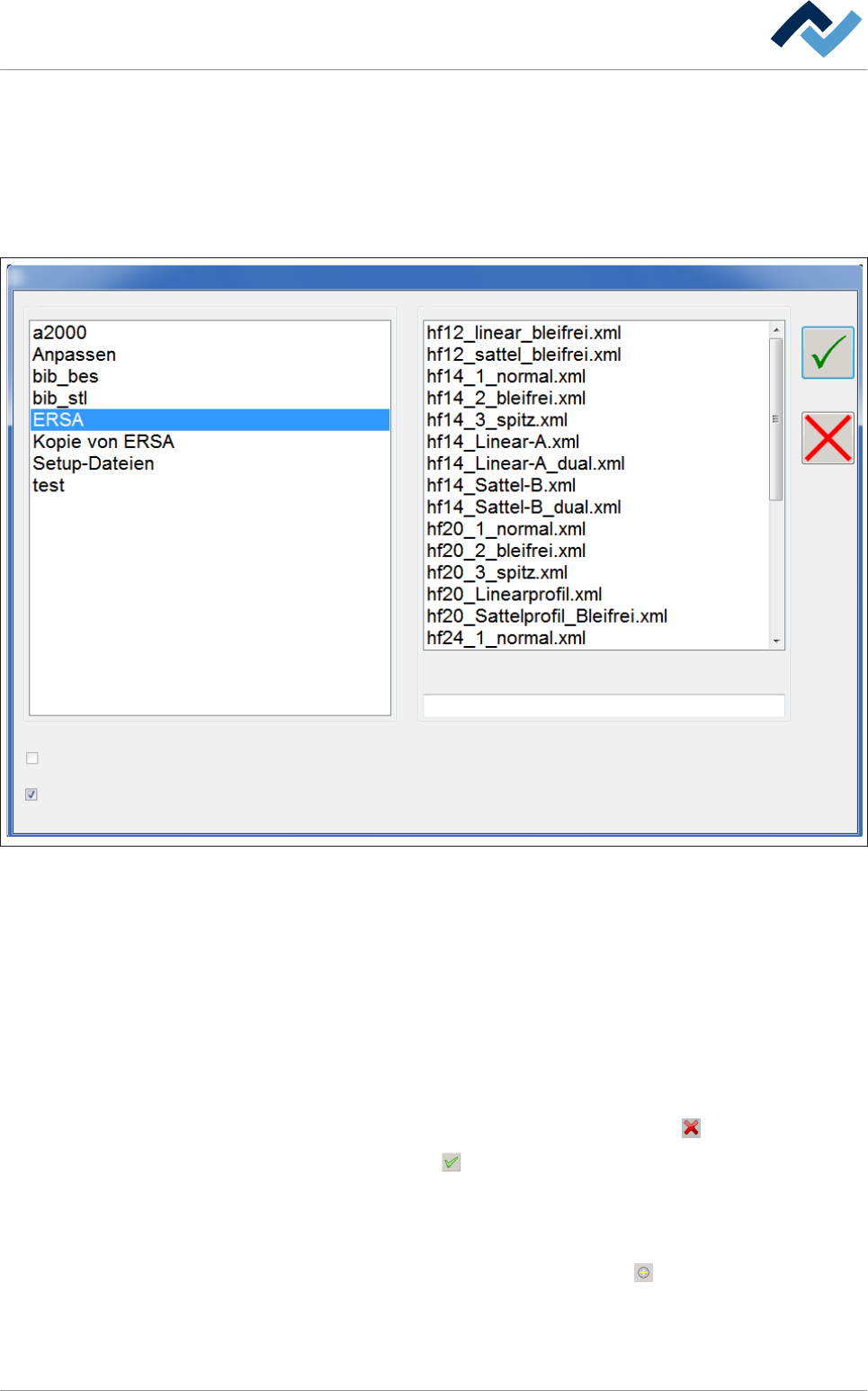
Abb. 61: Seleccione los programas de soldadura
Seleccione librería y programa
ü Para seleccionar una librería y un programa contenido en la misma:
1. Active la casilla de verificación [Code mode].
2. En el recuadro [Libraries] seleccione la librería en la que se encuentra el pro-
grama de soldadura.
3. En el recuadro [Programs] seleccione el programa de soldadura que se desea
asignar al código.
4. Si la operación se interrumpiera, haga clic en el botón
5. Haga clic en el botón .
ð El programa de soldadura se asigna al código, los nombres de la librería y
del programa de soldadura aparecen automáticamente en los campos [Li-
brary] y [Soldering program].
6. En el recuadro [Programs] haga clic en el botón
.
ð El nuevo grupo de datos aparece en la ventana [Assignment: code - soldering
program].
Descripción de funciones | 6
Ersa GmbH Instrucciones de uso_HF3_14_es | 30/10/2014 202 / 0
¿Cómo analiza ERSAsoft el código de lectura?
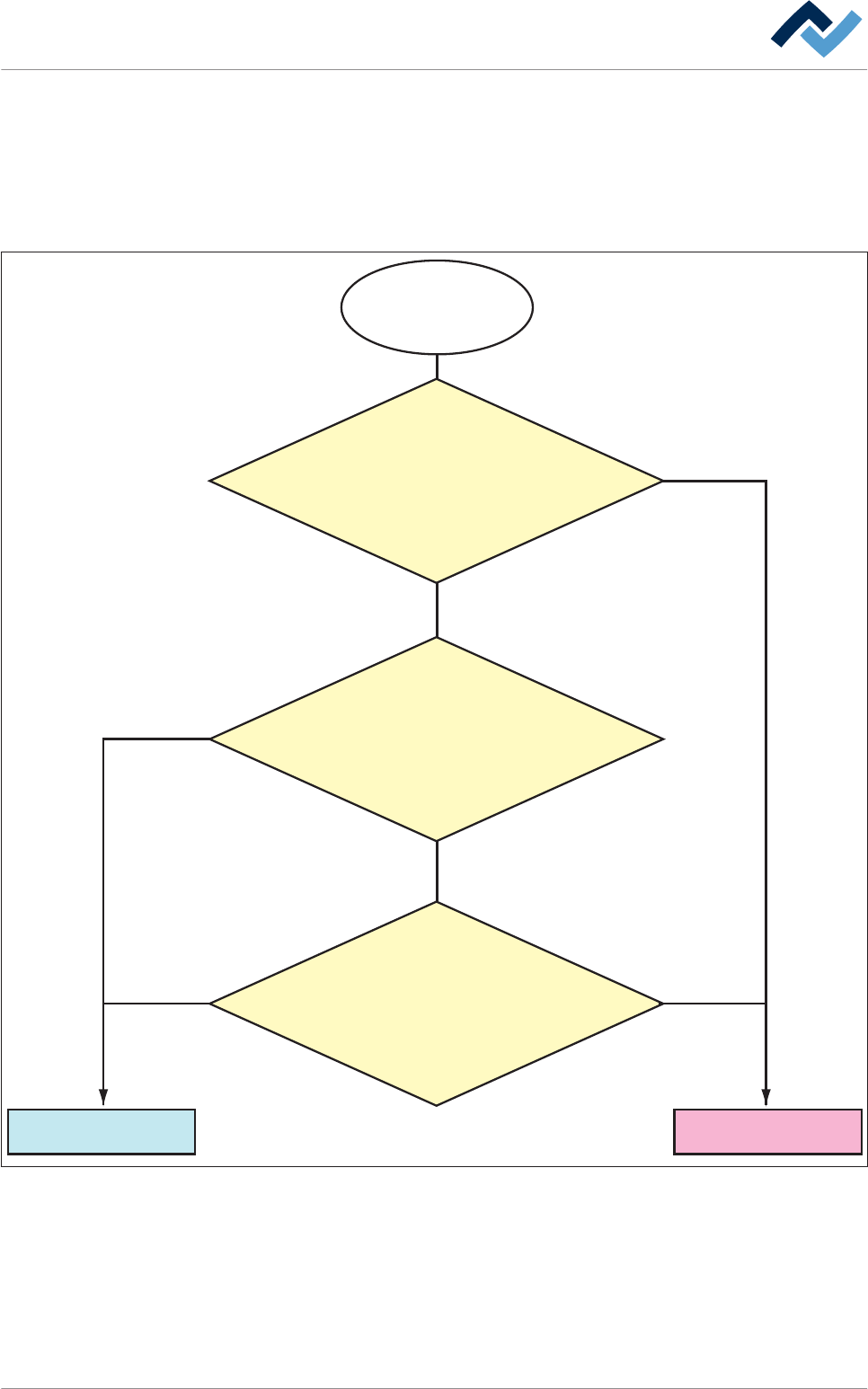
El siguiente diagrama de flujo muestra la secuencia de las fases en el análisis del
código leído. Si es posible asignar un programa de soldadura, será activado. Si no es
posible asignar un programa de soldadura, o se produce un mal funcionamiento en
la lectura del código o se generan datos incorrectos en fase de introducción del
grupo de datos.
El código es leído
y comparado
Iniciar el programa de
soldadura asignado
Error en lectura
del código
No
No
No
Sí
Sí
Sí
El código leído corresponde
exactamente al código
presente e nel campo
de entradas [Código]
Las primeras cifras presentese
nel campo deentradas [Código]
corresponden con el código leído;
las siguientes cifras han sido
sustituidas por caracteres
comodín (?)
El número de cifras leídas
y el de las cifras en el
campo de entradas
[código] son idénticos
6.11.4
Descripción de funciones | 6
Ersa GmbH Instrucciones de uso_HF3_14_es | 30/10/2014 203 / 0