Instrucciones de uso_HF3_14_es.pdf - 第205页
ADVERTENCIA ¿No se puede borrar o cambiar el nombre la tabla de códigos? Cuando una tabla de códigos está activada no se puede borrar ni cambiar sin nombre. Tiene que activar por lo menos otra tabla de códigos. La última…
Cambio de asignación
Es posible modificar una asignación, asignando un código nuevo al programa de
soldadura.
Modificar la asignación código‐programa de soldadura
ü Para modificar una asignación:
1. En el recuadro [Assignment: code - soldering program], seleccione el grupo de
datos que se desea modificar.
ð El grupo de datos se visualiza en la línea de introducción.
2. Modifique el código del campo de introducción [Code].
3. En el recuadro [Assignment: code - soldering program] haga clic en el botón
.
ð Al programa de soldadura se ha asignado un código nuevo.
ADVERTENCIA
Cuando la casilla de verificación [Code mode] está activada
La máquina trabaja en [Code mode]. Esto requiere que haya una tabla de códigos
activada. La máquina trabaja tal y como determina la tabla de códigos.
ADVERTENCIA
¡Más posibilidades de asignación!
En el diálogo de entrada [Code reader] encontrará más posibilidades para asignar
un programa de soldadura a un código Para ello lea el siguiente apartado.
Borrar, cambiar el nombre y copiar un tabla de códigos
Eliminar una tabla de códigos
ü Para eliminar una tabla de códigos con todos los grupos de datos que contiene:
1. En el recuadro [Code table] seleccione una tabla de códigos y haga clic en el
botón
.
ð Se visualiza una solicitud de confirmación.
2. Siga las instrucciones visualizadas en la pantalla.
ð La tabla de códigos se ha eliminado.
Renombrar una tabla de códigos
ü Para renombrar una tabla de códigos:
1. En el recuadro [Code table] seleccione una tabla de códigos y haga clic en el
botón
.
ð Se abre la ventana de diálogo [Rename file]:
2. Escriba en el campo de introducción un nombre nuevo para la tabla de códigos.
3. Si la operación se interrumpiera, haga clic en el botón
4. Haga clic en el botón .
ð La tabla de códigos se ha renombrado.
6.11.5
6.11.6
Descripción de funciones | 6
Ersa GmbH Instrucciones de uso_HF3_14_es | 30/10/2014 204 / 0
ADVERTENCIA
¿No se puede borrar o cambiar el nombre la tabla de códigos?
Cuando una tabla de códigos está activada no se puede borrar ni cambiar sin
nombre. Tiene que activar por lo menos otra tabla de códigos. La última tabla de
códigos del cuadro [Code table] no se puede borrar o cambiar el nombre.
Copiar una tabla de códigos
ü Para copiar una tabla de códigos con todos los grupos de datos que contiene:
1. En el recuadro [Code table] seleccione una tabla de códigos y haga clic en el
botón
.
ð Se abre la ventana de diálogo [Copy file]:
2. Escriba en el campo de introducción un nombre para la copia.
3. Si la operación se interrumpiera, haga clic en el botón
4. Haga clic en el botón .
ð La tabla de códigos, con todos los grupos de datos que contiene, se ha copiado.
Activación de una tabla de códigos
Una vez archivadas las tablas de códigos, es posibles seleccionarlas y
activarlas.
ü Para activar una tabla de códigos:
1. En el recuadro [Code table] seleccione una tabla de códigos y haga clic en el
botón
.
ð La tabla de códigos se ha activado y aparece en la ventana [Activated code ta-
ble:].
Errores en la lectura del código
Se en la entrada de la máquina se lee un código que no está asignado, aparece un
mensaje. Una vez confirmado el mensaje, se abre la ventana de diálogo [Código
Failure]. Hay tres posibilidades:
▪ [eliminar material material de soldadura] eliminar el material que se debe sol-
dar de la entrada.
▪ [Select soldering program manually] crear manualmente las respectivas asigna-
ciones.
▪ [Use as code in code table] haga clic en el botón
. Siga las instrucciones
visualizadas para adquirir el código en la tabla respectiva.
6.11.7
6.11.8
Descripción de funciones | 6
Ersa GmbH Instrucciones de uso_HF3_14_es | 30/10/2014 205 / 0
Servicio y diagnóstico
El diálogo de entrada [Lector de códigos] (con asignación a carril de
transporte)
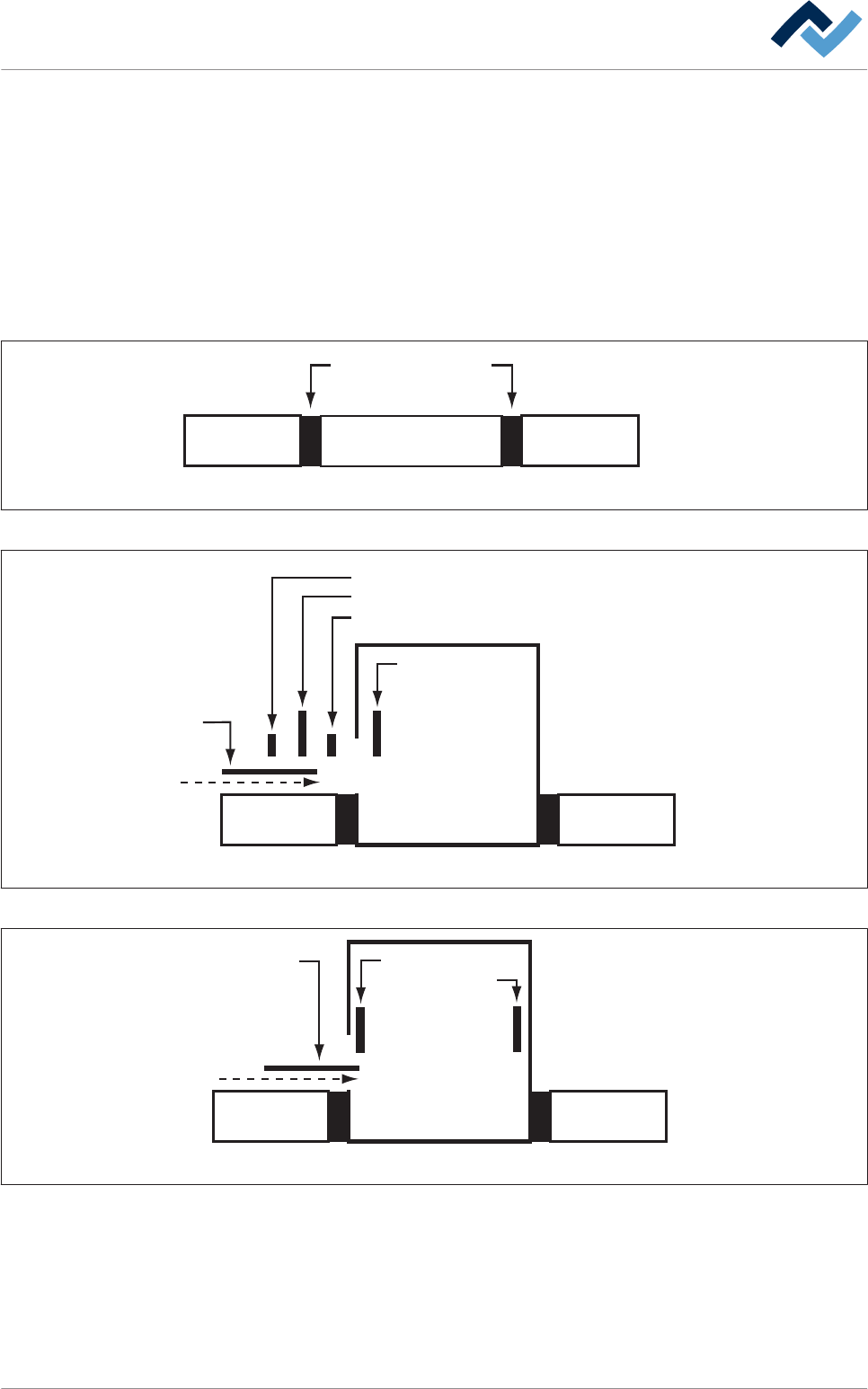
Con ayuda de los indicadores de estado y los números de las piezas puede tener
una vista de la marcha de la producción. Estos indicadores se encuentran en el diá-
logo de entrada [Code reader]. Observe las siguientes ilustraciones para la coloca-
ción de sensores y espacios en la máquina:
Dispositivo
de soldadura
Dispositivo
anterior
Siguiente
dispositivo
Interfaz
SMEMA / WMW
n + 1n - 1 n
Abb. 62: Exposición esquemática: Disposición de los espacios
Dispositivo
de soldadura
Dispositivo
anterior
Siguiente
dispositivo
Lector de códigos
Sensor LVA
Placa de
soldadura
n + 1n - 1 n
Sensor ALB
Sensor
ISEL
Abb. 63: Exposición esquemática de la disposición de los sensores antes de la máquina
Dispositivo
de soldadura
Dispositivo
anterior
Siguiente
dispositivo
Sensor ISEL
Sensor ISAL
Placa de soldadura
n + 1n - 1 n
Abb. 64: Exposición esquemática de los sensores ISEL (Espacio en línea de entrada) y ISAL (Espacio en línea de salida) en la máquina
6.11.9
6.11.9.1
Descripción de funciones | 6
Ersa GmbH Instrucciones de uso_HF3_14_es | 30/10/2014 206 / 0