Instrucciones de uso_HF3_14_es.pdf - 第212页
El diálogo de configuración [Lector de códigos] (con asignación a carril de transporte) En este diálogo puede introducir las configuraciones para el lector de códigos. ADVERTENCIA Documentos complementarios Lea también e…
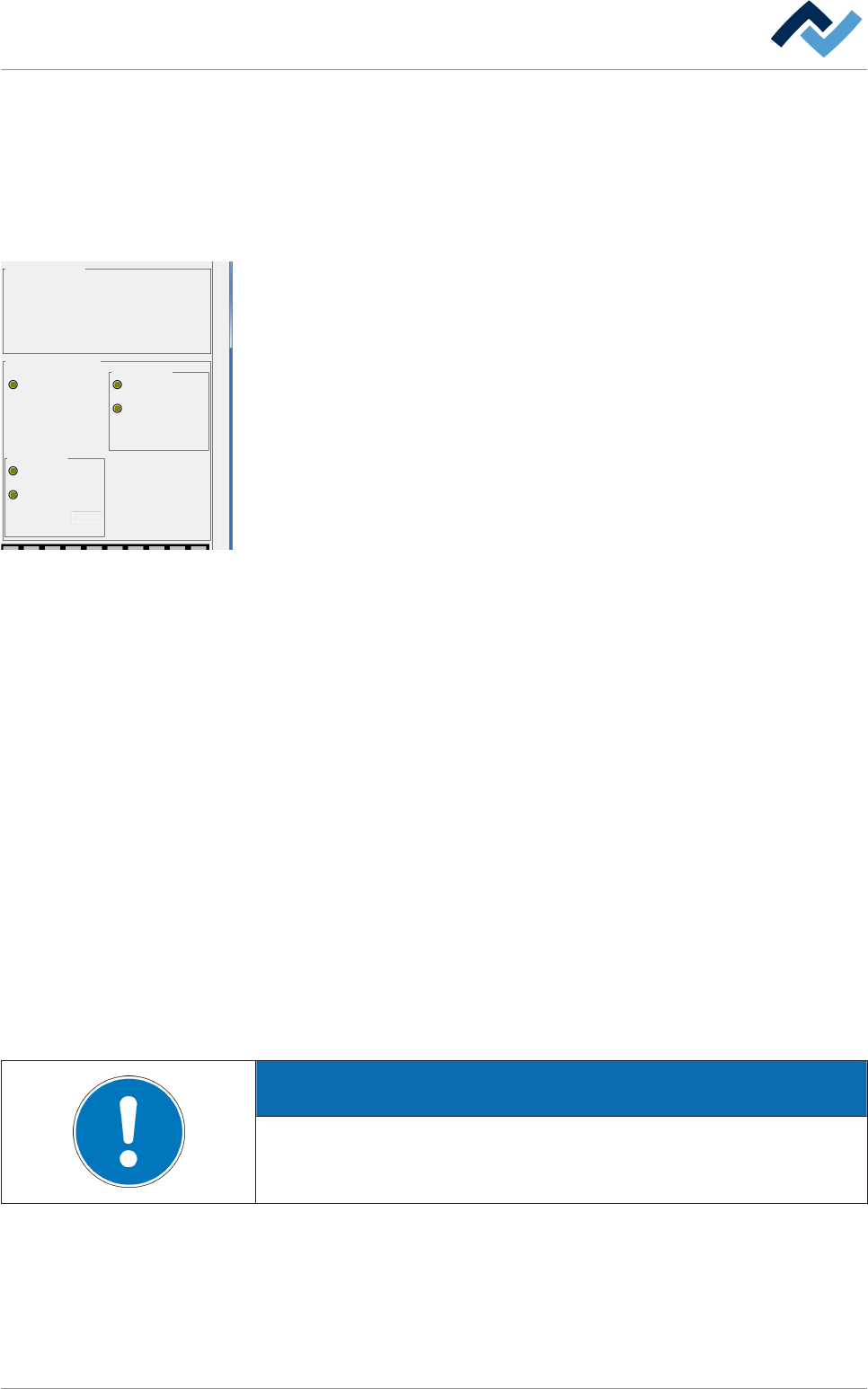
ð Cuando la pieza de soldadura sea registrada por el sensor,el LED [Hardware
signal] se mostrará en verde. Este estado se comunicará al PLC.
ð Cuando la pieza de soldadura sea reconocida por el control en el punto de
traspaso, el LED [Software signal] se mostrará en verde.
ð El campo de muestra [Numbers of Boards] muestra el número de piezas de
soldadura registradas hasta ese momento.
ü [Code], [Soldering program] y [Library] mostrar:
1. En el cuadro [Outside machine]
ð [Code]: En cuanto se lee un código, éste se muestra en el campo de mues-
tra.
ð [Soldering program]: Muestra el programa de soldadura asignado.
ð [Library]: Muestra la librería donde se guarda el programa de soldadura.
ü Consulte el estado de [SMEMA] (en la máquina):
1. En el cuadro [Sensors inside machine]
ð [board available from n-1]: Se muestra el estado de la señal de SMEMA. Cuan-
do se realice la recepción de la placa en la máquina, el LED se mostrará en ver-
de.
ü Consulte el estado del sensor ISEL .( ISEL significa Interfaz en Línea de Entrada).
1. En el cuadro [Sensors inside machine]
ð Se mostrará una señal de hardware y software.
ð Cuando la pieza de soldadura sea registrada por el sensor,el LED [Hardware
signal] se mostrará en verde. Este estado se comunicará al PLC.
ð Cuando la pieza de soldadura sea reconocida por el control en el punto de
traspaso, el LED [Software signal] se mostrará en verde.
ð El campo de muestra [Numbers of Boards] muestra el número de piezas de
soldadura registradas hasta ese momento.
ü Consulta del estado del [Conveyor] ablesen:
1. En el cuadro [Sensors inside machine]
ð [ON]: Se muestra el estado del transporte. Si el transporte está en marcha,
el LED se mostrará en verde.
ð [Conveyor track is ready]: Se muestra el estado del carril de transporte.
Cuando el carril de transporte puede recibir placas, el LED se mostrará en
verde.
ADVERTENCIA
¿Por qué no se muestran las características de un carril de transporte?
Cuando del botón de opción [Code reader without assignment to conveyor track]
está activado no se pueden mostrar las características del carril de transporte.
Code reader
maintenance mode
Edit dialog
Code reader conveyor track 1
Outside machine Inside machine
Code
Soldering program
Library
Code
Soldering program
Library
conveyor track 4
Code reader
Code reader
Code reader
Code reader
Code reader
conveyor track 2
conveyor track 3
conveyor track 1
Sensors outside machine Sensors inside machine
SMEMA SMEMA
ON
Conveyor
Not busy to N-1
Sensor ISEL
Hardware signal
Software signal
Numbers of Boards
Hardware signal
Software signal
Numbers of Boards
LVA sensor
board available from n-1
Hardware signal
Software signal
Numbers of Boards
ALB sensor
Conveyor track
Ready
Descripción de funciones | 6
Ersa GmbH Instrucciones de uso_HF3_14_es | 30/10/2014 211 / 0
El diálogo de configuración [Lector de códigos] (con asignación a carril de
transporte)
En este diálogo puede introducir las configuraciones para el lector de códigos.
ADVERTENCIA
Documentos complementarios
Lea también el documento [Code_Scanner] del archivo [product_data_reflow],
que forma parte del envío.
ü Abra el diálogo de configuración [Code reader] :
1. En del diálogo de entrada [Code reader], clique en la barra de herramientas in-
ferior el botón .
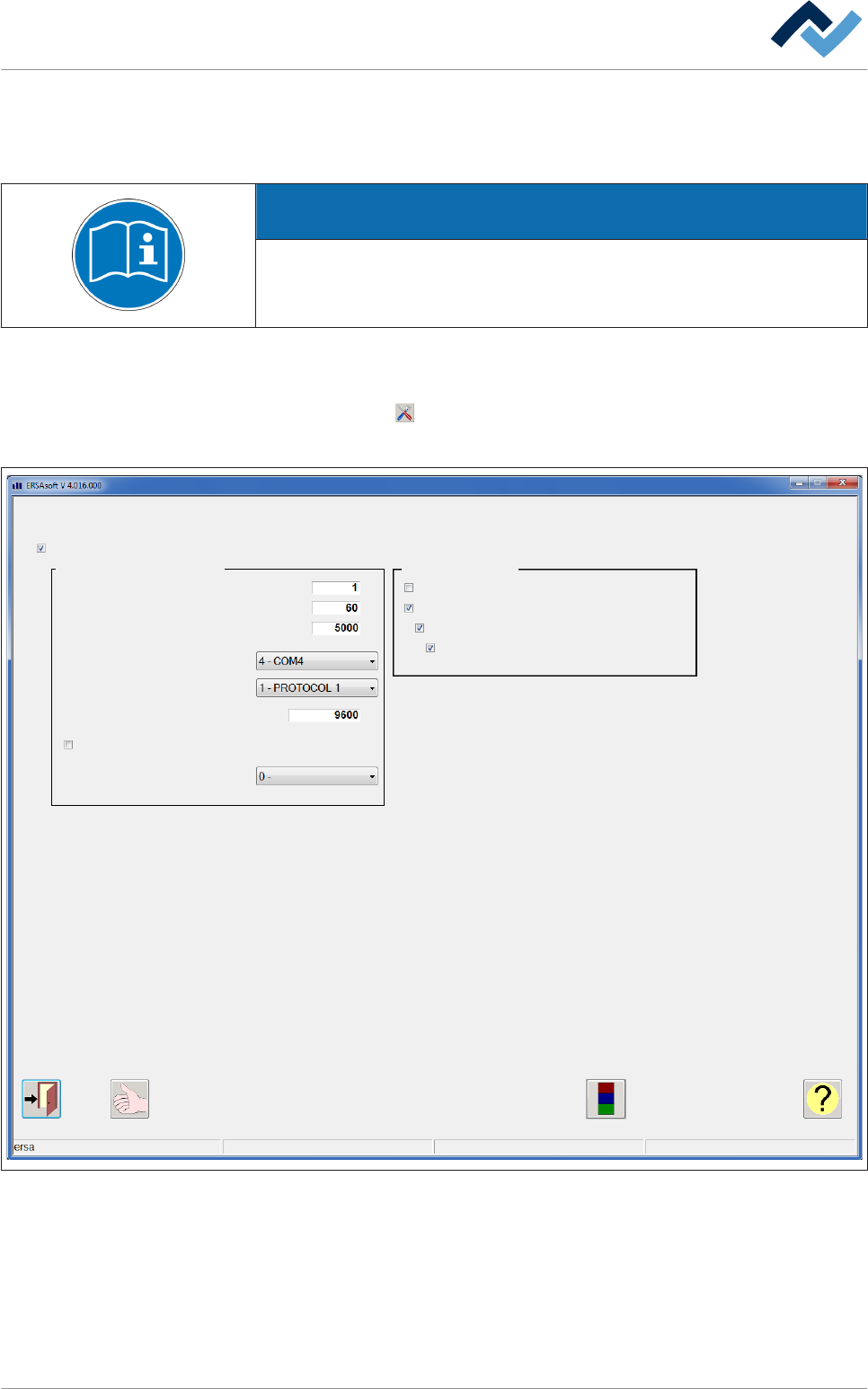
ð Se abrirá el diálogo de configuración [Code reader] :
Code reader
Settings
Maintenance mode
conveyor track 1
Active
Code reader
Off delay
Transfer time
Max. time until data transfer
com port
protocol
Baudrate
protocol continous read
Long Code (>31 Digits)
Assignment
Enable only code mode
Assignment: code - soldering program
Selection of soldering program with hand scanner
Start soldering program at new code
Abb. 68: Diálogo de configuración [Lector de códigos]
6.11.10
Descripción de funciones | 6
Ersa GmbH Instrucciones de uso_HF3_14_es | 30/10/2014 212 / 0
El cuadro [Code reader]
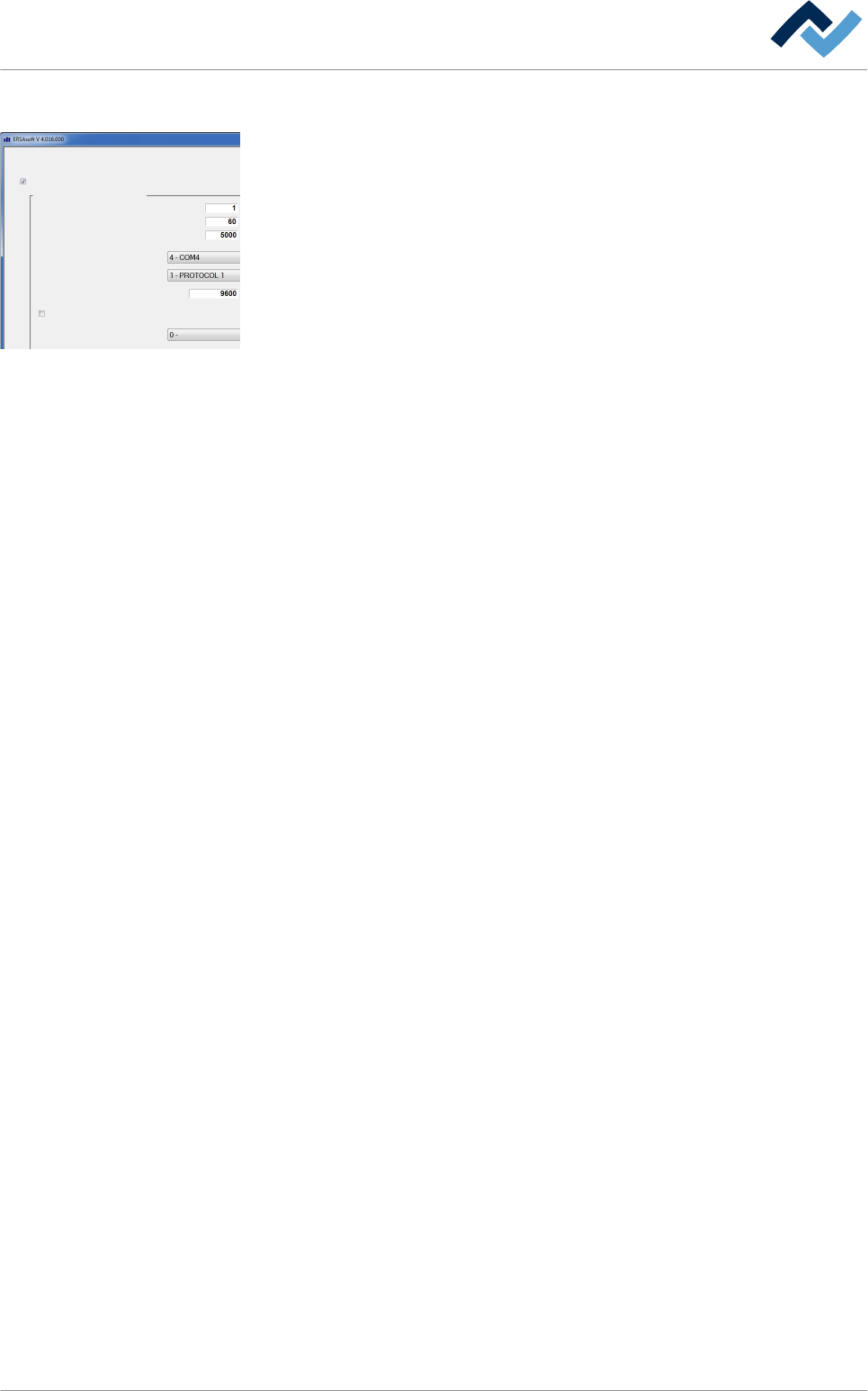
ü Activado del diálogo:
1. Active la casilla de verificación [Active] .
ð El diálogo se activará y los campos de entrada y las casillas de verificación serán
editables.
ü Anulación del efecto rebote de las señales del sensor:
1. Clique en el campo de entrada de datos[Off delay] e introduzca un valor en [s].
ð En el momento en que se detecta el final de la placa comienza a contar es-
te tiempo.
ð Cuando transcurre este tiempo, la señal del sensor se emite de nuevo.
ü Introducción del tiempo de transferencia entre los sensores ALB y LVA:
1. Clique en el campo de entrada de datos[Transfer time] e introduzca un valor en
[s].
ð Cuando la placa se encuentra en el sensor ALB, comienza a contar ese
tiempo.
ð Si transcurre el tiempo establecido y la placa no ha llegado al sensor LVA, apa-
rece un mensaje.
ü Introducción del tiempo de espera máximo hasta la transferencia de datos:
1. Clique en el campo de entrada de datos[Max. time until data transfer] e intro-
duzca un valor en [s].
ð En caso de que transcura el tiempo establecido y no se haya leído ningún códi-
go aparece un mensaje.
ü Configuración del puerto COM para el lector de códigos:
1. En caso de que haya varios lectores de códigos en funcionamiento cada lector
de código tendrá su propio puerto COM. En el menú desplegable, seleccione el
puerto COM al que está conectado el lector de códigos. e
2. En el menú desplegable [protocol], seleccione el protocolo adecuado para el
lector de código.
3. En el campo de entrada [Baudrate] introduzca la tasa de baudios del sistema
del lector de códigos.
4. Active la casilla de verificación [protocol continous read] .
ð Con esto se activará el puerto COM del lector de códigos.
ð De esta manera el lector de códigos se puede comunicar con los controles.
Code reader
Settings
Maintenance mode
conveyor track 1
Active
Code reader
Off delay
Transfer time
Max. time until data transfer
com port
protocol
Baudrate
protocol continous read
Long Code (>31 Digits)
Assignment
Enable only code mode
Assignment: code - soldering program
Selection of soldering program with hand scanner
Start soldering program at new code
Descripción de funciones | 6
Ersa GmbH Instrucciones de uso_HF3_14_es | 30/10/2014 213 / 0