Instrucciones de uso_HF3_14_es.pdf - 第222页
Protocolo de soldadura y datos operativos Esta función permite registrar y documentar con precisión todo el proceso de sol- dadura. Es posible consultar y exportar los datos de un lote de productos. Por cada circuito imp…
Cambio del modo de servicio
Los modos operativos principales de la máquina se representan en el diagrama de
flujo como rectángulos. El texto presente en el interior del rectángulo aparece
siempre en la barra de estado de la ventana de puesta en marcha. En dicha barra es
posible controlar siempre el modo activo en el momento.
La barra de estado se encuentra en la parte de abajo de la pantalla:
user: none Automatic mode Library Soldering program
Abb. 71: La barra de estado muestra el usuario que ha iniciado sesión y el modo de funcionamiento de la máquina actual . En modo
automático se muestran, además, la biblioteca y el programa de soldado que está activado en ese momento.
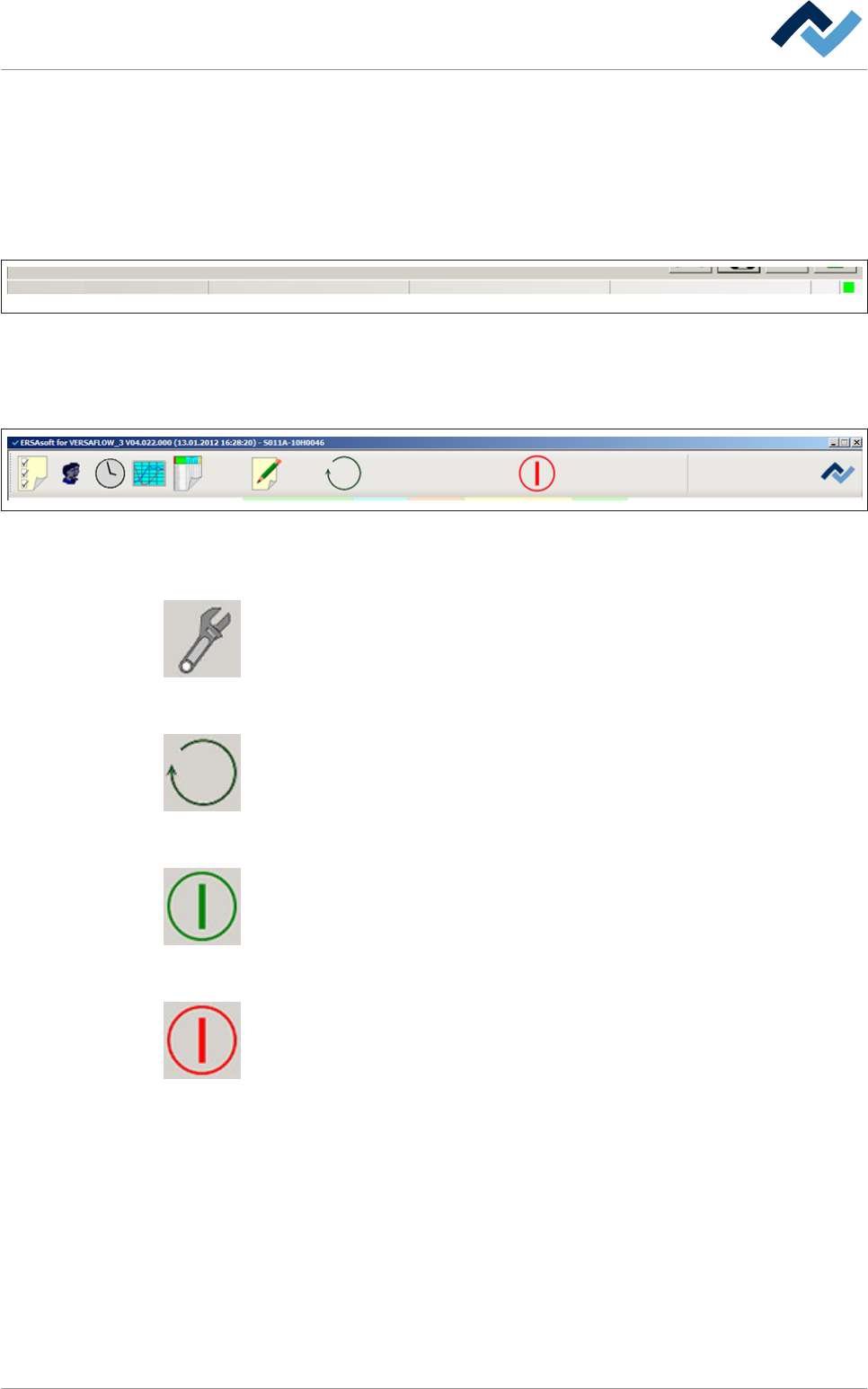
En la barra de herramientas superior de la ventana de puesta en marcha, es posible
ver los botones de los distintos modos operativos:
Preheating Soldering module ExitInfeed Infeed unit
Solder pot
user: none maintenance mode
Flux unit
Abb. 72: Barra de herramientas superior
Si la máquina está en modo [Automatic mode]:
Este botón solo es visible en [Automatic mode] . Clicando en este botón puede de-
tener un programa de soldado activo y dejar la máquina en [Maintenance mode] .
Si la máquina está en modo [Maintenance mode]:
Con este botón puede cambiar el modo de servicio de la máquina o seleccionar un
programa de soldado.
Si la máquina está en modo [Movement off]:
Cuando se muestra el símbolo verde, la máquina se encuentra en modo [Move-
ment off]: Clicando en este botón puede cambiar al [Maintenance mode] .
Si la máquina está en modo [Maintenance mode]:
Si se muestra el símbolo rojo, la máquina está en [Maintenance mode] .Al clicar es-
te botón puede cambiar a [Movement off] .
6.13.1
Descripción de funciones | 6
Ersa GmbH Instrucciones de uso_HF3_14_es | 30/10/2014 221 / 0
Protocolo de soldadura y datos operativos
Esta función permite registrar y documentar con precisión todo el proceso de sol-
dadura. Es posible consultar y exportar los datos de un lote de productos. Por cada
circuito impreso de una serie es posible generar un archivo separado de los datos
de proceso.
Abra la ventana de diálogo
ü Para abrir la ventana de introducción [Soldering report and operating data]:
1. En la barra de herramientas superior de la ventana de diálogo de activación,
haga clic en el botón
.
ð Si aparece el campo de introducción [Password]:
2. Introduzca el nombre de usuario y la contraseña correcta.
ð Tras haber introducido correctamente [User name] y [Password:] aparece la
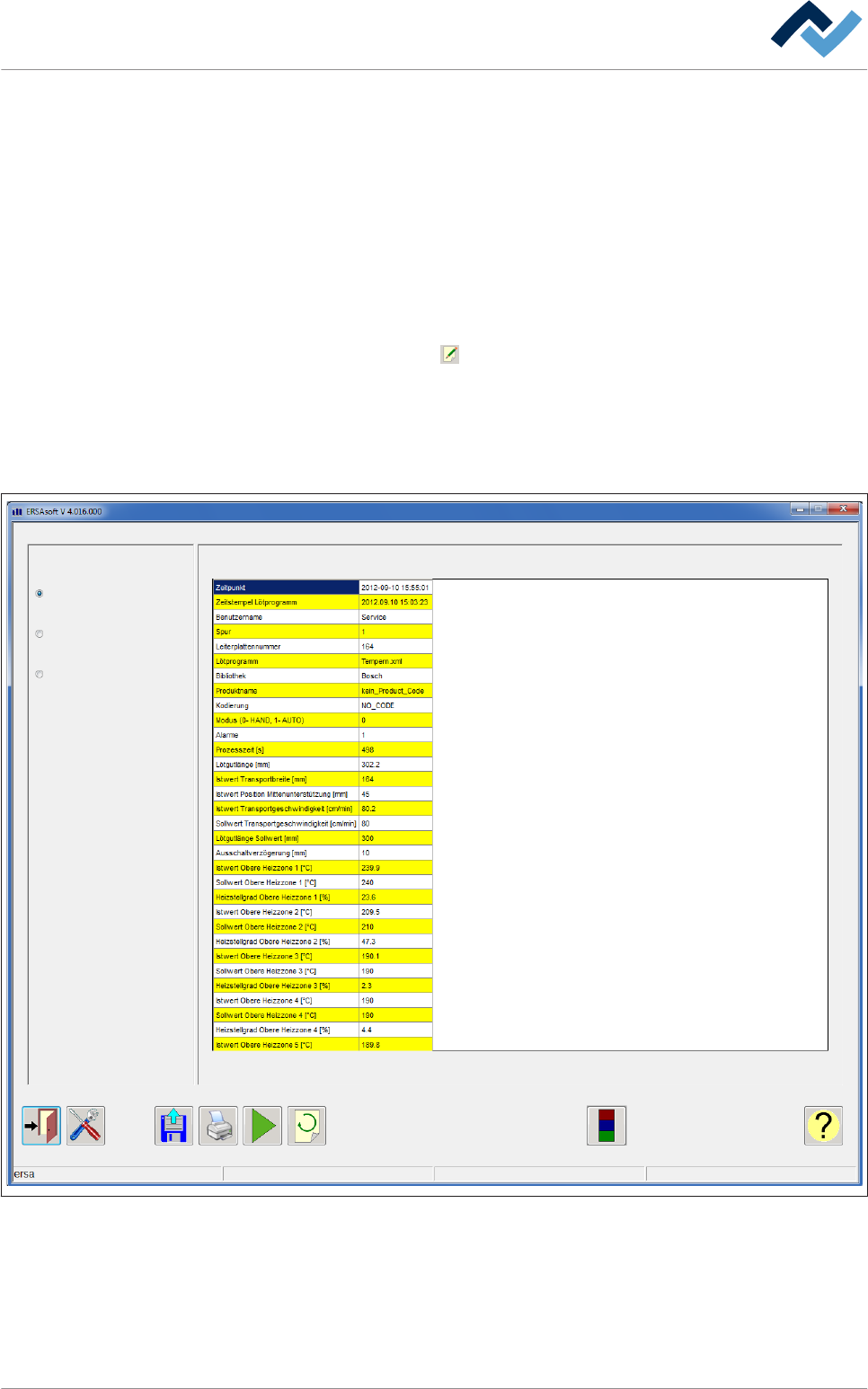
ventana de introducción [Soldering report and operating data]:
Maintenance mode
Soldering report and operating data
Soldering report
Operating data
Energy measurement
Abb. 73: Ventana de introducción [Informe soldadura y datos de funcionamiento] Los botones radio en la parte superior izquierda
permiten abrir las ventanas correspondientes.
6.14
Descripción de funciones | 6
Ersa GmbH Instrucciones de uso_HF3_14_es | 30/10/2014 222 / 0
Los datos operativos de la máquina
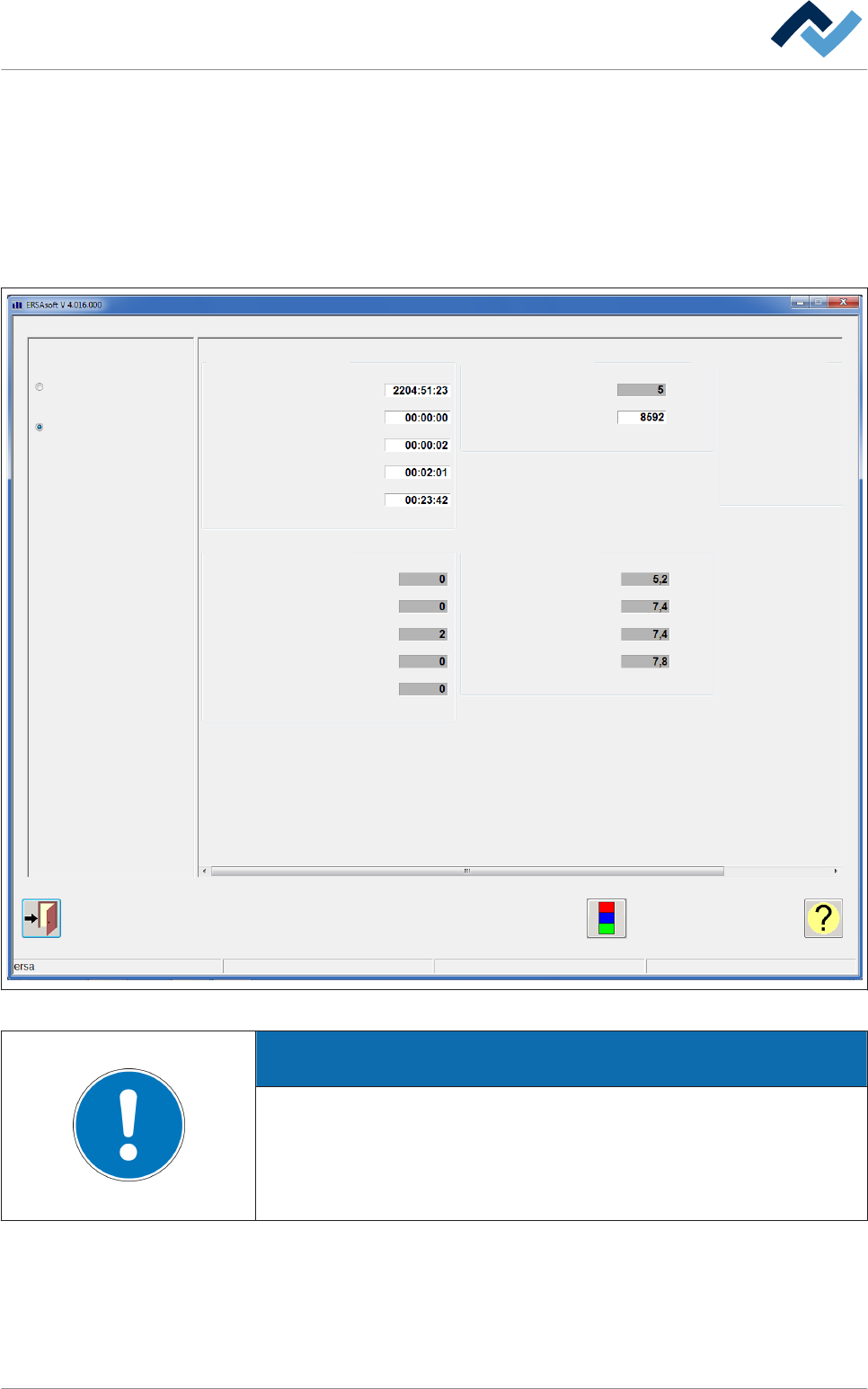
En este diálogo puede consultar o cambiar los datos operativos de la máquina. Ade-
más puede obtener información sobre la cantidad de placas procesadas.
ü Mostrar el diálogo de introducción de datos [Operating data]:
1. Active el botón de opción [Operating data].
ð Se mostrarán los datos operativos de la máquina:
Soldering report and operating data
Maintenance mode
Soldering report
Operating data
Times Power values
Working time total
Working time production
Waiting time AUTO
Waiting time in maintenance mode
Waiting time congestion successor
Current power
Power consumption
Number boards Over-all
kW
kWh
kW
A
A
Defective boards
Currently in machine
Total boards
Produced boards
Short term board counter
A
Current L1
Current L2
Current L3
Current power
Voltage L1
Voltage L2
Voltage L3
Abb. 74: El diálogo de entrada [Protocolo de soldadura y datos operativos]
ADVERTENCIA
¿No puede realizar cambios?
Para acceder a este diálogo son necesarios los derechos de usuario para el [Admi-
nistrator] . Sin un nombre de usuario y contraseña, las configuraciones solo pue-
den consultarse. En ese caso, pulse la tecla [ESC] del teclado mientras aparece la
solicitud de contraseña o clique en el botón [Cancel].
6.14.1
Descripción de funciones | 6
Ersa GmbH Instrucciones de uso_HF3_14_es | 30/10/2014 223 / 0