Instrucciones de uso_HF3_14_es.pdf - 第241页
La barra de herramientas inferior Esta barra de herramientas se encuentra en la parte inferior de la ventana de diálo- go de puesta en marcha. Permite abrir directamente varias ventanas de diálogo; es posible, por ejempl…
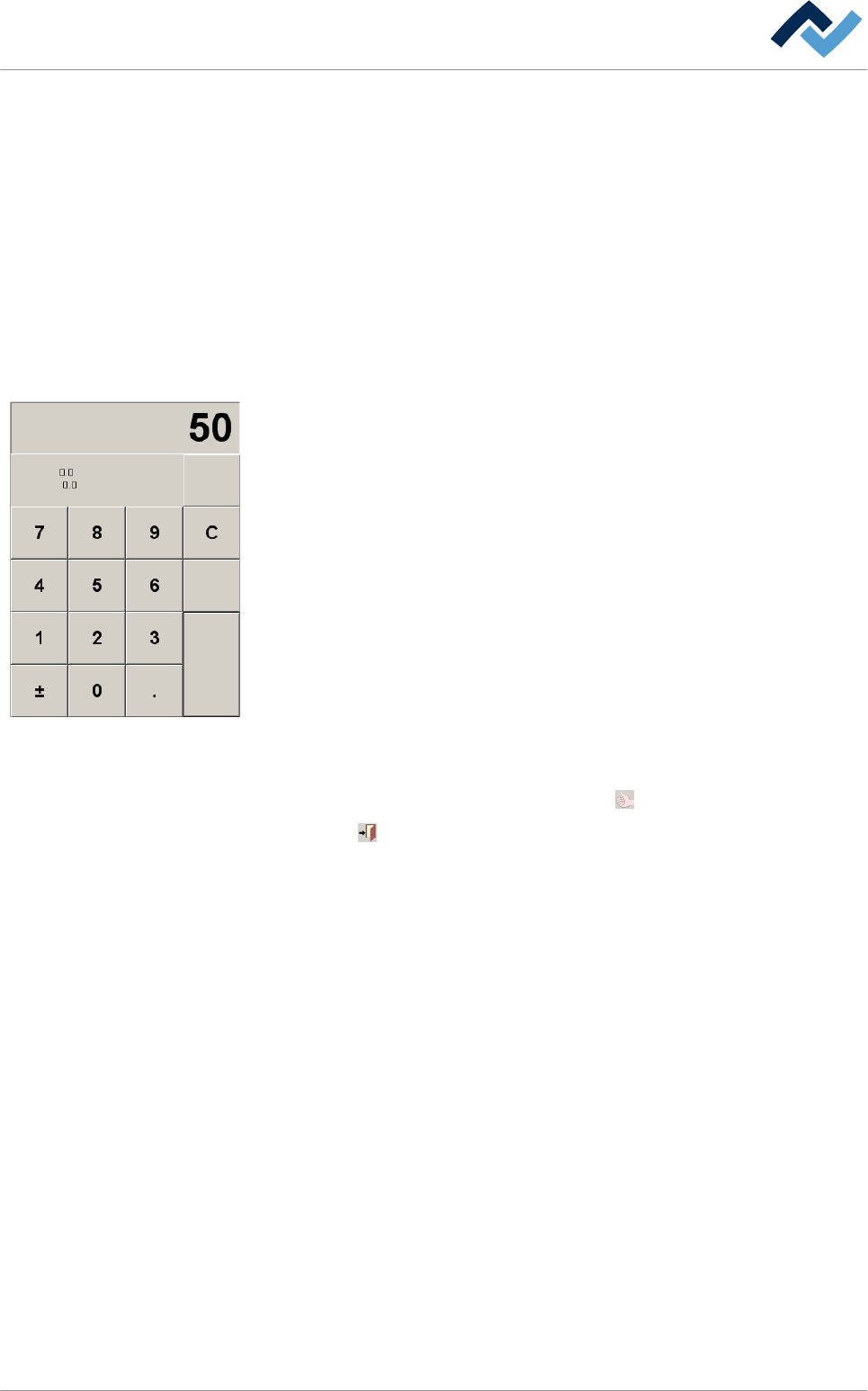
Introducción de valores nominales
La introducción de los valores en los campos de introducción de las ventanas de
diálogo se realiza siempre con la ayuda del teclado numérico y, por lo tanto, se ex-
plica solo una vez en el punto correspondiente. El teclado numérico aparece cada
vez que se debe introducir un valor. Hay tres maneras de introducir un valor:
1. Con el ratón: posicione el cursor encima de una cifra haga clic.
2. Con el teclado: los valores se introducen directamente desde el teclado.
3. Con la pantalla táctil (opcional): toque una cifra con el dedo.
El intervalo de valores que se pueden introducir se indica caso por caso en el tecla-
do numérico. Si se introduce un valor inferior o superior al intervalo admitido, el
área de las configuraciones [Min:] / [Max:] se pone roja.
Introducción de los valores
ü Para introducir un valor con el teclado numérico:
1. haga clic en una campo de introducción.
ð Aparece el teclado numérico.
2. Introduzca el valor deseado.
3. Para aplicar los valores introducidos: [CR]
ð El teclado numérico desaparece y el valor aparece en el campo de intro-
ducción.
4. Para eliminar todos los valores introducidos: [C]
5. Para eliminar las últimas cifras introducidas: [DEL]
6. Para interrumpir el proceso: [ESC]
ü Aceptar la configuración, cerrar el diálogo
1. Para aceptar la configuración clique el botón
.
2. Clique en para cerrar el cuadro de diálogo.
6.17.1
Min:
Max:
Range:
ESC
DEL
CR
Descripción de funciones | 6
Ersa GmbH Instrucciones de uso_HF3_14_es | 30/10/2014 240 / 0
La barra de herramientas inferior
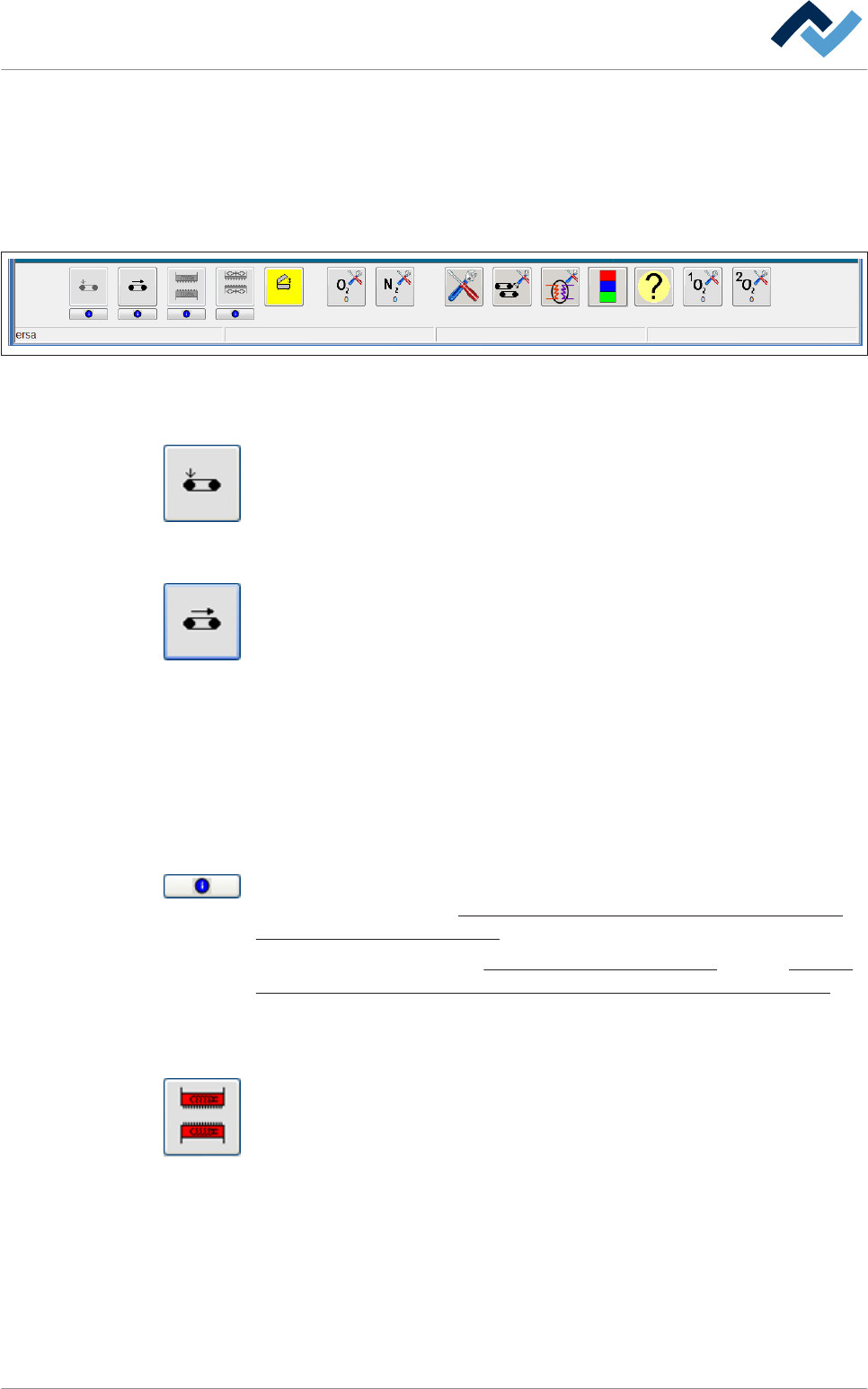
Esta barra de herramientas se encuentra en la parte inferior de la ventana de diálo-
go de puesta en marcha. Permite abrir directamente varias ventanas de diálogo; es
posible, por ejemplo, acceder directamente a la ventana de configuración de la an-
chura del transportador, sin tener que abrir previamente las ventanas de diálogo
del transportador.
Maintenance mode
Abb. 80: Barra de herramientas inferior
Transportadores
Cierre de todos los carriles de avance. Al clicar se bloquean todos los carriles de
transporte. Después aparece una pregunta de seguridad.
▪ Gris: El avance de la máquina no se ha desbloqueado.
▪ Verde: El avance de la máquina se ha desbloqueado. Las piezas a soldar entra-
rán en la máquina.
Encendido de todos los transportadores. Al clicar se encienden todos los transpor-
tadores de la máquina a la vez. Después aparece una pregunta de seguridad.
▪ Gris: Los transportadores están apagados.
▪ Amarillo:
– El transportador está funcionando en este momento (fase de arranque)
– El transportador está funcionando en este momento (fase de parada)
– Cuando hay varios carriles de transporte: No avanzan todos los transporta-
dores
▪ Verde: Los transportadores avanzan a velocidad adecuada
▪ Rojo: Hay algún mal funcionamiento
Información sobre las unidades. Al clicar se abre el diálogo de entrada [Modulein-
fo]. Para ello lea el capítulo Información y problemas mostrados en el diálogo de
entrada [Información de módulo] [} 245].
Consulte también los capítulos Modo en espera y modo reposo [} 319] y Informa-
ción y problemas mostrados en el diálogo de entrada [Información de módulo]
[} 245].
Zonas de calentamiento y convección
Encendido de todos los calentadores y ventiladores. Al clicar se encienden todos los
calentadores y ventiladores de la máquina a la vez. Después aparece una pregunta
de seguridad.
▪ Gris: Todos los calentadores y ventiladores están apagados
▪ Amarillo: Los calentadores están funcionando en este momento (fase de arran-
que)
▪ Verde: Los calentadores y ventiladores están encendidos
▪ Rojo: Hay algún mal funcionamiento
6.17.2
Descripción de funciones | 6
Ersa GmbH Instrucciones de uso_HF3_14_es | 30/10/2014 241 / 0
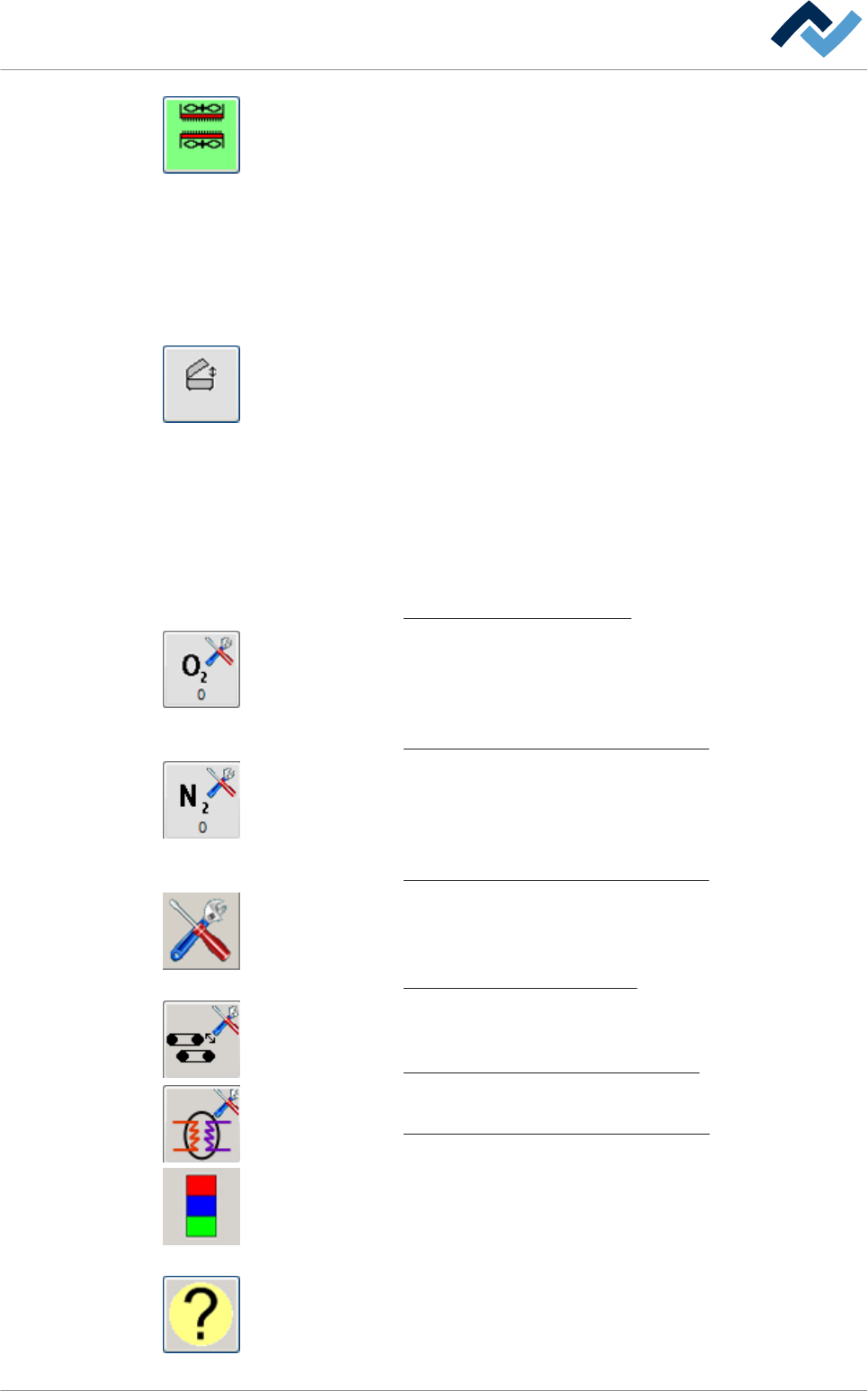
Encendido de todas las convecciones. Al clicar se encienden todas las convecciones
de la máquina a la vez. Después aparece una pregunta de seguridad.
▪ Gris: Todas las convecciones están apagadas
▪ Amarillo: Las convecciones están funcionando en este momento (fase de arran-
que)
▪ Verde: Las convecciones están en marcha
▪ Rojo: Hay algún mal funcionamiento
Otras funciones
Abra la cubierta. Puede abrir la cubierta mediante el pulsado. El botón se pondrá
de color amarillo. Mediante el teclado de la terminal puede levantar y bajar la cu-
bierta.
▪ Gris: La función de cubierta está desactivada
▪ Amarillo: Se está procediendo a la abertura de la cubierta. Mediante el teclado
de la terminal puede levantar y bajar la cubierta.
▪ Parpadeo amarillo-naranja: La cubierta se está moviendo.
▪ Verde: (solo en Hotflow 2), la cubierta se está moviendo.
▪ Rojo: Hay algún mal funcionamiento
Consulte el capítulo
Apertura y cierre de la cubierta [} 77].
Al clicar en este botón se abre el diálogo de entrada [N2/O2]. En la parte de abajo
puede ver el valor real de [Residual oxygen] . Puede que en la barra de herramien-
tas inferior haya más botones como estos. Todos abren el mismo diálogo de intro-
ducción de datos.
Consulte el capítulo
Diálogo de introducción de datos [N2/O2] [} 181].
Al clicar en este botón se abre el diálogo de entrada [N2/O2]. En la parte de abajo
puede ver el valor real de [Nitrogen] . Puede que en la barra de herramientas infe-
rior haya más botones como estos. Todos abren el mismo diálogo de introducción
de datos.
Consulte el capítulo
Diálogo de introducción de datos [N2/O2] [} 181].
Al clicar en este botón se abre el diálogo de entrada [General]. En este diálogo pue-
de relizar configuraciones importantes, como por ejemplo las opciones de muestra,
configuraciones de modo de espera y configuraciones de manejo del producto.
Consulte el capítulo Modo en espera y modo reposo [} 319].
[Conveyor width adjustment]: Abre el diálogo de entrada del ajuste del ancho de
transporte.
Consulte el capítulo El diálogo de entrada [Ajuste del ancho]. [} 278].
Al clicar en este botón se abre el diálogo de entrada [cooling system].
Consulte el capítulo Diálogo de configuración [Sistema de frío] [} 344].
Luces de aviso. En cada diálogo, el botón se muestra en la barra de herramientas,
excepto en el diálogo [Messages]. Al clicar se abre el diálogo de entrada [Messa-
ges]. El botón parpadeará en el momento en que haya un aviso.
Consulte el capítulo El diálogo de entrada [Mensajes]..
Al clicar en este botón se abre la función de ayuda.
Descripción de funciones | 6
Ersa GmbH Instrucciones de uso_HF3_14_es | 30/10/2014 242 / 0