Instrucciones de uso_HF3_14_es.pdf - 第245页
El símbolo zona y sus funciones Una zona de temperatura regulada se representará en el diálogo básico tal y como se muestra al lado. También se pueden visualizar zonas no reguladas (estas zonas no disponen de elementos t…
La barra de estado
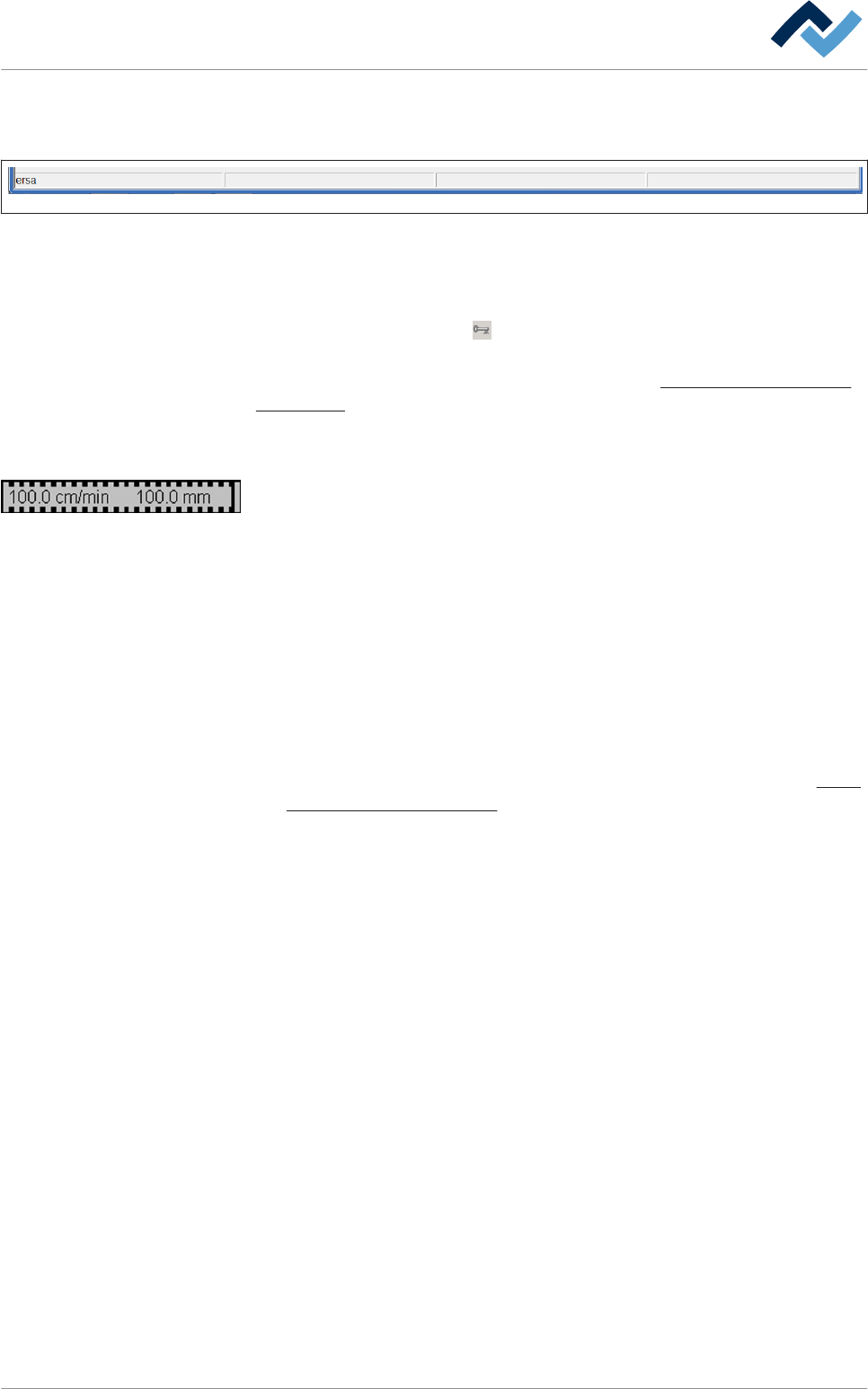
La barra de estado se encuentra en la parte de abajo de la pantalla:
Test_ErsaMaintenance mode
Abb. 81: La barra de estado muestra el usuario que ha iniciado sesión y el modo de funcionamiento de la máquina actual . En modo
automático se muestran, además, la biblioteca y el programa de soldado que está activado en ese momento.
[User] El nombre del usuario que tiene la sesión abierta aparece en la barra de es-
tado a la izquierda de la parte inferior de la pantalla. Si un usuario ha abierto una
sesión, se puede ver el botón en la barra de herramientas superior. Puede clicar
en este botón para finalizar la sesión. Si no se ve el botón es que no hay ningún
usuario con una sesión abierta. Para ello lea el capítulo
El diálogo [Administración
de usuarios] [} 129].
El símbolo de transporte y sus funciones
Un carril de transporte se representará en el diálogo básico tal y como se muestra
al lado. Puede ver los siguientes valores:
▪ Velocidad de transporte en [cm/min]
▪ Ancho de transporte [mm]
▪ Posición actual de las placas dentro del equipo
ü Abra el diálogo de introducción de datos [Conveyor] :
1. Clique en un símbolo de transporte.
ð Se abrirá el diálogo de entrada [Conveyor] . En este diálogo puede conectar el
transporte seleccionado, configurar la velocidad de transporte y consultar valo-
res reales. Además puede cambiar las configuraciones del bloqueo de entrada,
el lubrificante de la cadena y la interfaz SMEMA. Para ello lea el capítulo
El diá-
logo de entrada [Transporte] [} 271].
6.17.3
6.17.4
Descripción de funciones | 6
Ersa GmbH Instrucciones de uso_HF3_14_es | 30/10/2014 244 / 0
El símbolo zona y sus funciones
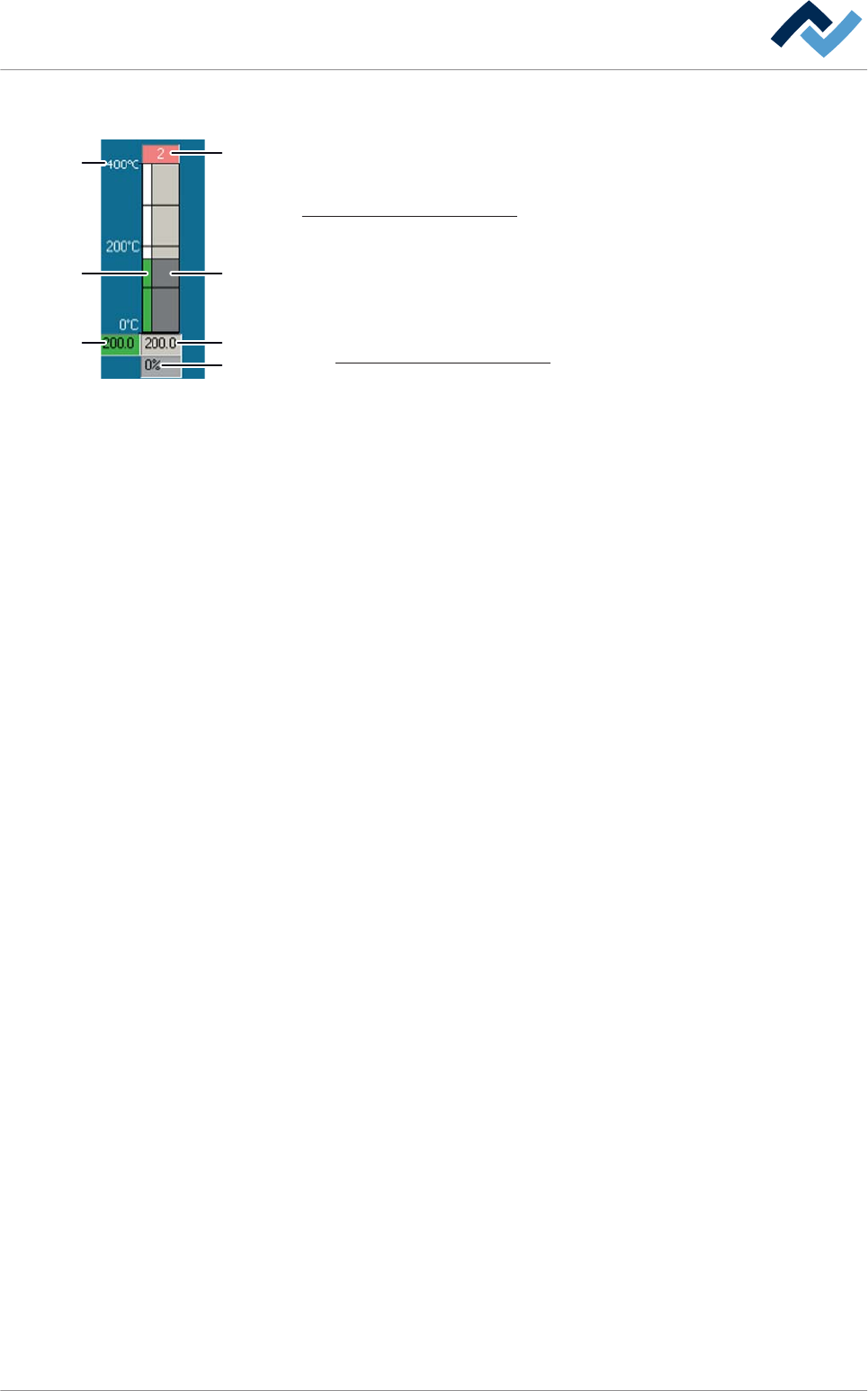
Una zona de temperatura regulada se representará en el diálogo básico tal y como
se muestra al lado. También se pueden visualizar zonas no reguladas (estas zonas
no disponen de elementos térmicos para la regulación de la temperatura. Lea el ca-
pítulo Preconfiguraciones generales [} 322]).
Puede ver los siguientes valores:
(1) Numeración actual de la zona
(2) Representación gráfica de la temperatura nominal configurada.
(3) Representación numérica de la temperatura nominal configurada. Para ello lea
el capítulo
Preconfiguraciones generales [} 322].
(4) Representación gráfica de la temperatura real de la zona:
▪ Gris: La zona está desactivada
▪ Verde claro: La temperatura de la zona está dentro del área de tolerancia
▪ Rojo: La temperatura de la zona está por encima del área de tolerancia
▪ Azul: La temperatura de la zona está por debajo del área de tolerancia
(5) Indicador numérico de la temperatura real en [°C]
(6) Indicador numérico de la velocidad del ventilador en [%] del valor máximo:
▪ Gris: El ventilador está apagado
▪ Verde claro: La velocidad del ventilador está dentro del área de tolerancia
▪ Rojo: Hay una avería en el ventilador
▪ Amarillo: El ventilador está funcionando en la (fase de arranque), el ventilador
está funcionando después de la (fase de parada) o está transcurriendo el tiem-
po de funcionamiento del ventilador.
(7) Escala de temperatura
6.17.5
1
4
5
6
2
3
7
Descripción de funciones | 6
Ersa GmbH Instrucciones de uso_HF3_14_es | 30/10/2014 245 / 0
Información y problemas mostrados en el diálogo de entrada
[Información de módulo]
Si aparece el símbolo
debajo de un botón, es posible abrir información adicional
sobre la unidad.
ADVERTENCIA
¿No puede realizar cambios?
Para acceder a este diálogo son necesarios los derechos de usuario para el [Set
value pages] . Sin un nombre de usuario y contraseña, las configuraciones solo
pueden consultarse. En ese caso, pulse la tecla [ESC] del teclado mientras aparece
la solicitud de contraseña o clique en el botón [Cancel].
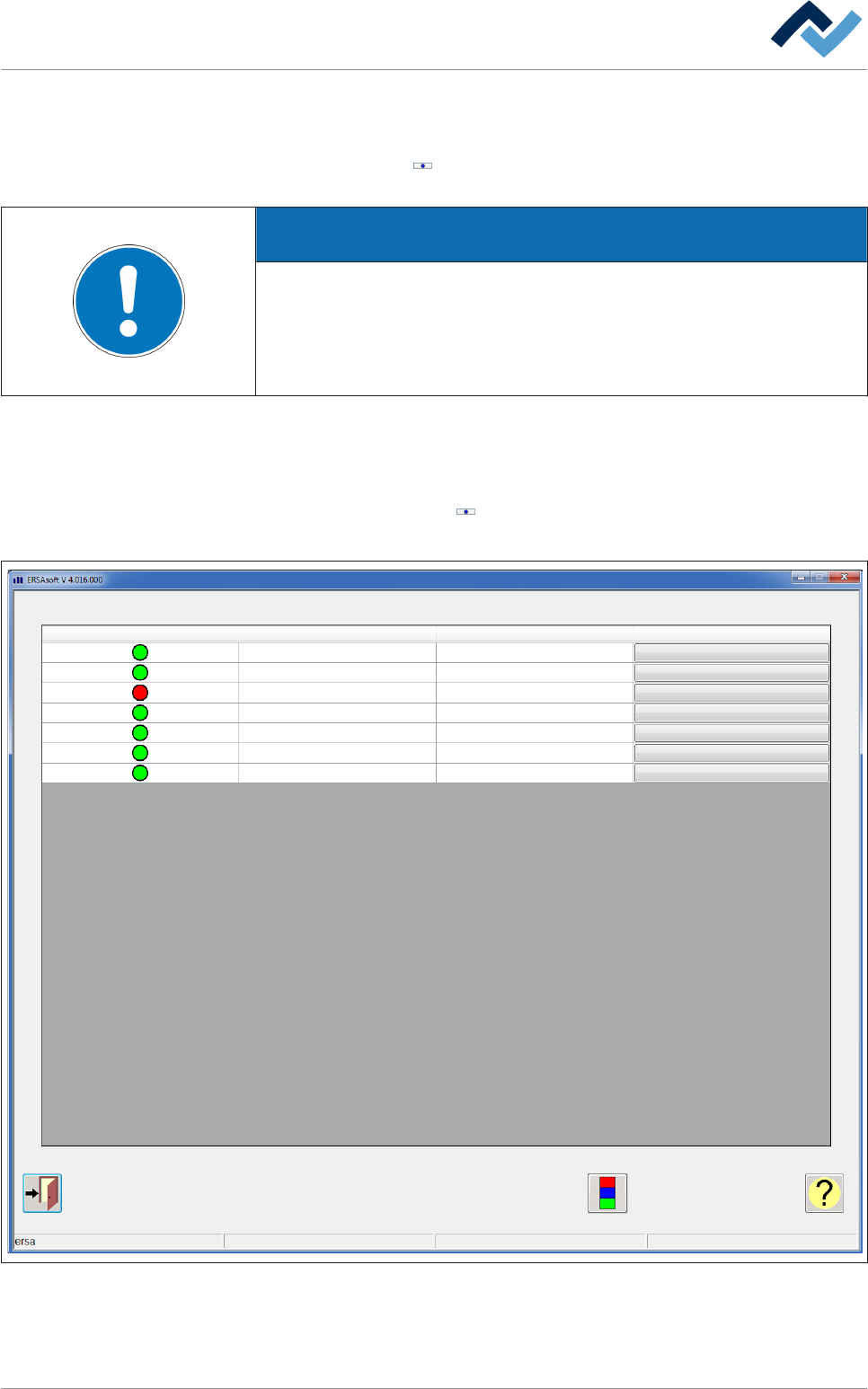
Abra la ventana de diálogo
ü Para abrir la ventana de introducción [Moduleinfo]:
1. Haga clic en el símbolo
ð Aparece la ventana de introducción [Moduleinfo]:
Moduleinfo
State Facility Text Help
Machine
Machine
Machine
Machine
Machine
Maintenance mode Active Show
Show
Show
Show
ShowCAN master IO net can bus ok
Failure
Clock active
release machine
phase relay ok
hood open
--
--
Edit dialog
Residual oxygen
Maintenance mode
Abb. 82: Ventana de introducción [Info unidad]
6.17.6
Descripción de funciones | 6
Ersa GmbH Instrucciones de uso_HF3_14_es | 30/10/2014 246 / 0