Instrucciones de uso_HF3_14_es.pdf - 第248页
El diálogo de entrada [Zonas superiores] En esta ventana es posible introducir todos los parámetros de una zona importan- tes para el proceso. ADVERTENCIA ¿No puede realizar cambios? Para acceder a este diálogo son neces…
La ventana de diálogo dispone de los registros siguientes:
▪ [State] muestra el estado actual de la unidad. Verde: la unidad está disponible,
no hay mensajes de fallos. Rojo: la unidad no está disponible, hay un mensaje o
un fallo.
▪ [Facility] ¿A qué área de la máquina se refiere el mensaje o el fallo?
▪ [Text] Aquí es posible ver un texto explicativo sobre el estado de la unidad.
▪ [Help] Es posible visualizar un texto guía haciendo clic en el botón [Show]. Si
dentro del botón aparece el símbolo [--], significa que no hay ningún texto guía
disponible.
Clique en
para cerrar el cuadro de diálogo.
ADVERTENCIA
¿Por qué no se puede cambiar el modo de servicio o no se puede iniciar un pro‐
grama de soldadura?
Si aparece el símbolo [Moduleinfo] dentro del símbolo: no puede cambiar el
modo de servicio ni iniciar ningún programa de soldadura. En su lugar aparece el
diálogo [Moduleinfo]. Éste facilita la búsqueda del origen del fallo:
ü Averigüe la causa del fallo:
1. Abra la ayuda apropiada clicando en el botón [Show]
2. Solucione la causa del fallo
3. Cierre el diálogo de entrada
4. Abra el diálogo [Messages] y borre el mensaje de aviso
5. Vuelva a intentar cambiar el modo de servicio o iniciar el programa de solda-
dura.
ð Aquí finaliza el proceso.
Descripción de funciones | 6
Ersa GmbH Instrucciones de uso_HF3_14_es | 30/10/2014 247 / 0
El diálogo de entrada [Zonas superiores]
En esta ventana es posible introducir todos los parámetros de una zona importan-
tes para el proceso.
ADVERTENCIA
¿No puede realizar cambios?
Para acceder a este diálogo son necesarios los derechos de usuario para el [Pro-
perty pages] . Sin un nombre de usuario y contraseña, las configuraciones solo
pueden consultarse. En ese caso, pulse la tecla [ESC] del teclado mientras aparece
la solicitud de contraseña o clique en el botón [Cancel].
6.17.7
Descripción de funciones | 6
Ersa GmbH Instrucciones de uso_HF3_14_es | 30/10/2014 248 / 0
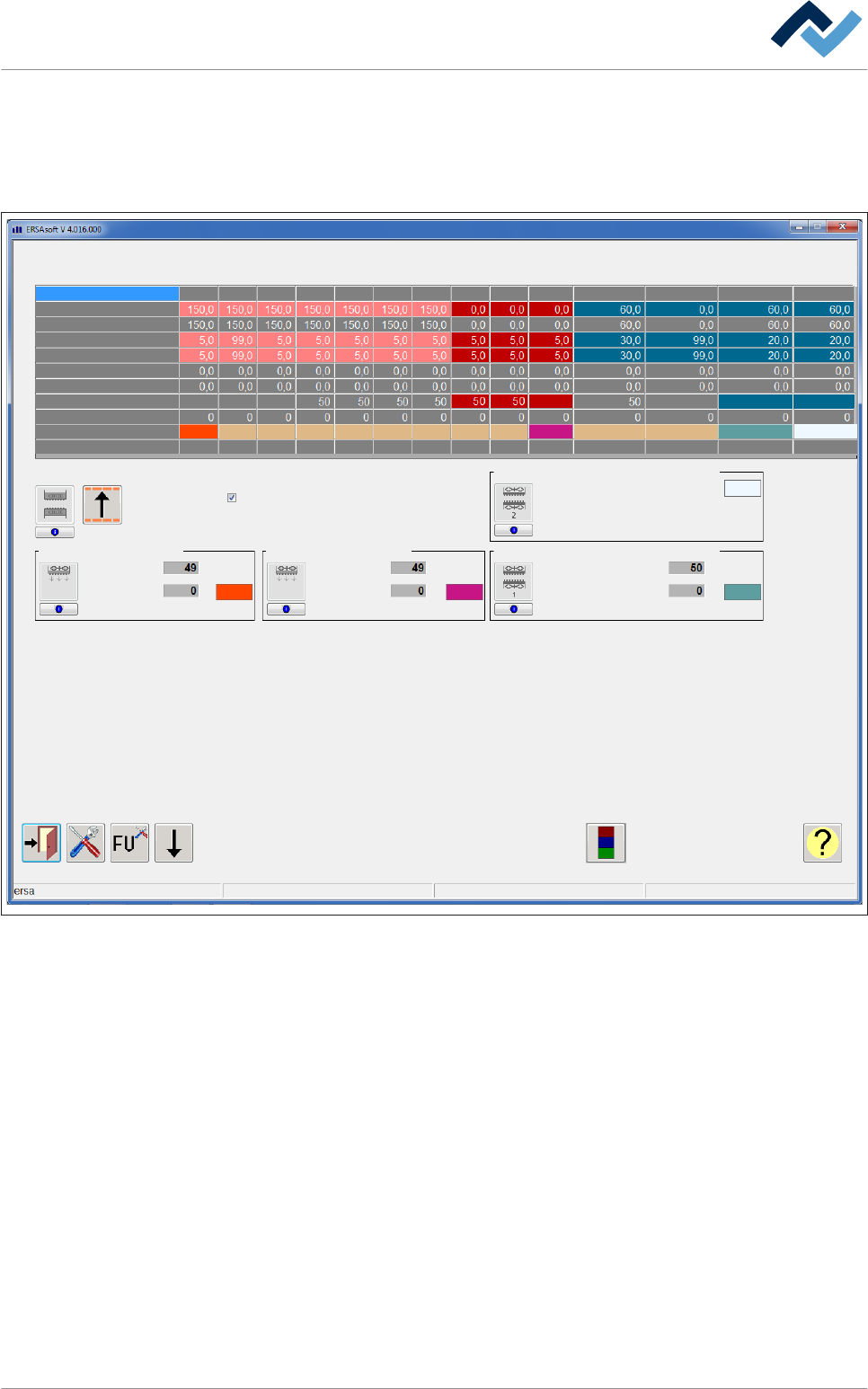
ü Abra la ventana de introducción [Top zones]:
1. En la ventana de puesta en marcha haga clic en el símbolo de una zona por en-
cima del transportador.
ð Se abre la ventana de introducción [Top zones]:
Top zones
Edit dialog
Maintenance mode
Touch input in table
Convection TOP 1 Convection TOP 2 Convection cooling controlled
Convection cooling switched
inaccessible
inaccessibleinaccessibleinaccessible
Set value [°C]
Actual value [°C]
Tolerance+ [°C]
Tolerance- [°C]
Heating ratio [%]
Cooling ratio [%]
Assignment FC
cooling zonecooling zone cooling zone
Zone
1 2 3 4 5 6 7 8 9 10 1 2 3
Set value
Actual value Actual value
Set value
Actual value
Set value
Status MODBUS
Info Info Info Info Info Info Info Info Info
Rg Rg
Sw
Rg
MOD MOD MOD MOD MOD MOD MOD MOD
Rg
Rg
Rg
Sw
MOD
Number of revolutions set value [%]
Number of revolutions actual value [%]
4
MOD
Info
cooling zone
%
%
%
%
%
%
Abb. 83: Ventana de introducción [zonas superiores]
La parte superior de la ventana de diálogo [Zones] está dividida en varias columnas.
Cada columna representa una zona. Cada columna dispone de los campos de intro-
ducción y visualización siguientes:
Introducir la temperatura configurada de una zona
ü Para introducir la temperatura configurada (zonas superiores):
1. Haga clic en el campo de introducción [Set value [°C]] e introduzca un valor en
[°C].
ð En el campo de visualización [Actual value [°C]] es posible leer el Actual va-
lue momentáneo en [°C], si la zona está activada.
ð Llegado este punto el procedimiento ha finalizado.
Descripción de funciones | 6
Ersa GmbH Instrucciones de uso_HF3_14_es | 30/10/2014 249 / 0