Instrucciones de uso_HF3_14_es.pdf - 第271页
El diálogo de entrada [Transporte] En esta ventana de diálogo es posible activar los transportadores seleccionados, configurar la velocidad de los transportadores y visualizar los valores actuales. Ade- más, es posible r…
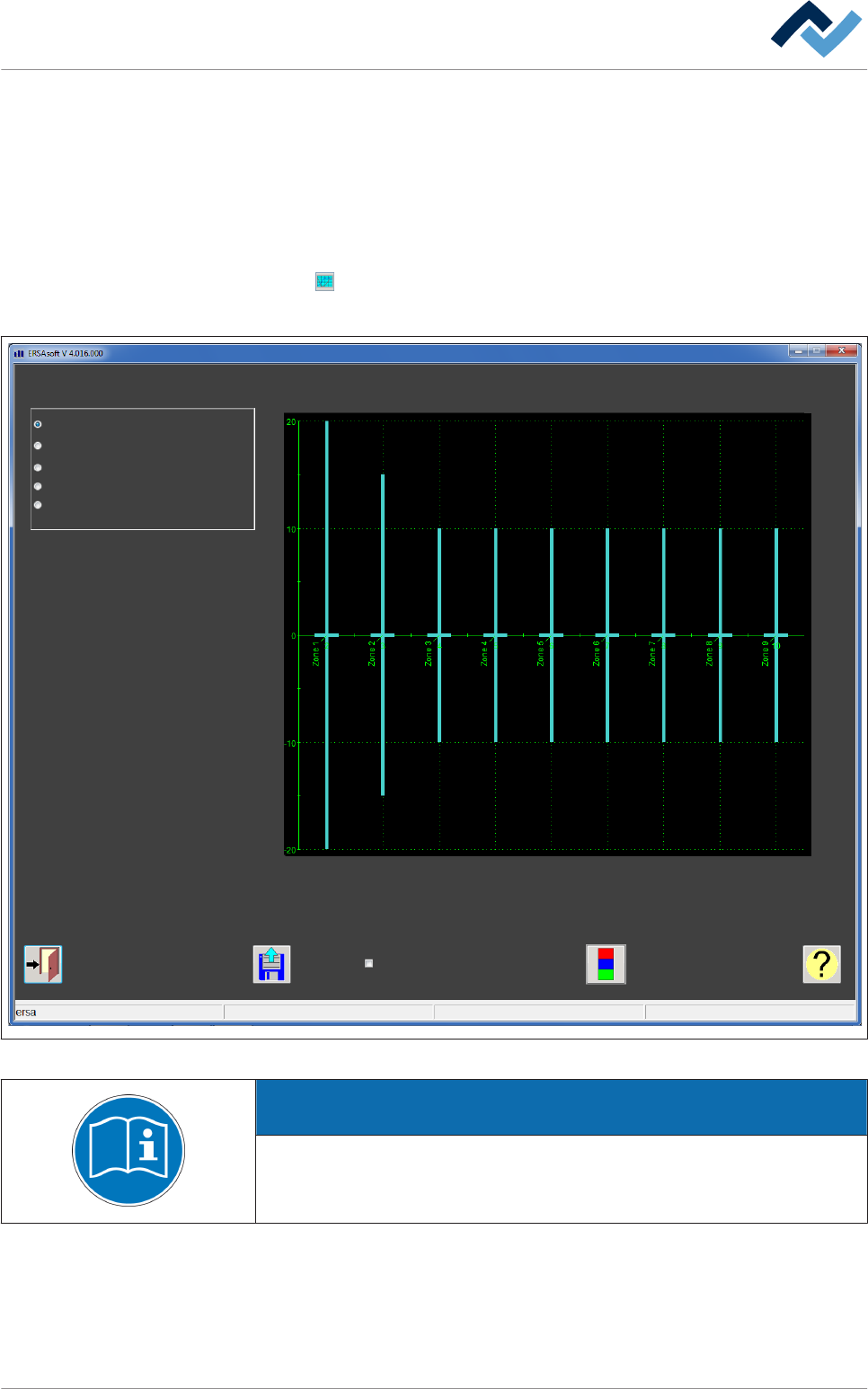
El diálogo de entrada [Diagrama EPC].
En este diagrama puede consultar las gráficas de tiempo de calentamiento, tempe-
raturas y velocidad de transporte. Antes puede cargar y visualizar diagramas guar-
dados.
ü Abra el diálogo de introducción de datos [EPC chart] :
1. En la barra de herramientas inferior del primer diálogo [EPC], clique en el bo-
tón
.
ð Se abrirá el diálogo de introducción de datos [EPC chart] :
Edit dialog
Maintenance mode
EPC chart
Measurement heating-up time [s]
Measurement temp 100 [°C]
Measurement temp 0 [°C]
Conveyor speed
Cpk actual temperature
Zoom in
Abb. 95: El diálogo de entrada [Diagrama EPC].
ADVERTENCIA
Documentos complementarios
En el archivo [product_data_reflow], que se entrega con el pedido, encontrará un
breve descripción del control de proceso ERSA [EPC].
6.17.10.4
Descripción de funciones | 6
Ersa GmbH Instrucciones de uso_HF3_14_es | 30/10/2014 270 / 0
El diálogo de entrada [Transporte]
En esta ventana de diálogo es posible activar los transportadores seleccionados,
configurar la velocidad de los transportadores y visualizar los valores actuales. Ade-
más, es posible realizar las configuraciones para la Board detection y las interfaces
SMEMA / WMW.
ADVERTENCIA
¿No puede realizar cambios?
Para acceder a este diálogo son necesarios los derechos de usuario para el [Pro-
perty pages] . Sin un nombre de usuario y contraseña, las configuraciones solo
pueden consultarse. En ese caso, pulse la tecla [ESC] del teclado mientras aparece
la solicitud de contraseña o clique en el botón [Cancel].
Aquí se describe solo el diálogo del carril de transporte 1, todo lo expuesto es ex-
trapolable a todos los carriles de transporte.
ü Para abrir la ventana de introducción [Conveyor]:
1. En la ventana de diálogo de puesta en marcha haga clic en el símbolo del trans-
portador . A propósito de este argumento,
consulte también el capítulo El símbolo de transporte y sus funciones.
6.17.11
Descripción de funciones | 6
Ersa GmbH Instrucciones de uso_HF3_14_es | 30/10/2014 271 / 0
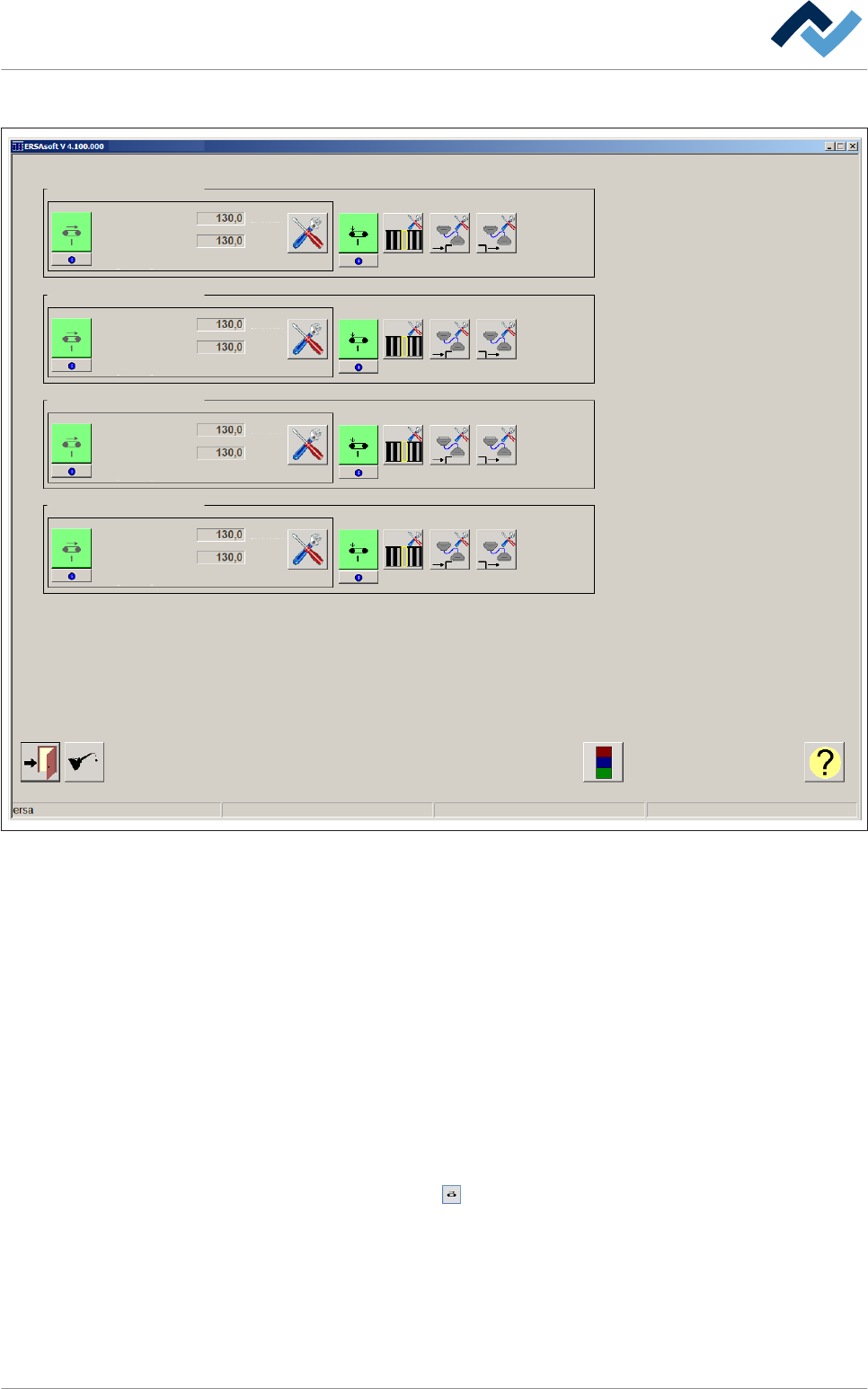
ð Se abre la ventana de introducción [Conveyor]:
Edit dialog
Maintenance mode
Conveyor
Conveyor 4
Conveyor 3
Conveyor 2
Conveyor 1
Set value
Actual value
inaccessible
cm/min
cm/min
cm/min
Set value
Actual value
inaccessible
cm/min
cm/min
Set value
Actual value
inaccessible
cm/min
cm/min
Set value
Actual value
inaccessible
cm/min
Abb. 96: Ventana de introducción [transportador] En base a la dotación de la máquina pueden estar presentes hasta cuatro rieles
de transporte.
Velocidad del transportador:
ü Para introducir la velocidad del tramsportador:
1. Haga clic en el campo de introducción [Set value] e introduzca un valor en [cm/
min].
ð El transportador funcionará a la velocidad configurada. En el campo [Actual va-
lue] es posible ver la velocidad actual del transportador.
Para encender el transportador:
ü Para encender un transportador:
1. Haga clic en el botón
, el número del riel aparece dentro del botón.
ð El transportador se pone en marcha. El botón puede adoptar colores diferen-
tes. A cada color corresponde una función determinada. Son posibles los colo-
res siguientes:
▪ Gris: el transportador está encendido.
▪ Amarillo:
– el transportador empieza a moverse (fase de puesta en marcha)
Descripción de funciones | 6
Ersa GmbH Instrucciones de uso_HF3_14_es | 30/10/2014 272 / 0