Instrucciones de uso_HF3_14_es.pdf - 第298页
Ventana de introducción [monitoreo material para soldadura] En esta ventana es posible configurar los parámetros para la geometría del material que se debe soldar y leer los valores actuales. ADVERTENCIA ¿No puede realiz…
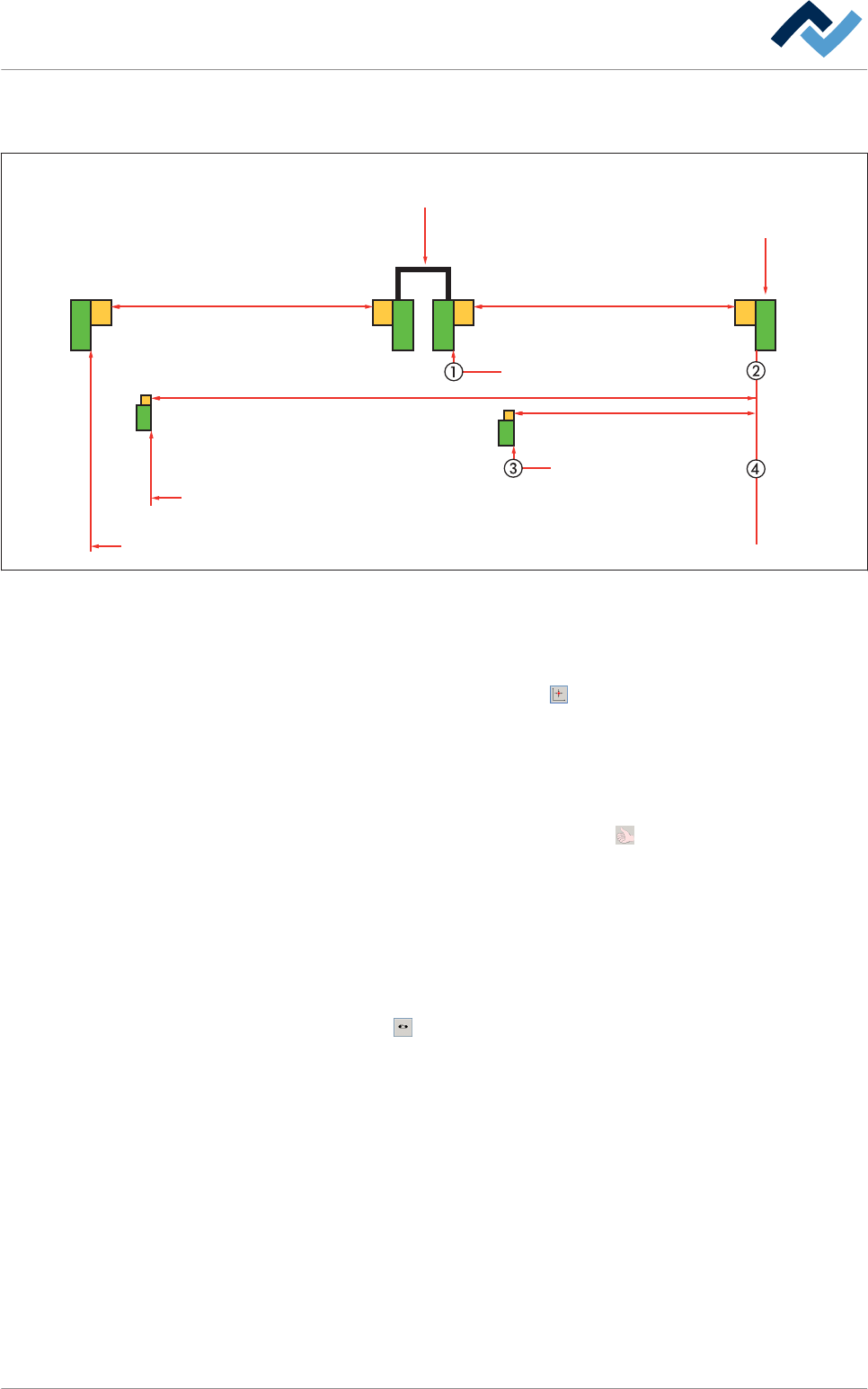
Ejemplo C), sin interruptor de fin de carrera, sin desplazamiento de
referencia, mecanismo del largero acoplado
Carril 1
Larguero fijo
Ancho del punto de referencia 1
Ancho 1
Mitad del punto de referencia 1
Acoplado
mecánicamente
Carril 2
Ancho del punto de referencia 2
Ancho 2
Mitad del punto de referencia 2
Abb. 107: Referenciación del ajuste del ancho y el soporte central en un equipo de dos carriles
ü Referenciación del soporte central:
1. Abra el diálogo de configuración [Motor] Center support .
2. En el diálogo [Positioning] clique en .
3. Mida la distancia exacta (3) – (4) entre el largero de transporte fijos y el sopor-
te central.
4. Clique en el campo de entrada [Reference position] e introduzca el valor obte-
nido en la medición.
5. Para aceptar la configuración clique el botón
.
ð El valor introducido corresponde a la posición de referencia nueva.
ü Comprobación de la referenciación:
1. Abra el diálogo de introducción de datos [Center support] .
2. Clique en el campo de entrada de datos [Set value] e introduzca un valor en
[mm] .
3. Pulse el botón
.
ð El soporte central se ajustará. En el campo [Actual value] puede ver la posi-
ción actual en [mm] . Una vez finalizado el posicionamiento:
4. Mida la distancia exacta (3) – (4) entre el largero de transporte fijos y el sopor-
te central.
ð En caso de que el valor coincida con el [Actual value], la referenciación ha con-
cluído.
Descripción de funciones | 6
Ersa GmbH Instrucciones de uso_HF3_14_es | 30/10/2014 297 / 0
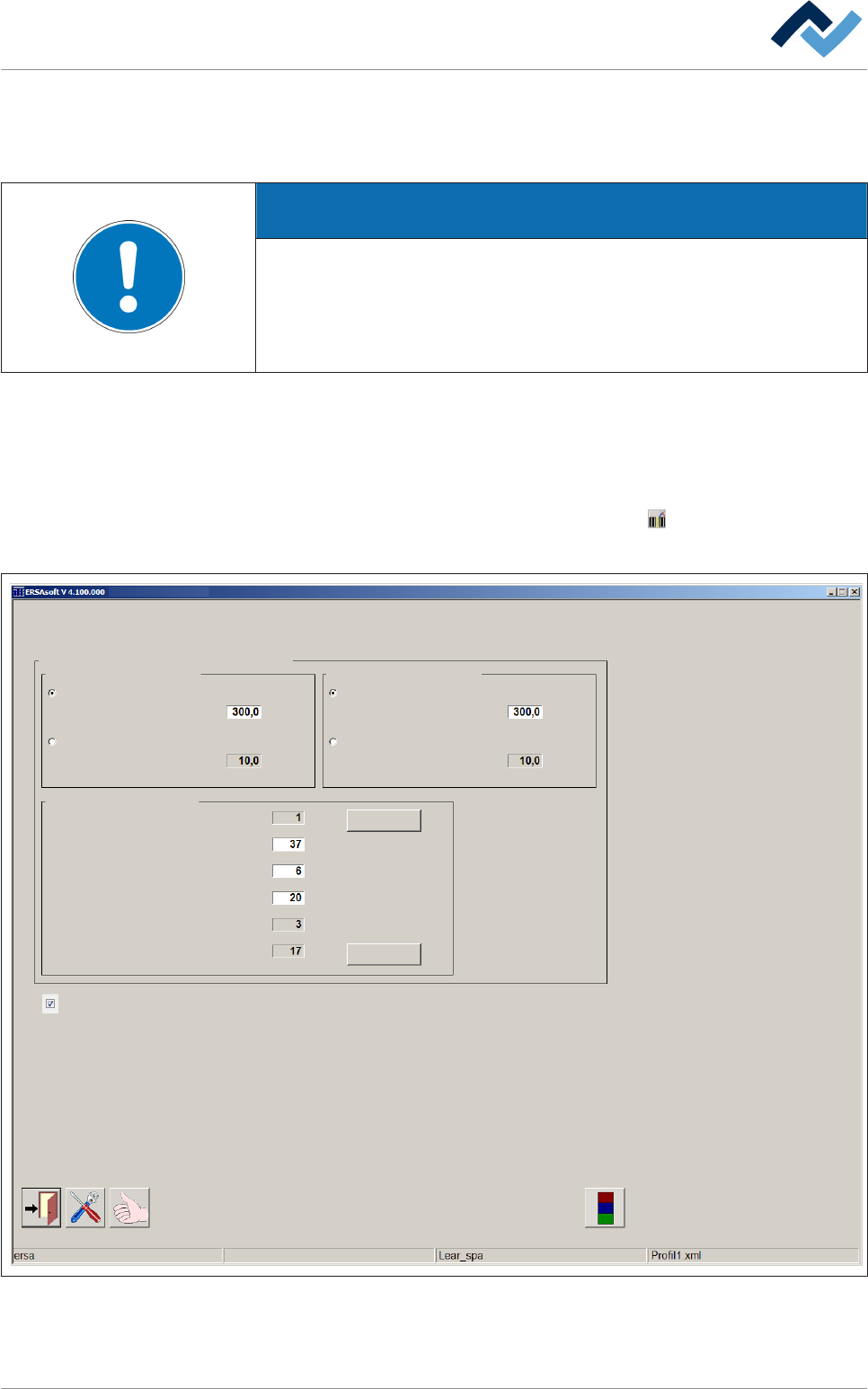
Ventana de introducción [monitoreo material para soldadura]
En esta ventana es posible configurar los parámetros para la geometría del material
que se debe soldar y leer los valores actuales.
ADVERTENCIA
¿No puede realizar cambios?
Para acceder a este diálogo son necesarios los derechos de usuario para el [Set
value pages] . Sin un nombre de usuario y contraseña, las configuraciones solo
pueden consultarse. En ese caso, pulse la tecla [ESC] del teclado mientras aparece
la solicitud de contraseña o clique en el botón [Cancel].
Aquí se describe solo el diálogo del carril de transporte 1, todo lo expuesto es ex-
trapolable a todos los carriles de transporte.
ü Abra la ventana de introducción [Board detection]:
1. Abra la ventana de introducción [Conveyor]
2. En el recuadro [Conveyor 1] haga clic en el botón .
ð Se abre la ventana de introducción [Board detection]:
Board detection
Maintenance mode
Conveyor 1
Edit dialog
Detection ...
Infeed unit
Length
Active
Board length
Off delay
Active
Off delay
Number of boards in the machine:
Produced boards
Defective boards
Total boards
Piece of a day
Operation mode "maintenance" with pass through function
Remove
Active
Length
Off delay
Active
Off delay
Exit unit
Board length
Number of boards per track
Remove
Piece of charge
Abb. 108: Ventana de introducción [monitoreo material para soldadura]
6.17.17
Descripción de funciones | 6
Ersa GmbH Instrucciones de uso_HF3_14_es | 30/10/2014 298 / 0
Recuadros [Infeed unit] y [Exit unit]
▪ [Length Active]: Si se ha activado este botón radio, es posible editar el campo
de introducción [Board length].
▪ [Board length]: Introduzca la longitud del material para la soldadura.
▪ [Off delay Active]: Si se ha activado este botón radio, es posible editar el campo
de introducción [Off delay].
A propósito de este argumento, consulte también el capítulo
El diálogo de entrada
[Detección de PCB]. [} 183]. Tenga en cuenta los ejemplos de aplicación al final de
esta sección.
Recuadro [Detection ...]:
▪ [Number of boards in the machine:]: visualiza la cantidad del material soldado
desde la última activación del botón [Delete].
▪ [Delete]: Este botón elimina el campo de introducción [Number of boards in
the machine:].
▪ [Produced boards]: Visualiza cuánto material ha soldado la máquina sin errores
desde la puesta en funcionamiento.
▪ [Defective boards]: Visualiza cuánto material ha soldado la máquina con erro-
res desde la puesta en funcionamiento.
▪ [Total boards]: Visualiza cuánto material ha soldado la máquina en total desde
la puesta en funcionamiento.
▪ [Short term board counter]: visualiza la cantidad del material soldado desde la
última activación del botón [Delete].
▪ [Delete]: Este botón elimina el campo de introducción [Short term board coun-
ter].
▪ [Detection ...]: Este botón abre la ventana de las configuraciones [Board detec-
tion].
ü Deje funcionar la máquina sin calentamiento con fines de prueba; para esta
operación la máquina debe disponer de la función de pasaje.
1. Configure correctamente la interfaz Inline (las ventanas de configuración de la
máquina son accesibles sólo para el personal capacitado).
2. Active la casilla de verificación [Operation mode "maintenance" with pass
through function].
ð Ahora es posible hacer funcionar la máquina en modo [Maintenance mode] sin
calentamiento.
Ejemplos prácticos
ADVERTENCIA
¡Solo puede haber una opción activada!
De los botones de opción [Length Active] y [Off delay Active] solo pueden haber
uno activado. Si activa uno, éste desactivará automáticamente al otro.
Descripción de funciones | 6
Ersa GmbH Instrucciones de uso_HF3_14_es | 30/10/2014 299 / 0