Instrucciones de uso_HF3_14_es.pdf - 第363页
Visualizar todos los mensajes ü Para visualizar todos los mensajes: 1. Haga clic en el botón [All messages]. ð Se visualizan todos los mensajes. Visualizar los mensajes de un día específico del calendario ü Para visualiz…
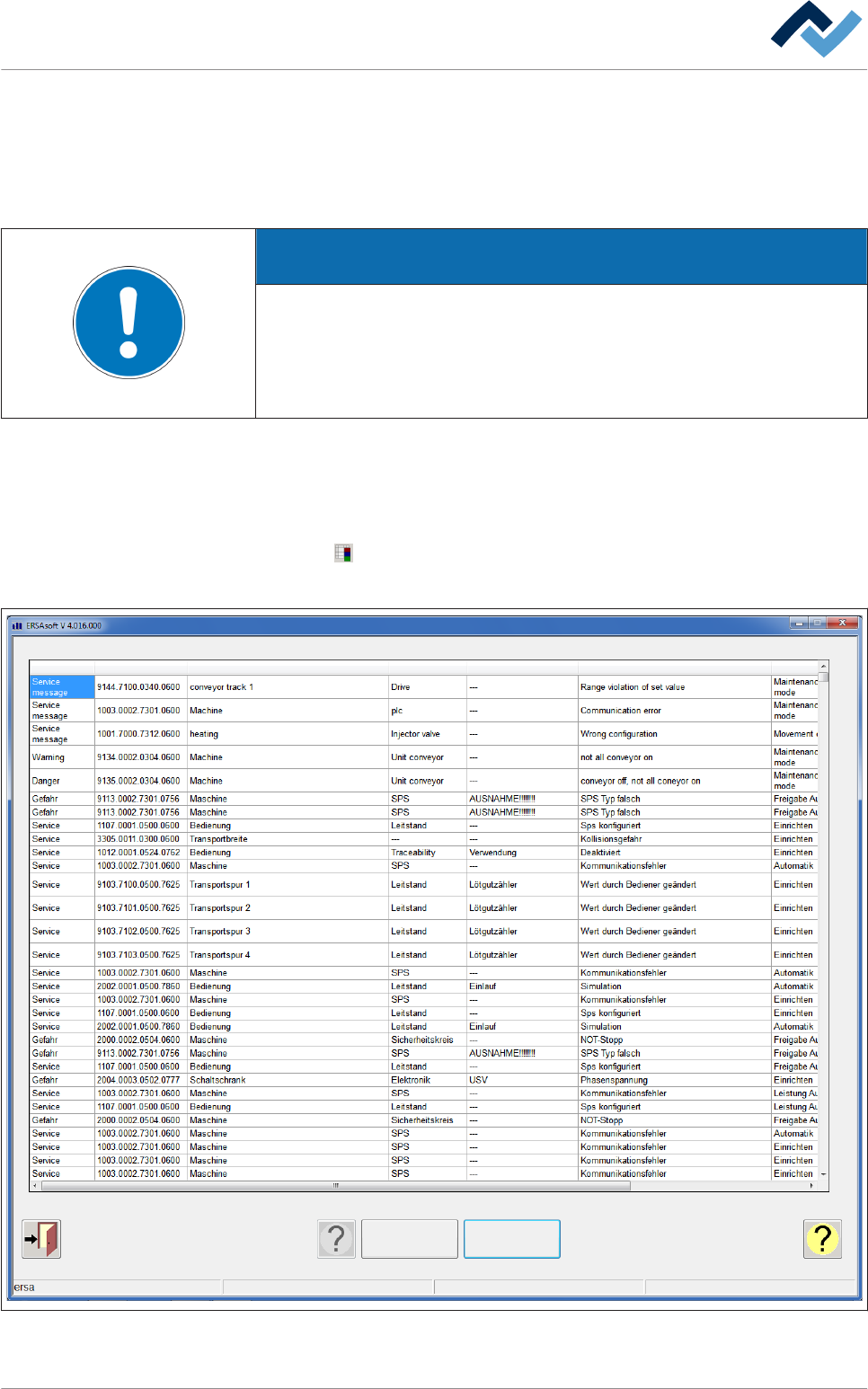
El diálogo [Administración de mensajes]
La ventana [Messages administration] sirve para visualizar el resumen de los men-
sajes aparecidos durante un intervalo de tiempo definido. Es posible ordenar los
mensajes según distintos criterios o visualizar sólo los criterios de un intervalo de
tiempo determinado.
ADVERTENCIA
¿No puede realizar cambios?
Para acceder a este diálogo son necesarios los derechos de usuario para el [Mes-
sages administration] . Sin un nombre de usuario y contraseña, las configuracio-
nes solo pueden consultarse. En ese caso, clique en [ESC] cuando se solicite la
contraseña o clique en el botón [Cancel].
Abra la ventana de diálogo [Messages administration]:
ü Para abrir la ventana de diálogo:
1. en la barra de herramientas inferior de la ventana [Messages] haga clic en el
botón
.
ð Se abre la ventana de diálogo [Messages administration]:
Messages administration Edit dialog
All messages Calendar
Type Code Facility 1 Facility 2 Facility 3 Text
Maintenance mode
Abb. 134: Ventana de diálogo [Messages administration]:
7.6
Gestión de los mensajes y errores | 7
Ersa GmbH Instrucciones de uso_HF3_14_es | 30/10/2014 362 / 0
Visualizar todos los mensajes
ü Para visualizar todos los mensajes:
1. Haga clic en el botón [All messages].
ð Se visualizan todos los mensajes.
Visualizar los mensajes de un día específico del calendario
ü Para visualizar los mensajes de un día específico del calendario:
1. Haga clic en el botón [Calendar].
ð Aparecerá una ventana de diálogo que permite seleccionar un día del ca-
lendario.
2. Seleccione un día del calendario.
ð Se visualizan todos los mensajes aparecidos ese día.
Reagrupar los mensajes visualizados
ü Para reagrupar los mensajes visualizados:
1. Haga clic en el botón [Assemble].
ð Los mensajes se visualizan en base a su frecuencia.
ü Para ordenar los mensajes en orden alfabético:
1. Haga clic en el título de una columna.
ð Los mensajes de dicha columna se disponen en orden alfabético.
Descripción detallada de un mensaje en la tabla
La ventana de diálogo [Messages administration] dispone de las columnas siguien-
tes:
Columna Descripción
[ID] Número actual del mensaje.
[Type]
Indica el tipo de mensaje (tipo de men-
saje).
[Code] Indica el código del mensaje.
[Facility 1], [Facility 2], [Facility 3]
Indica a qué módulo se refiere el mensa-
je.
[Text]
Visualiza un texto descriptivo del mensa-
je.
[Operation mode]
Indica en qué modo operativo se encon-
traba la máquina cuando ha aparecido
en mensaje.
[Date ackn.]
Indica cuándo se ha confirmado el men-
saje.
[Occured]
Indica a qué hora ha aparecido el men-
saje.
[Acknowledged]
Indica a qué hora se ha confirmado el
mensaje.
[User]
Indica el usuario que ha confirmado el
mensaje.
Gestión de los mensajes y errores | 7
Ersa GmbH Instrucciones de uso_HF3_14_es | 30/10/2014 363 / 0
Clique en para cerrar el cuadro de diálogo.
Gestión de los mensajes y errores | 7
Ersa GmbH Instrucciones de uso_HF3_14_es | 30/10/2014 364 / 0