Instrucciones de uso_HF3_14_es.pdf - 第93页
Comprobación del soporte central ü Abra el diálogo de introducción de datos [Conveyor width adjustment] : 1. Clique en de la barra de herramientas inferior del diálogo básico. ð Se abrirá el diálogo de introducción de da…
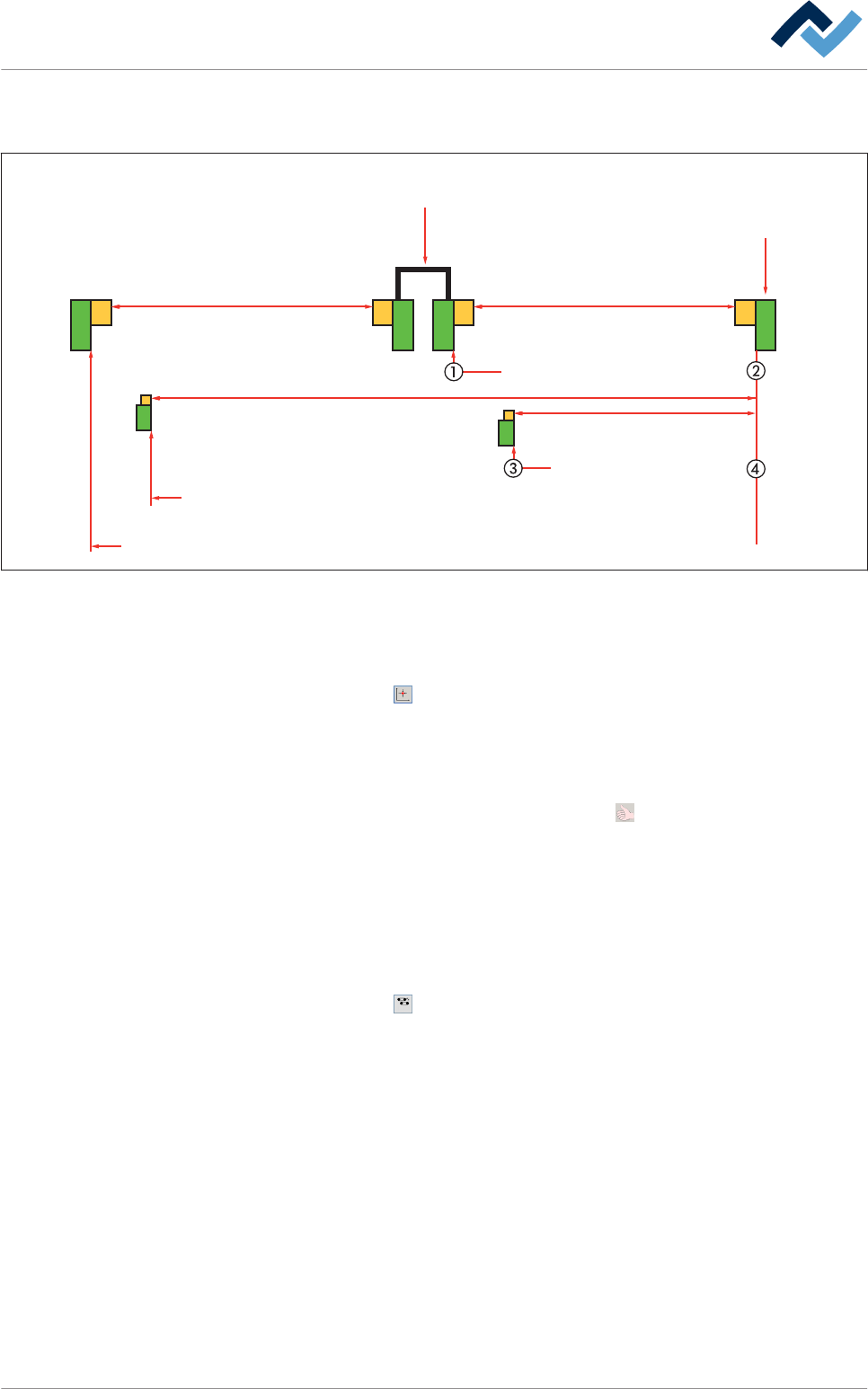
Ejemplo C), sin interruptor de fin de carrera, sin desplazamiento de
referencia, mecanismo del largero acoplado
Carril 1
Larguero fijo
Ancho del punto de referencia 1
Ancho 1
Mitad del punto de referencia 1
Acoplado
mecánicamente
Carril 2
Ancho del punto de referencia 2
Ancho 2
Mitad del punto de referencia 2
Abb. 21: Referenciación del ajuste del ancho y el soporte central en un equipo de dos carriles
ü Referenciación del ajuste del ancho:
1. Abra el diálogo de configuración [Motor] Conveyor width adjustment .
2. Pulse el botón
3. Mida la distancia real (1) - (2) entre los dos largeros de transporte.
4. Clique en el campo de entrada [Reference position] e introduzca el valor obte-
nido en la medición.
5. Para aceptar la configuración clique el botón .
ð El valor introducido corresponde a la posición de referencia nueva.
ü Comprobación de la referenciación:
1. Abra el diálogo de introducción de datos [Conveyor width adjustment] .
2. Clique en el campo de entrada de datos [Set value] e introduzca un valor en
[mm] .
3. Pulse el botón
.
ð El ancho de transporte se ajustará. En el campo [Actual value] puede ver el
ancho de transporte en ese momento en [mm] . Una vez finalizado el posi-
cionamiento:
4. Mida la distancia real (1) – (2) entre los dos largeros de transporte.
ð En caso de que el valor coincida con el [Actual value], la referenciación ha con-
cluído.
Puesta en marcha | 5
Ersa GmbH Instrucciones de uso_HF3_14_es | 30/10/2014 92 / 0
Comprobación del soporte central
ü Abra el diálogo de introducción de datos [Conveyor width adjustment] :
1. Clique en de la barra de herramientas inferior del diálogo básico.
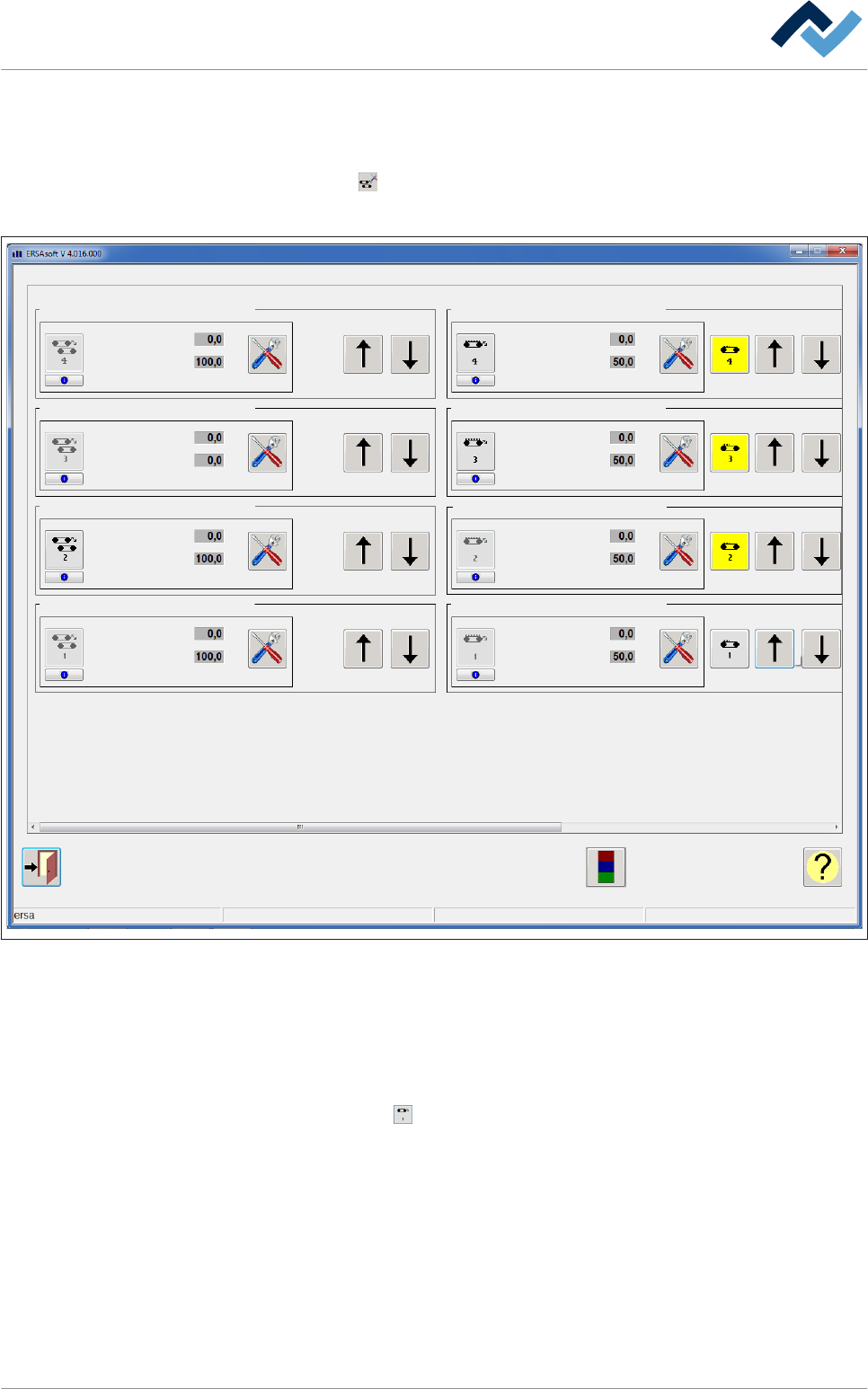
ð Se abrirá el diálogo de introducción de datos [Conveyor width adjustment] :
Conveyor width adjustment
Maintenance mode
Edit dialog
width adjustment convey. 4
width adjustment convey. 3
width adjustment convey. 2
width adjustment convey. 1
width adjustment center 4
width adjustment center 3
width adjustment center 2
width adjustment center 1
Set value
Actual value
inaccessible
mm
mm
Set value
Actual value
inaccessible
mm
mm
Set value
Actual value
inaccessible
mm
mm
Set value
Actual value
inaccessible
mm
mm
Set value
Actual value
inaccessible
mm
mm
Set value
Actual value
inaccessible
mm
mm
Set value
Actual value
inaccessible
mm
mm
Set value
Actual value
inaccessible
mm
mm
Abb. 22: El diálogo de introducción de datos [Ajuste del ancho]. Dependiendo de cada máquina puede haber hasta cuatro carriles
de transporte.
ü Ajuste el soporte central manualmente en unos valores definidos:
1. Clique en el campo de entrada [Set value] e introduzca un valor en [mm] .
ð El soporte central se configurará con estos valores.
ð Pulse el botón . El número de carril de transporte se muestra en el botón.
ð El soporte central se ajustará. En el campo [Actual value] puede ver la posición
actual en [mm] . El botón puede estar iluminado en diferentes colores. A cada
color le corresponde una función determinada. Pueden mostrarse los siguien-
tes colores:
▪ Gris: La tracción del soporte central está desconectada.
▪ Verde: Se está ajustando el soporte central.
▪ Rojo: Hay algún mal funcionamiento
ü Comprobación del soporte central:
5.4.9.4
Puesta en marcha | 5
Ersa GmbH Instrucciones de uso_HF3_14_es | 30/10/2014 93 / 0

1. Mida la distancia exacta entre el largero de transporte fijo y el soporte central
y compare el resultado con el [Actual value] .
ð En caso de que haya diferencias en los valores:
2. Ajuste el soporte central y repita la operación.
ð Cuando coincidan el [Set value] y el [Actual value] en todos los puntos, la ope-
ración ha finalizado.
Referencie el soporte central. Observe los ejemplos de aplicación del próximo apar-
tado.
Puesta en marcha | 5
Ersa GmbH Instrucciones de uso_HF3_14_es | 30/10/2014 94 / 0