00197464-01_SM_CP20-A-M_DE.pdf - 第60页
5 Einstellarbeiten 5.6 Übertragen der kopfspezifischen Date n 5.6.1 Übertragen der k opfspezifischen Daten (ab SW601) 60 Serviceanleitung SIPLACE C&P20, C&P20A, C&P20M 5.6 5 . 6 Ü b e r t r a g e n d e r k o …
5 Einstellarbeiten
5.5.2 Vakuum geschlossen kalibrieren 5.5 Abgleich des digitalen Druckregelventils
Serviceanleitung SIPLACE C&P20, C&P20A, C&P20M 59
5.5.2
5.5.2 Vakuum geschlossen kalibrieren
Vakuum geschlossen kalibrieren
Teile, Hilfsmittel und Werkzeug
▪ Kalibrierpipette 518
Kalibrierung
► Setzen Sie die Kalibrierpipette TwinHead von Hand an die Pinole des entsprechenden P&P-Moduls.
Beachten Sie dabei, dass die beiden Passstifte der Pinole korrekt in die Pipette eingreifen.
► Wählen Sie Stellplätze (Förderer, Bauelemente und Pipetten anzeigen, überprüfen und rüsten)
.
► Wählen Sie den entsprechenden Kopf aus.
► Klicken Sie auf Neue Pipette setzen..., wählen Sie die 516er Pipette aus und klicken Sie OK.
► Wechseln Sie in den Bedienerlevel SIPLACE (Kunde).
► Wählen Sie Sensoren und Funktionen überprüfen --> Sensoren und Funktionen von bestimm
-
ten Komponenten überprüfen .
► Wählen Sie den entsprechenden Kopf aus.
► Wählen Sie Vakuumfunktionen --> Erweitert --> Vakuum bei geschlossener Pipette kalibrieren.
5.5.3
5.5.3 Dichtheit des Vakuumsystems prüfen
Dichtheit des Vakuumsystems prüfen
► Wechseln Sie in den Bedienerlevel SIPLACE (Kunde).
► Wählen Sie Sensoren und Funktionen überprüfen --> Sensoren und Funktionen von bestimm
-
ten Komponenten überprüfen .
► Wählen Sie den entsprechenden Kopf aus.
► Wählen Sie Vakuumfunktionen --> Segment 1 bzw. Segment 2 --> Vakuum ein.
► Verschließen Sie die Pipette mit einem Finger und klicken Sie auf Druck messen.
5.5.4
5.5.4 Blasdruck prüfen
Blasdruck prüfen
► Wechseln Sie in den Bedienerlevel SIPLACE (Kunde).
► Wählen Sie Sensoren und Funktionen überprüfen --> Sensoren und Funktionen von bestimm
-
ten Komponenten überprüfen .
► Wählen Sie den entsprechenden Kopf aus.
► Wählen Sie Vakuumfunktionen --> Segment 1 bzw. Segment 2 --> Druck ein.
► Verschließen Sie die Pipette mit einem Finger und klicken Sie auf Druck messen.
HINWEIS
Ab SW706
Ab SW706 erfolgt diese Funktion automatisch (Menü Automatische Kalibrierung).
5 Einstellarbeiten
5.6 Übertragen der kopfspezifischen Daten 5.6.1 Übertragen der kopfspezifischen Daten (ab SW601)
60 Serviceanleitung SIPLACE C&P20, C&P20A, C&P20M
5.6
5.6 Übertragen der kopfspezifischen Daten
Übertragen der kopfspezifischen Daten
► Ab Softwareversion 601 lesen Sie den Abschnitt "5.6.1 Übertragen der kopfspezifischen Daten
(abSW601)" [ ➙ 60].
► Ab Softwareversion 701 lesen Sie den Abschnitt "5.6.2 Übertragen der kopfspezifischen Daten (ab
SW701)" [ ➙ 61].
5.6.1
5.6.1 Übertragen der kopfspezifischen Daten (abSW601)
Übertragen der kopfspezifischen Daten (ab SW601)
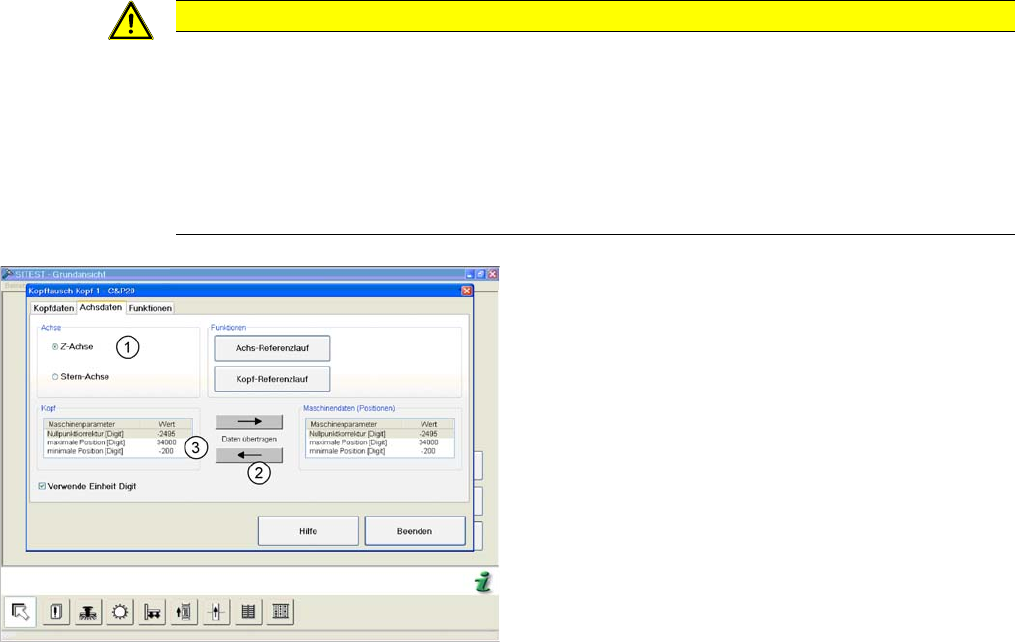
VORSICHT
Übertragungsrichtung beachten!
Nach dem Tausch einer Baugruppe müssen die gültigen Maschinendaten an der Station auf
die neue Baugruppe übertragen werden.
Die entsprechenden Schaltflächen liegen dicht beieinander, so dass per Touch-Screen verse
-
hentlich eine falsche Eingabe möglich ist!
► Betätigen Sie unbedingt die richtige Pfeiltaste. Vorsichtshalber sollte die Schaltfläche mit
dem Mauszeiger ausgewählt werden.
(hier am Beispiel C&P20)
► Starten Sie SITEST und wählen Sie das Menü
Einstellungen: Kopftausch: Kopf des entsprechen
-
den Kopfes.
► Wählen Sie nun die Registerkarte Achsdaten.
► Aktivieren Sie die Einstellung Z-Achse (1).
► Übertragen Sie die Maschinendaten über die
Schaltfläche (2) der rechten Liste nach links (3).
5 Einstellarbeiten
5.6.2 Übertragen der kopfspezifischen Daten (ab SW701) 5.6 Übertragen der kopfspezifischen Daten
Serviceanleitung SIPLACE C&P20, C&P20A, C&P20M 61
5.6.2
5.6.2 Übertragen der kopfspezifischen Daten (ab SW701)
Übertragen der kopfspezifischen Daten (ab SW701)
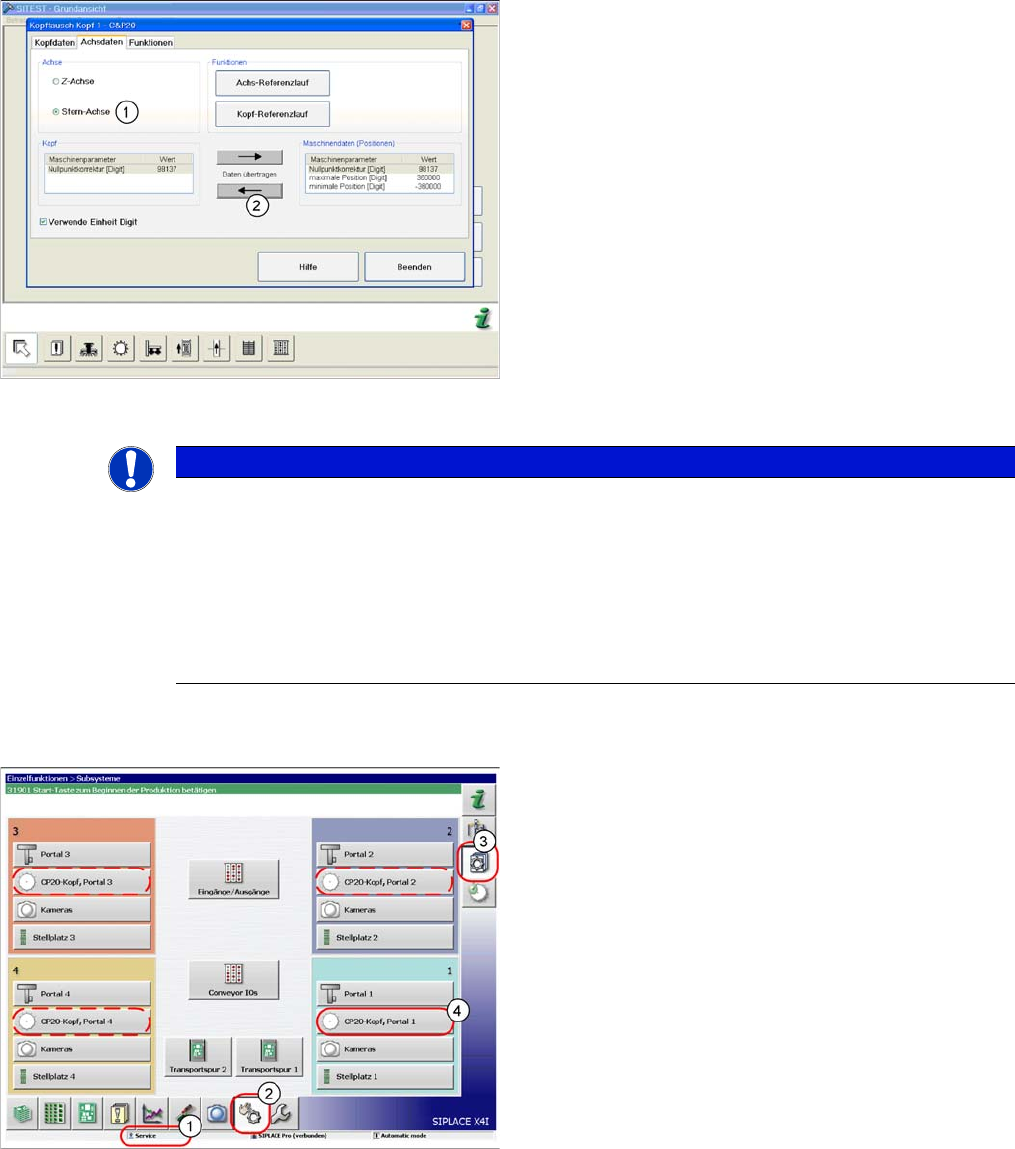
(hier am Beispiel C&P20)
► Aktivieren Sie die Einstellung Stern-Achse (1).
► Übertragen Sie die Maschinendaten über die
Schaltfläche (2) der rechten Liste nach links.
► Wählen Sie Beenden.
HINWEIS
Haben Sie fälschlicher Weise die Daten in die falsche Richtung übertragen, so gehen Sie wie
folgt vor:
► Ermitteln Sie die Nullpunktkorrektur des Kopfes (ggf. über den Aufkleber am Kopf) und tra
-
gen Sie diese im SITEST ein.
Beachten Sie dabei, dass Sie die Daten in der Einheit Digit eingeben.
► Überprüfen Sie die minimalen und maximalen Positionen und tragen Sie die Werte aus den
obigen Screenshots für den C&P20 ein.
Nach dem hardwaremäßigen Kopftausch müssen die
neuen Kopfdaten aus dem Kopf-EPROM der Software
bekannt gemacht werden.
► Schalten Sie die Maschine ein.
► Wählen Sie den Bedienerlevel Service (Kunde) (1).
► Wechseln Sie in das Menü Sensoren und Funktionen
überprüfen (2).
► Wählen Sie den Button Sensoren und Funktionen
von bestimmten Komponenten überprüfen (3).
► Wählen Sie den Button CP20-Kopf, Portal x des je
-
weiligen Portals (4).