OM-1268-012w_NP01001.pdf - 第103页
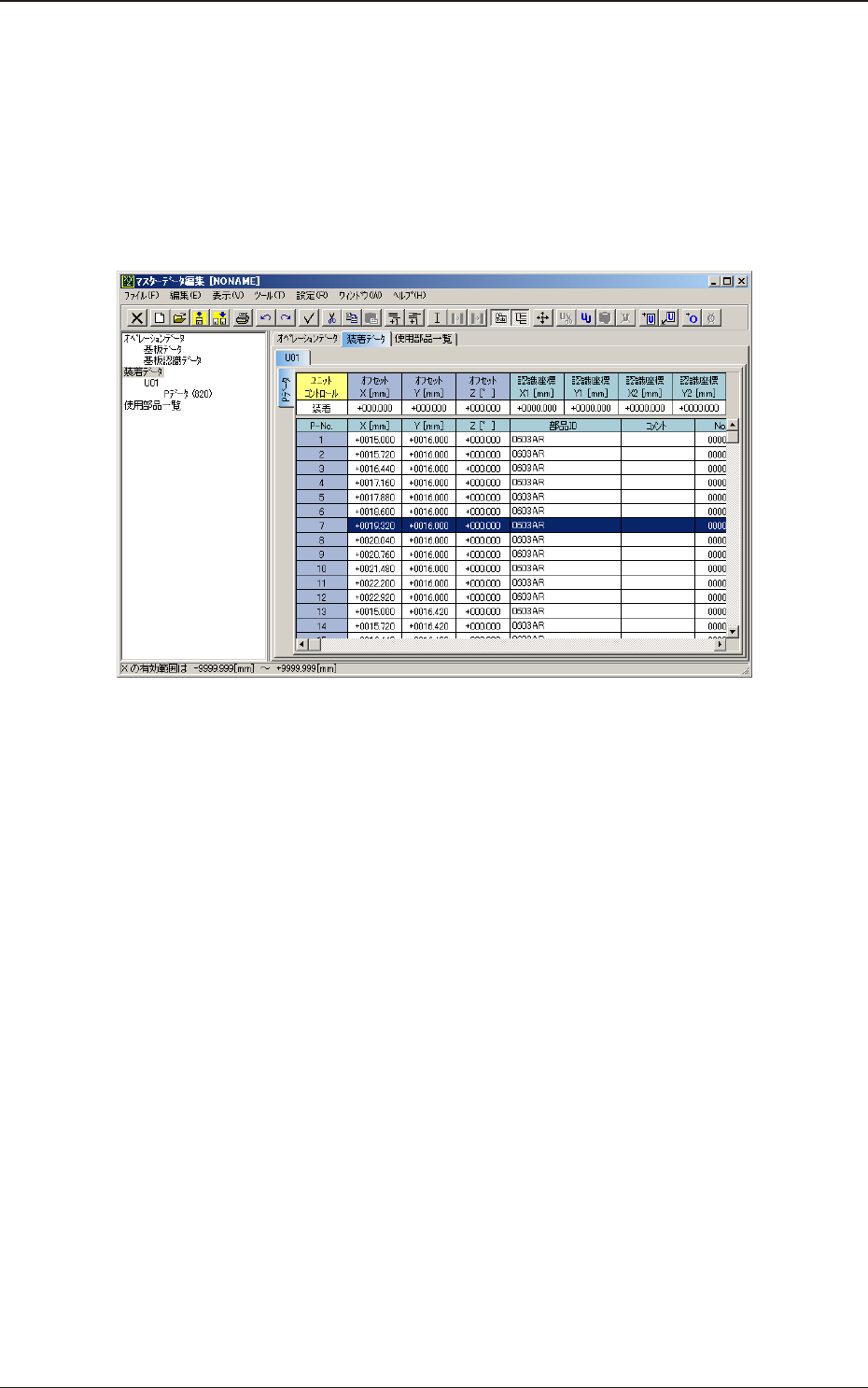
70 Tg1 109-ID-SO 13.6データの編集 1009-007 13.6.7 装着データの編集操作方法 装着データ (P、O) 編集画面での操作方法については以下のとおりで す。 データの選択 装着データの P-No.( または O-No.) を左クリックすると、データを 1 行選択することができます。 Fig. 42
69
Tg1109-ID-SO
1009-007
13.6データの編集
[4]部品形状 (GXH シリーズ )
データを選択すると、選択したデータに該当する部品形状が [9]
部品 ID 一覧にフィルタ表示されます。
部品形状については、“GXH シリーズ 部品ライブラリ取扱説明
書”を参照してください。
[5]部品種別
データを選択すると、選択したデータに該当する部品種類が [9]
部品 ID 一覧にフィルタ表示されます。
部品種別については、各機種の部品ライブラリ取扱説明書を
参照してください。
[6]検索
テキストボックスに入力した条件を満たす部品 ID を [9] にフィ
ルタ表示します。
また、“大文字と小文字を区別”にチェックを入れることで、部
品 ID の大文字と小文字を区別して検索することができます。
ノート
? を使った任意の一文字、* を任意の文字列と置換えて検索す
ることができます。
使用例
•
“AB*”と入力すると先頭に“AB”の付くすべての部品 ID を
表示します。
•
“*CD”と入力すると後ろに“CD”のつくすべての部品 ID を
表示します。
•
“AB?DE”と入力すると“?”部分に任意の一文字を含む部品
ID 名がすべて検索できます。
•
元の表示に戻すには、テキストボックス内を空白または“*”
を入力し、[ 検索 ] ボタンをクリックしてください。
[7]総部品数、総装着点数
現在開いているマスターデータの総部品数と総装着点数が表示
されます。
[8]フィーダ幅
全表示および各フィーダ幅を選択すると、選択したフィーダ幅
で使用する部品種類が [9] 部品 ID 一覧にフィルタ表示されます。
各機種で使用するフィーダについては、各機種のフィーダ取
扱説明書を参照してください。
[9]部品 ID 一覧
現在開いているマスターデータで使用している部品 ID の一覧と
以下の項目が表示されます。
部品 ID、コメント、No.、装着点数、供給種類、幅、部品形状、
部品形状 GXH シリーズ、部品種別、寸法 X( 横 )、寸法 Y( 縦 )、
寸法 T( 厚さ )
70
Tg1109-ID-SO
13.6データの編集
1009-007
13.6.7 装着データの編集操作方法
装着データ (P、O) 編集画面での操作方法については以下のとおりで
す。
データの選択
装着データの P-No.( または O-No.) を左クリックすると、データを 1
行選択することができます。
Fig. 42
71
Tg1109-ID-SO
13.6データの編集
1009-004
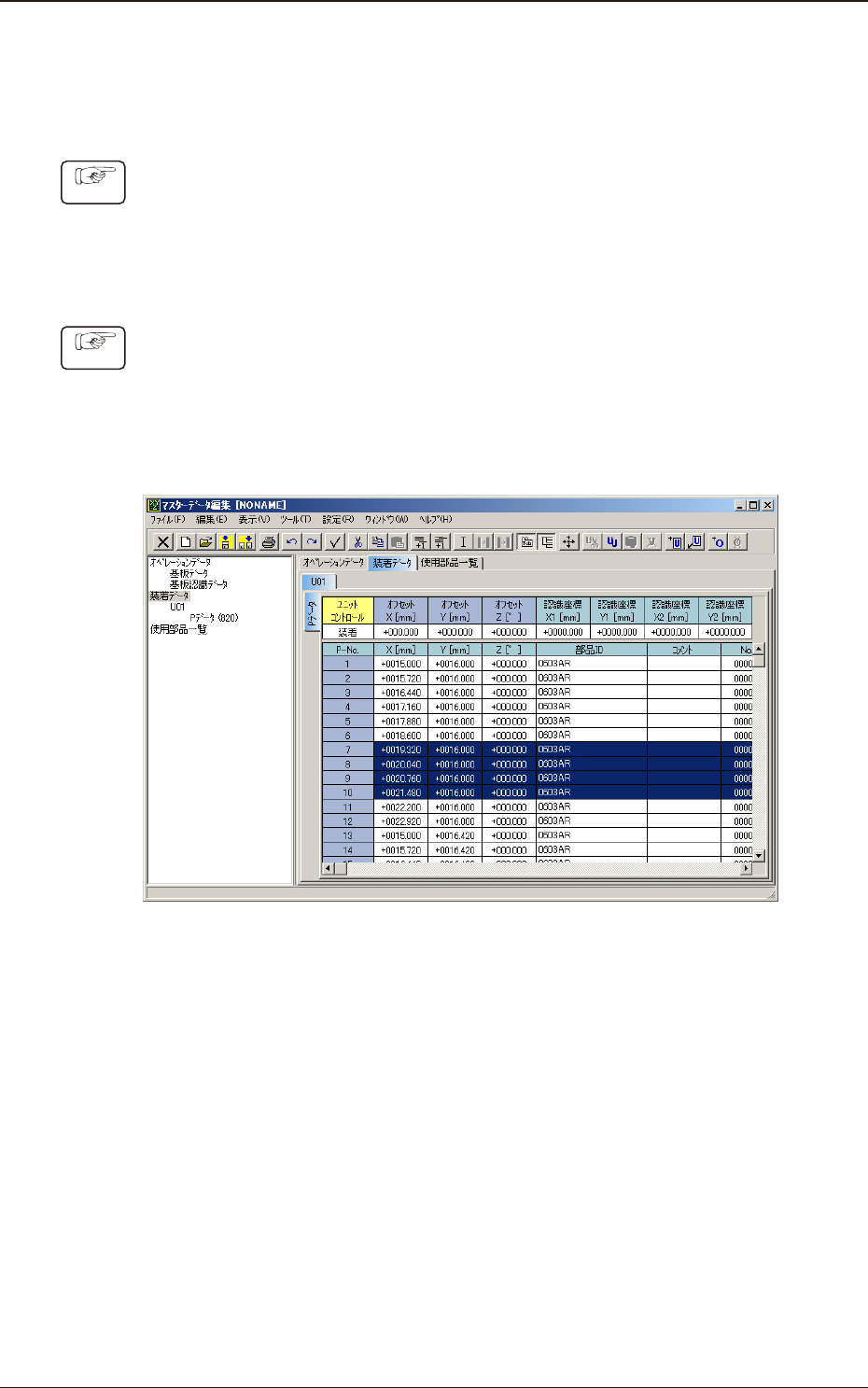
データの複数選択
データを複数行選択する場合、以下の方法で、データを複数行選択
することができます。
方法 1
手順
(1) 開始となる行データの項目を左クリックします。
(2) [Shift] キーを押しながら終了となる行データの項目をクリック
します。
方法 2
手順
(1) 開始となる行データの P-No.( または O-No.) を左クリックしま
す。
(2) 左クリックしたまま終了となる行データの項目までドラッグし
ます。
Fig. 43