OM-1268-012w_NP01001.pdf - 第104页
71 Tg1 109-ID-SO 13.6データの編集 1009-004 データの複数選択 データを複数行選択する場合、以下の方法で、データを複数行選択 することができます。 方法 1 手順 (1) 開始となる行データの項目を左クリックします。 (2) [Shift] キーを押しながら終了となる行データの項目をクリック します。 方法 2 手順 (1) 開始となる行データの P-No.( または O-No.) を左クリックしま す。 …
70
Tg1109-ID-SO
13.6データの編集
1009-007
13.6.7 装着データの編集操作方法
装着データ (P、O) 編集画面での操作方法については以下のとおりで
す。
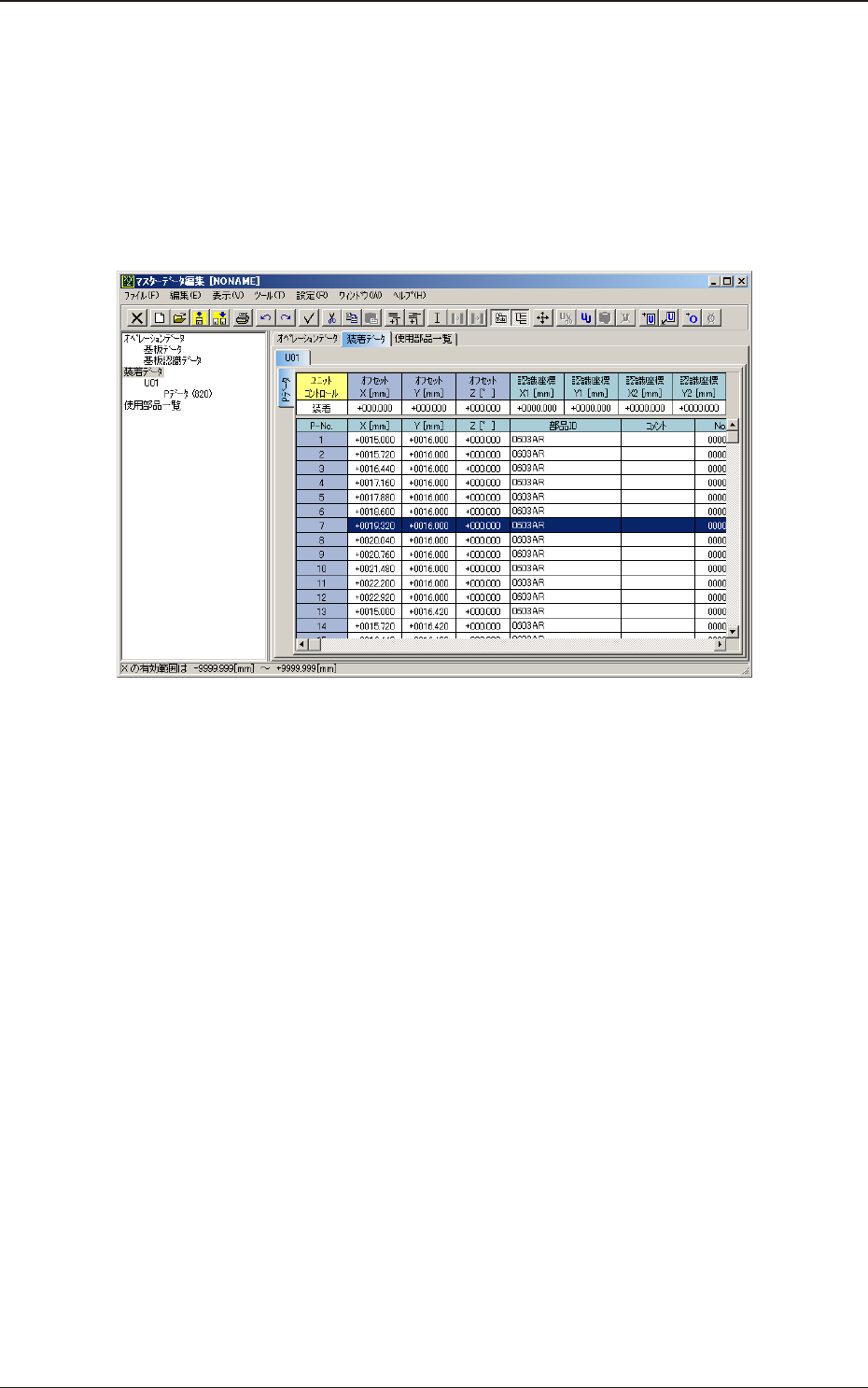
データの選択
装着データの P-No.( または O-No.) を左クリックすると、データを 1
行選択することができます。
Fig. 42
71
Tg1109-ID-SO
13.6データの編集
1009-004
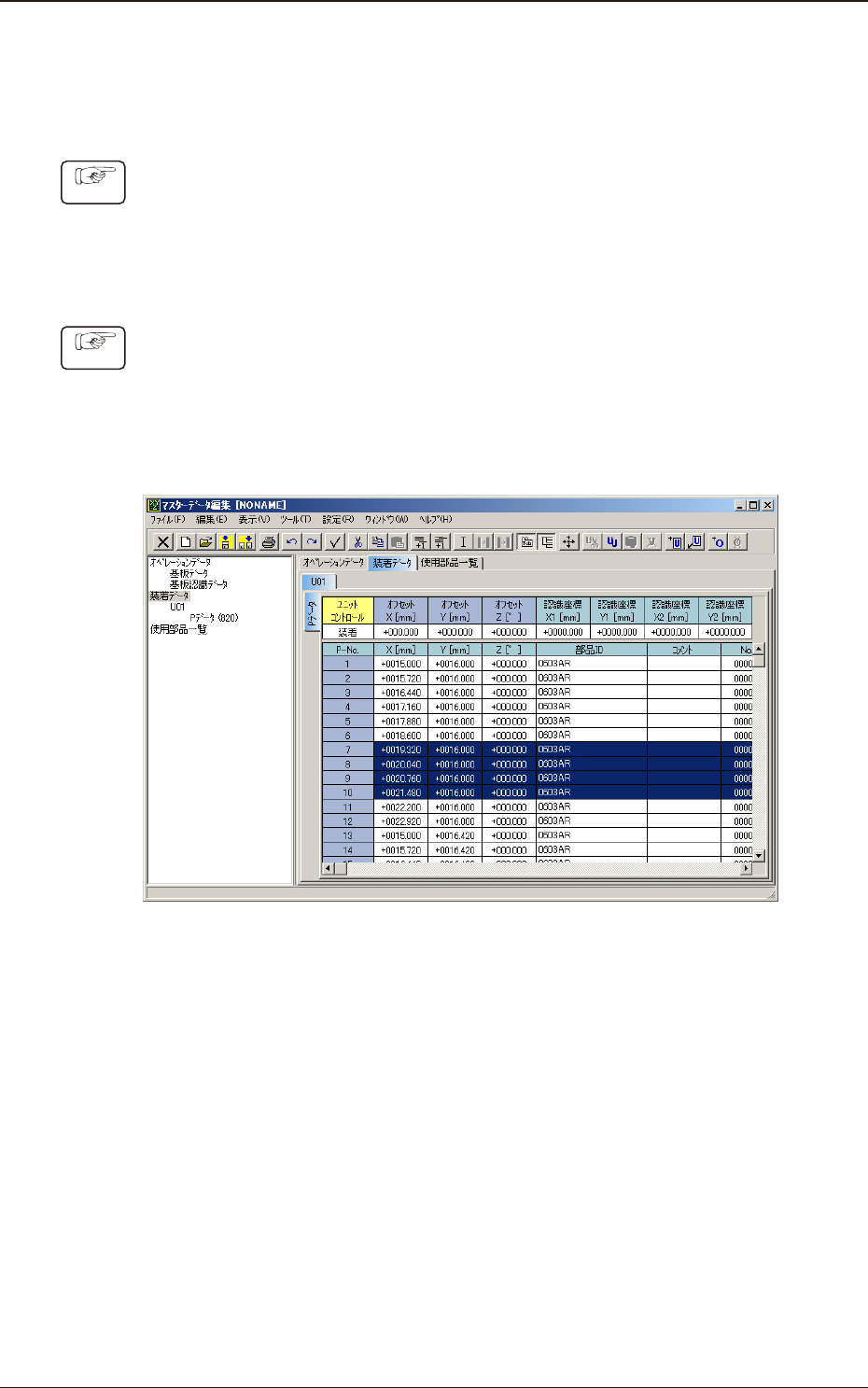
データの複数選択
データを複数行選択する場合、以下の方法で、データを複数行選択
することができます。
方法 1
手順
(1) 開始となる行データの項目を左クリックします。
(2) [Shift] キーを押しながら終了となる行データの項目をクリック
します。
方法 2
手順
(1) 開始となる行データの P-No.( または O-No.) を左クリックしま
す。
(2) 左クリックしたまま終了となる行データの項目までドラッグし
ます。
Fig. 43
72
Tg1109-ID-SO
13.6データの編集
1009-004
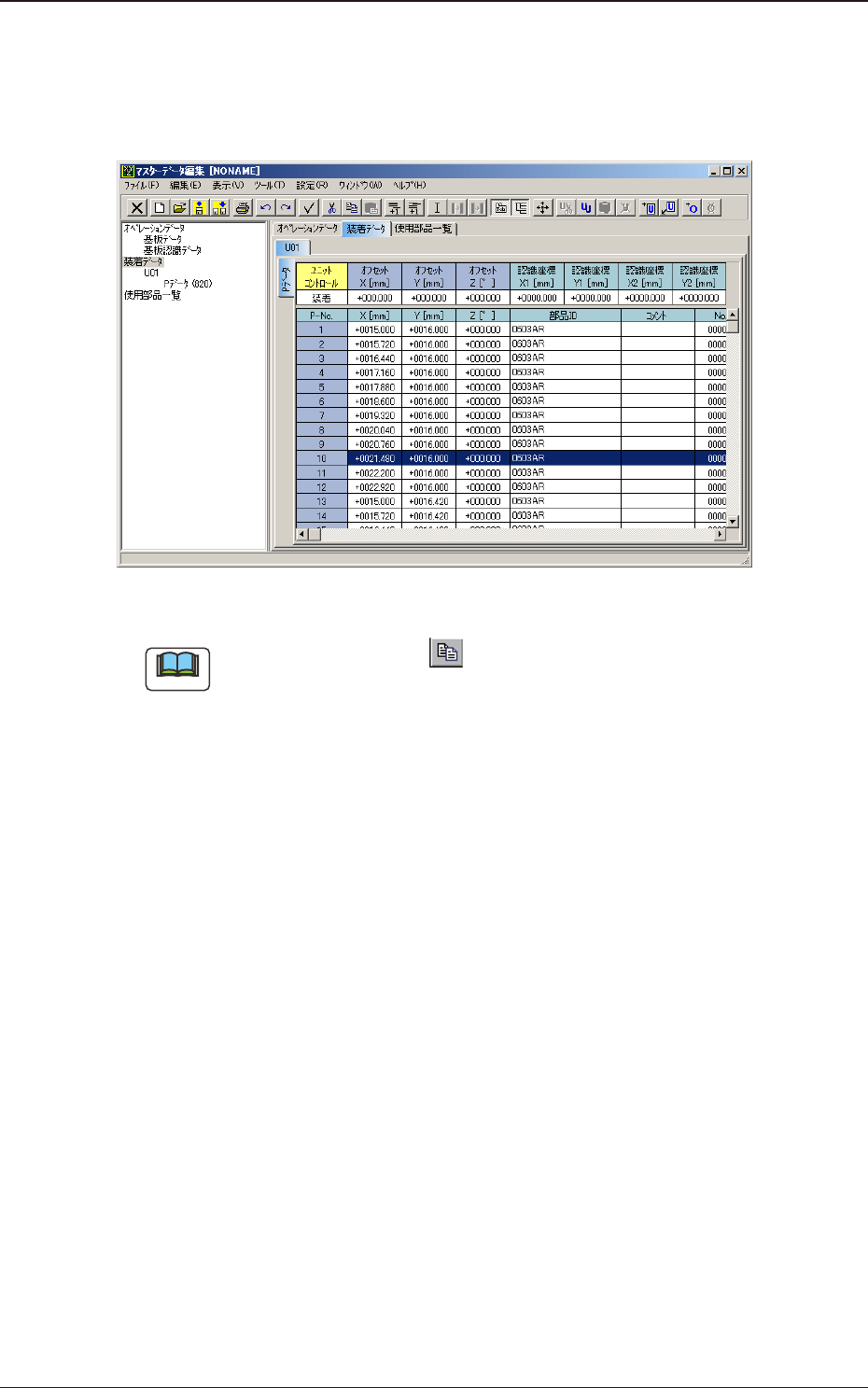
行データのコピー
行データを選択した状態で、[ 編集 (E)] メニューの [ コピー (Y)] を
実行すると、選択したデータをコピーすることができます。
画面では P-No.10 をコピーしています。
Fig. 44
ノート
ツールバーのアイコン ( ) を押す、またはコンテキストメ
ニューを呼び出し、“コピー (M)”からもコピーをすることができ
ます。