OM-1268-012w_NP01001.pdf - 第14页
Tg1 109-ID-SO 8-2 2.4CAD 変換ソフトのセットアップ 1009-004 (5) “ファイル名を指定して実行”画面のテキストボックスに “e:\Launch.exe”と入力し、[OK] ボタンをクリックすると、 “イ ンストールランチャー”画面が表示されます。 Fig.2 “インストールランチャー”画面 ノート CD-ROM ドライブが e ドライブでない場合、 “e: \ Launch.exe”の“e:”の部…
Tg1109-ID-SO
8-1
2.4CAD 変換ソフトのセットアップ
1009-003
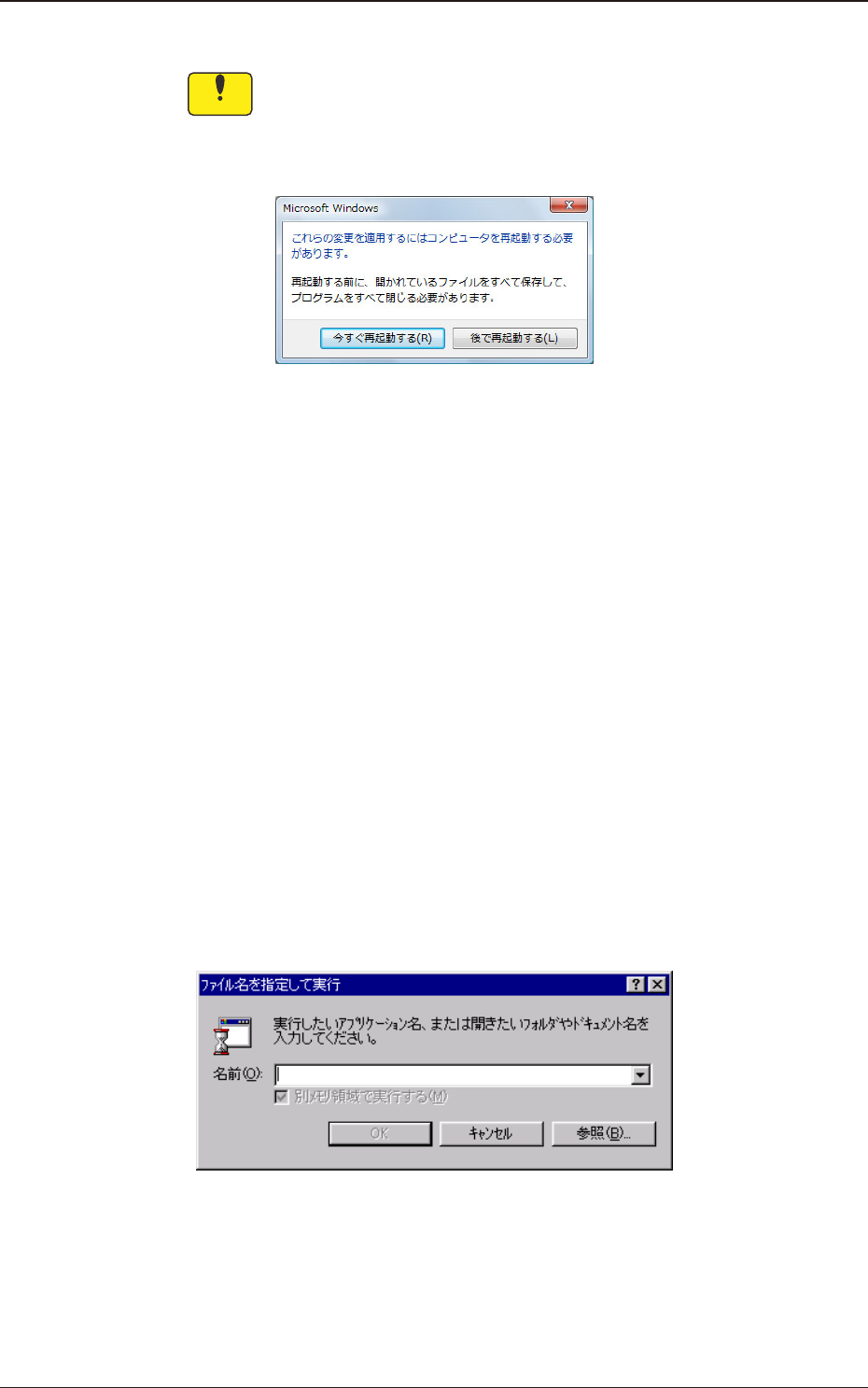
(3) 設定後、Windows の再起動を促すダイアログが表示されます。
注 意
Windows の再起動が必要となります。
別の作業が行なわれていたり、他のアプリケーションが起動
している場合、データの保存やアプリケーションの終了を行
い、Windows の再起動に備えてください。
Fig. 1-3
[ 今すぐ再起動する (R)] ボタンを押し、Windows の再起動を行
います。
(4) Windows 再起動後、ユーザアカウント制御 (UAC) の無効化が行わ
れ完了です。
2.4 CAD 変換ソフトのセットアップ
(1) CAD 変換ソフトをセットアップするコンピュータを起動します。
(2) 起動したコンピュータに“Administrator”または“Administrator
権限のあるユーザー”でログインします。“デスクトップ”画面
が表示されます。
(3) 起動したパソコンの CD-ROM ドライブに CAD 変換ソフト の CD-
ROM を入れます。
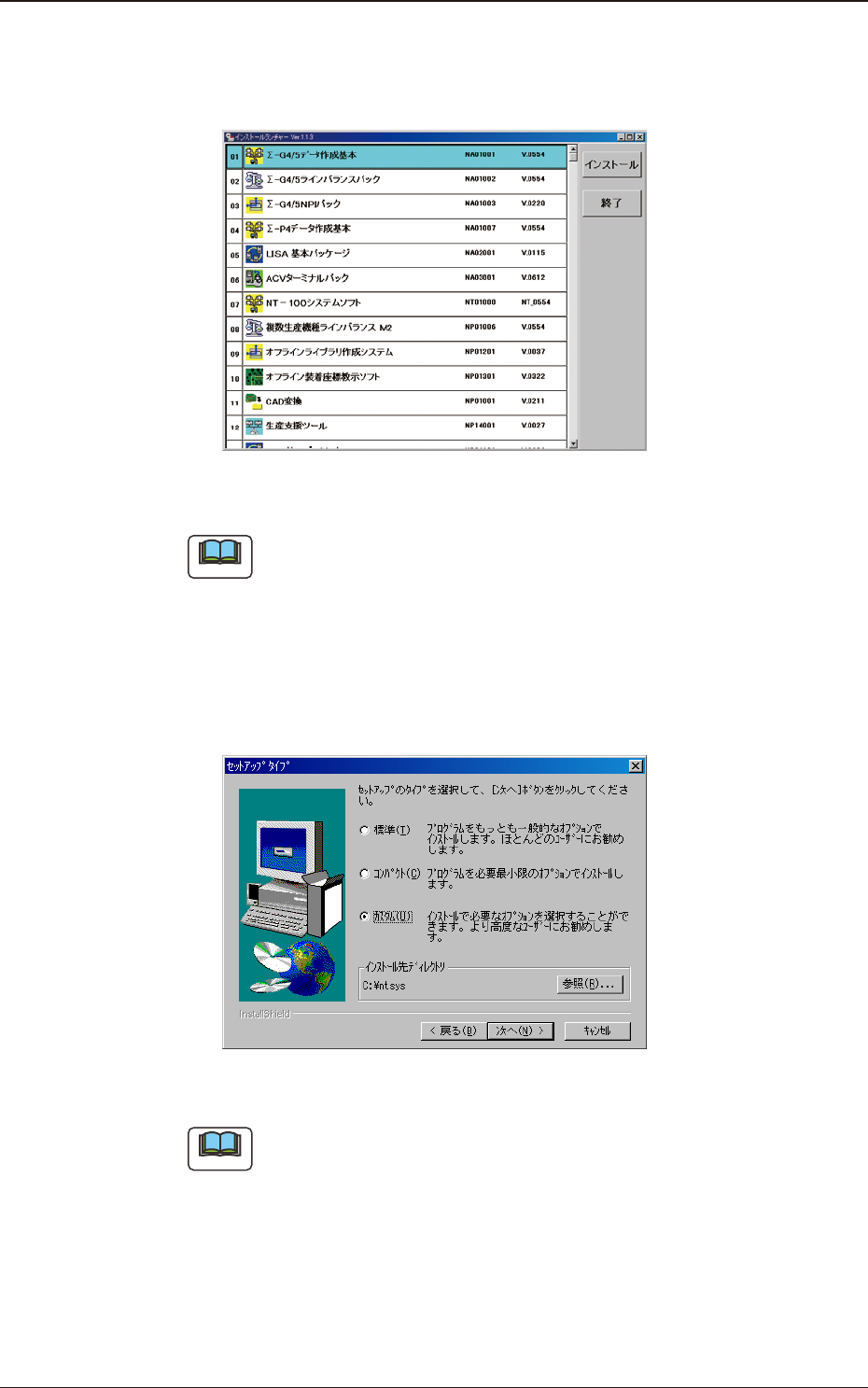
(4) デスクトップ画面で [ スタート ] ボタンを押し、[ ファイル名を
指定して実行 (R)...] を押します。
“ファイル名を指定して実行”画面が表示されます。
Fig.1-4“ファイル名を指定して実行”画面
Tg1109-ID-SO
8-2
2.4CAD 変換ソフトのセットアップ
1009-004
(5) “ファイル名を指定して実行”画面のテキストボックスに
“e:\Launch.exe”と入力し、[OK] ボタンをクリックすると、“イ
ンストールランチャー”画面が表示されます。
Fig.2“インストールランチャー”画面
ノート
CD-ROM ドライブが e ドライブでない場合、
“e:
\
Launch.exe”の“e:”の部分を CAD 変換ソフトの CD-ROM
を入れた CD-ROM ドライブ名に置換えます。
(6) メニューから [ ∑ -G4/5 データ作成基本 ] または、[CAD 変換 ]
を選択し、[ インストール ] ボタンをクリックします。
“セットアップ”画面と“セットアップタイプ”画面が表示され
ます。
Fig.3“セットアップタイプ”画面
ノート
(a) “∑ -G4/5 データ作成基本”でインストールする場合は、
“NT-100 システムソフト”をインストール後に“CAD 変換”
をインストールします。
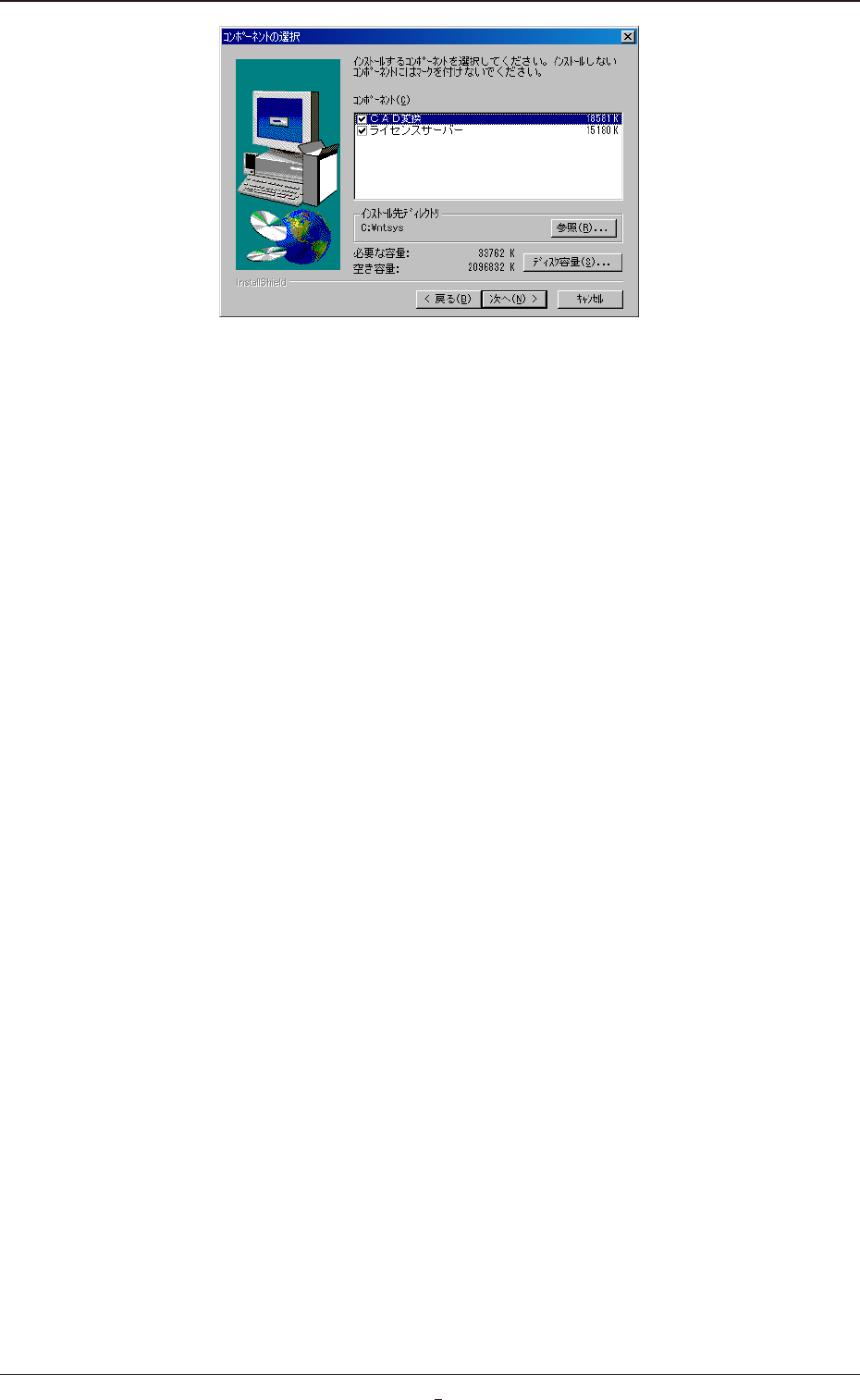
(b) インストールするソフトウェアを選択したい場合は、“セッ
トアップタイプ”画面で“カスタム”を選択してくださ
い。
以下の画面が表示され、インストールしたいソフトウェア
を選択することができます。
Tg1109-ID-SO
8-3
2.4CAD 変換ソフトのセットアップ
Fig.3-1“コンポーネントの選択”画面
(7) “セットアップタイプ”画面の指示に従い、セットアップを行い
ます。
(8) セットアップが正常に終了すると、“セットアップの完了”画面
が表示されます。
スタートメニューに“NT-100 システムソフト”メニューが追加
されます。
0807-001