OM-1268-012w_NP01001.pdf - 第20页
Tg1 109-ID-SO 12 3.8ライセンスサーバの設定 0807-004 3.8 ライセンスサーバの設定 ライセンスサーバ機能を正常に機能させるためには、 ライセンスサー バ設定ソフトを起動して、ライセンスサーバの設定を行う必要があ ります。 3.8.1 ライセンスサーバの起動手順 “デスクトップ”画面の [ スタート ] メニューから [ プログラム (P)] - [NT-100 システムソフト ] とたどり、[ ライセ…

Tg1109-ID-SO
11-1
3.6 サーバソフト動作条件 (WindowsVista 対応 )
以下の条件にて動作確認を行っております。
OS : Windows Vista Business/Ultimate
CPU : 1GHz
ハードディスク容量: 40GB 以上のハードディスクかつ 15GB 以上の空
き容量
メモリ : 1GB 以上
グラフィック : Windows Aero 対応かつ 128MB 以上のグラフィッ
クメモリ
その他 : LAN 機能搭載のこと
3.7 サーバソフトのインストール方法
アプリケーションソフトウェアインストール時にセットアップされ
ます。
3.6サーバソフト動作条件(WindowsVista 対応 )
1005-003
Tg1109-ID-SO
12
3.8ライセンスサーバの設定
0807-004
3.8 ライセンスサーバの設定
ライセンスサーバ機能を正常に機能させるためには、ライセンスサー
バ設定ソフトを起動して、ライセンスサーバの設定を行う必要があ
ります。
3.8.1 ライセンスサーバの起動手順
“デスクトップ”画面の [ スタート ] メニューから [ プログラム (P)]
- [NT-100 システムソフト ] とたどり、[ ライセンスサーバ設定 ] を
押します。
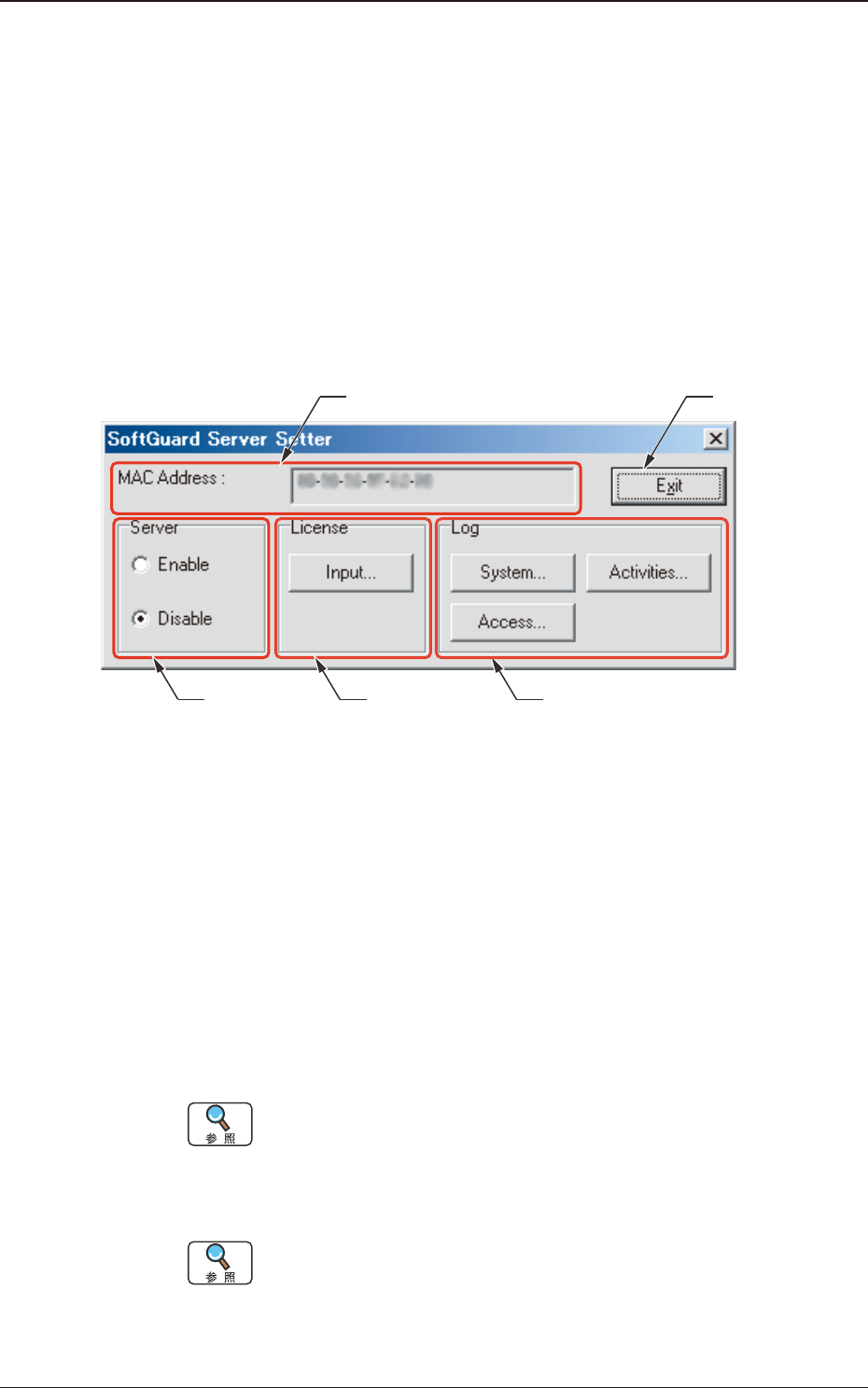
“SoftGuard Server Setter”画面が表示されます。
[2] [3] [4]
[5][1]
Fig.6“SoftGuardServerSetter”画面
[1]MACAddress:
パーソナルコンピュータの MAC Address が表示されます。
表示された値をライセンス判定に使用します。
[2]Server
ライセンスサーバ機能の稼働状態を示します。
Enable : ライセンスサーバ機能有効 ( 稼働中 )
Disable : ライセンスサーバ機能無効 ( 停止中 )
[3]Licence[Input...] ボタン
ライセンスの設定を行う“SoftGuard Input License”画面を表
示します。
詳細については、“3.8.2 ライセンスの管理”を参照してくだ
さい。
[4]Log[System...]、[Activities...]、[Access] ボタン
ログファイルを表示します。
詳細については“3.8.3 ログの表示”を参照してください。
[5][Exit] ボタン
ライセンスサーバの設定を終了します。
Tg1109-ID-SO
13
3.8ライセンスサーバの設定
0807-004
3.8.2 ライセンスの管理
“SoftGuard Server Setter”画面で、[Input...] ボタンを押します。
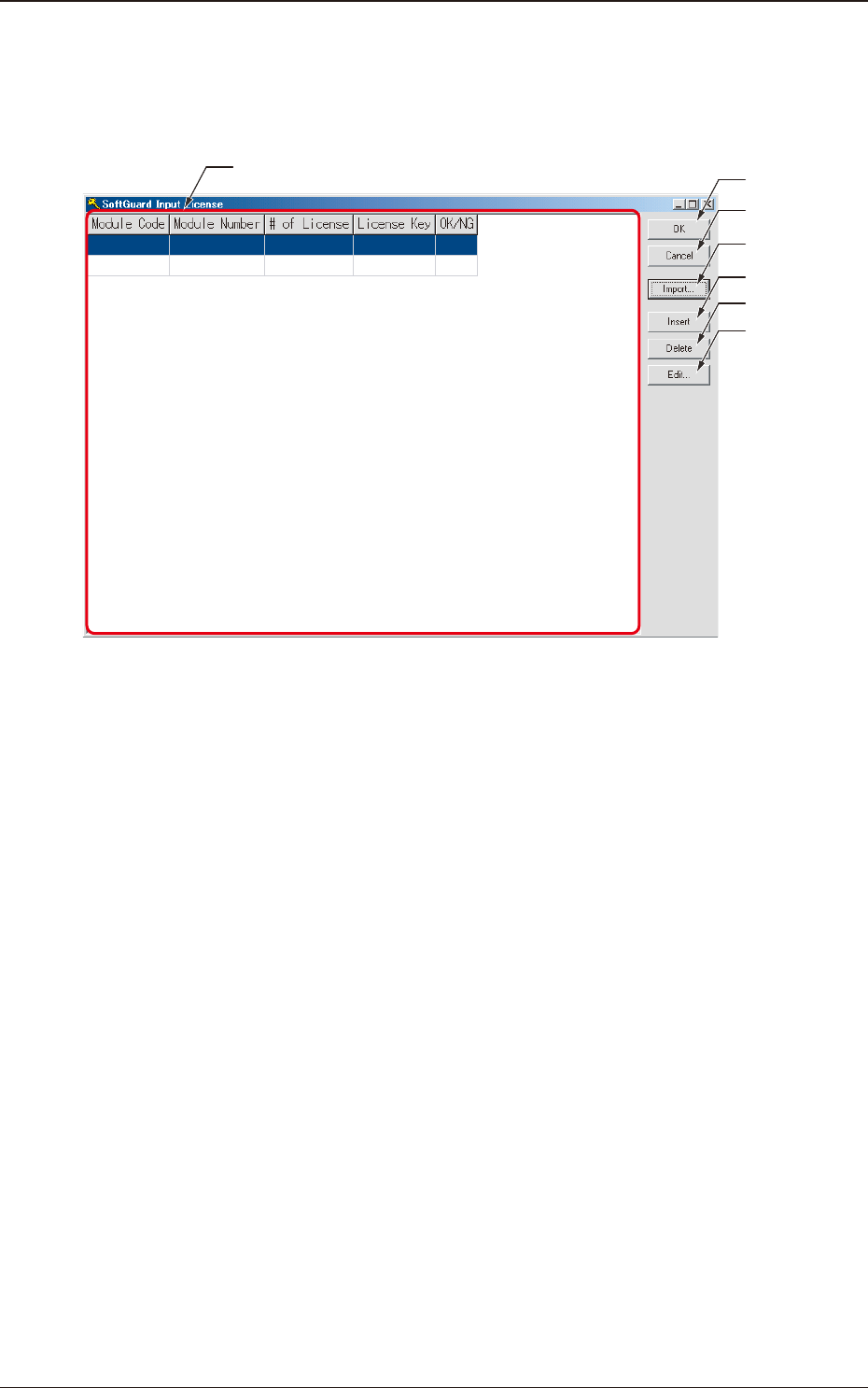
“SoftGuard Input License”画面が表示されます。
[1]
[2]
[3]
[4]
[5]
[6]
[7]
Fig. 7
[1]情報表示欄
現在登録されているライセンスの種類や数量が表示されます。
ModuleCode : ソフトウェアの種類が表示されます。
ModuleNumber : ソフトウェアの型式が表示されます。
#ofLicense : ライセンスの数量が表示されます。
LicenseKey : ライセンスキーが表示されます。
OK/NG : ライセンスが使用できる、使用できないが表
示されます。
[2][OK] ボタン
設定された内容を適用し、“SoftGuard Input License”画面を
閉じます。
[3][Cancel] ボタン
設定された内容を適用せずに、“SoftGuard Input License”画
面を閉じます。
[4][Import...] ボタン
購入したライセンスファイルを読込みます。
[5][Insert] ボタン
情報表示欄に新しい行を挿入します。
[6][Delete] ボタン
情報表示欄の選択した行を削除します。