OM-1268-012w_NP01001.pdf - 第31页
23 Tg1 109-ID-SO 5.操作方法 1009-006 5. 操作方法 CAD 変換ソフトの操作方法について説明します。 5.1 CAD 変換ソフトの起動 Windows の“デスクトップ”画面で、アイコン ( ) を押してくだ さい。 “CAD 変換”画面が表示されます。 [3] [2] [1] [4] [5] Fig. 16 [1] メニューバー メニューバーには、操作を行うためのコマンドを機能別に分類 したメニュ…
22
Tg1109-ID-SO
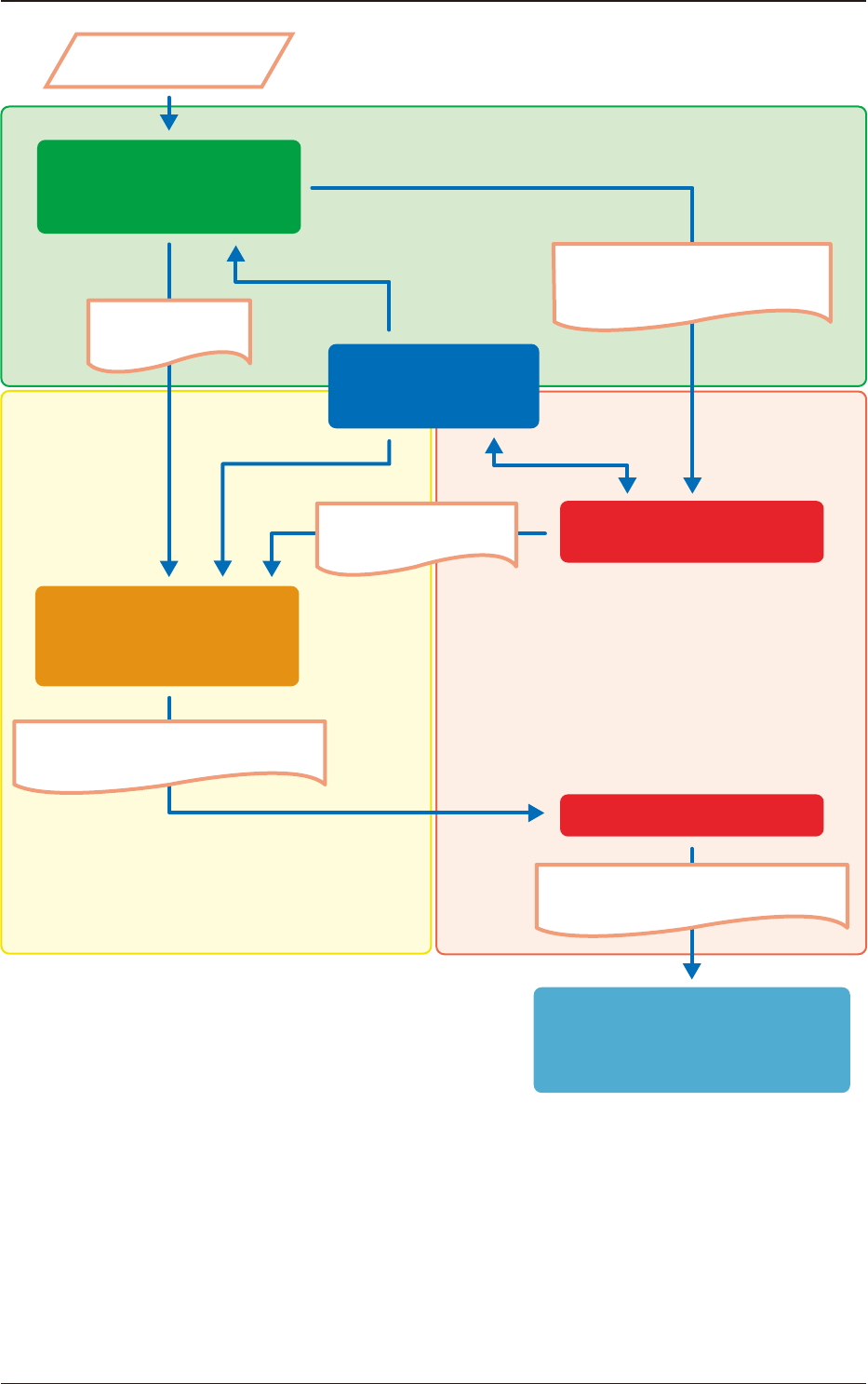
4.CAD データからパターンプログラム作成の流れ
0408-001
実装装置
CADデータ
プリント配線CADで作成されたデータ
部品ライブラリ
マスターデータ
汎用基板データ
パターンプログラムデータ
各実装装置向けに最適化されたパターンプログラムデータ
パターンプログラムデータ
各実装機向けに最適化されたパターンプログラムデータ
パターンプログラム
データテンプレート
未登録部品IDリスト
部品ライブラリから部品IDが見つからない場合、
未登録の部品IDリストが生成されます
CAD変換ソフト
1. CADデータの読み込み
2. CADデータの型式を設定
3. 未登録部品IDの検索
NT-100システムソフト
4.未登録の部品IDの作成/登録
6.パターンプログラムの編集
7. 実装機へ転送
複数機種
ラインバランスソフト
5. ラインバランス処理
(パターンプログラムの生成)
Fig. 15
23
Tg1109-ID-SO
5.操作方法
1009-006
5. 操作方法
CAD 変換ソフトの操作方法について説明します。
5.1 CAD 変換ソフトの起動
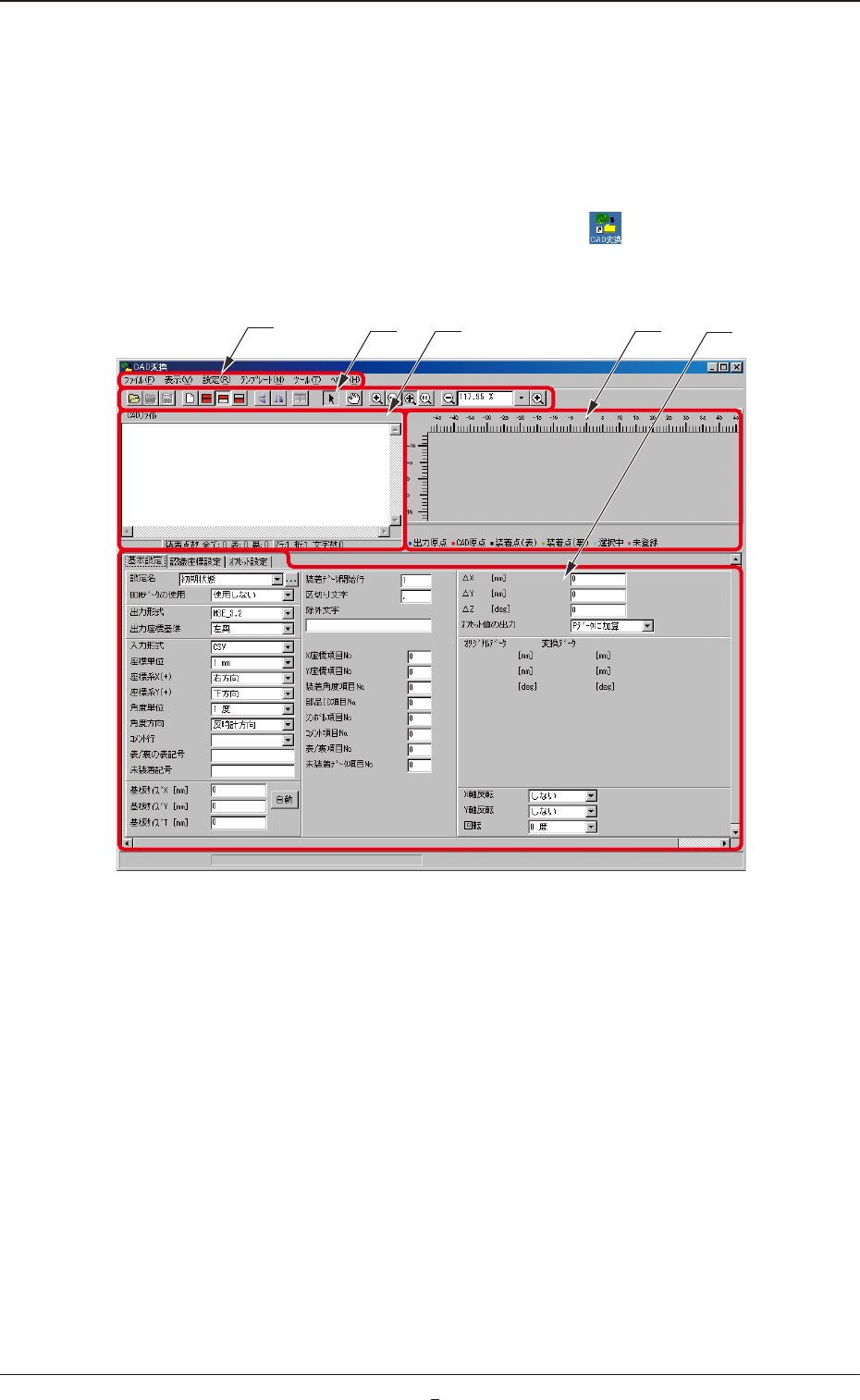
Windows の“デスクトップ”画面で、アイコン ( ) を押してくだ
さい。
“CAD 変換”画面が表示されます。
[3]
[2]
[1]
[4]
[5]
Fig. 16
[1]メニューバー
メニューバーには、操作を行うためのコマンドを機能別に分類
したメニューが並んでいます。
メニューを押すと、そのメニューに含まれるコマンドの一覧が
プルダウン表示されます。
[2]ツールバー
よく使われる機能がアイコンで表示されています。

23-1
Tg1109-ID-SO
5.1CAD 変換ソフトの起動
0807-001
[3]CAD データペイン
読込まれた CAD データがテキストで表示されます。
[4]基板イメージペイン
読込まれた CAD データがイメージで表示されます。
[5]タブおよびタブシート
表示や機能を区分けするタブが表示されます。
タブを選択すると、対応するタブシートが表示されます。