OM-1268-012w_NP01001.pdf - 第38页
27-1 Tg1 109-ID-SO 0807-001 5.3CAD データの読込み [1] 基板イメージ表示 X 軸反転 基板イメージ表示 Y 軸反転 表示されている基板イメージを、X 軸または Y 軸で反転して表示 させます。 ノート (a) 基板イメージ表示 X 軸反転、 Y 軸反転の設定は、 CAD の設定ファ イルに保存します。 (b) 表示する装着データは、反転設定がない場合は“表面” 、反転 設定がある場合は“裏面”を…
27
Tg1109-ID-SO
1009-007
5.3CAD データの読込み
5.3 CAD データの読込み
手順
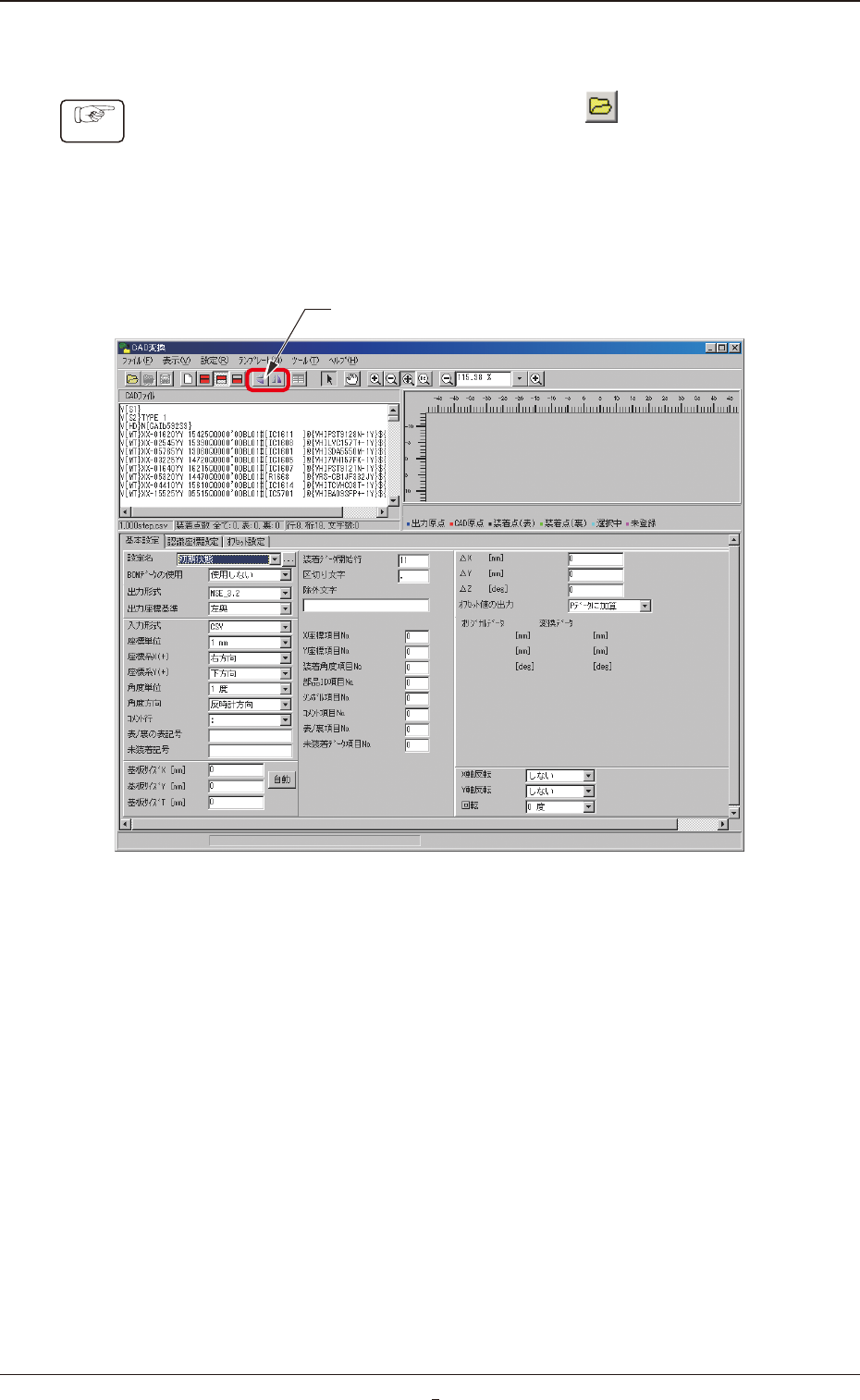
(1) “CAD 変換”画面で [ 読み込み ] アイコン( )をクリックす
ると、“ファイル選択”画面が表示されます。
(2) CAD データファイルを選択し、[ 開く ] ボタンを押します。
CAD データが読込まれ、読込まれた CAD データが CAD データペ
インに表示されます。
[1]
Fig. 19
27-1
Tg1109-ID-SO
0807-001
5.3CAD データの読込み
[1]基板イメージ表示 X 軸反転
基板イメージ表示 Y 軸反転
表示されている基板イメージを、X 軸または Y 軸で反転して表示
させます。
ノート
(a) 基板イメージ表示 X 軸反転、Y 軸反転の設定は、CAD の設定ファ
イルに保存します。
(b) 表示する装着データは、反転設定がない場合は“表面”、反転
設定がある場合は“裏面”をデフォルトにします。
ただし、メニューまたはツールボタンによる表示データの切替
えは可能です。
(c) 各メニューまたはボタンが選択されると、基板イメージを反転
させます。もう一度選択しなおすと、反転が解除されます。
(d) “X 軸反転”と“Y 軸反転”は、同時に設定はできません。
片方が設定されたら、もう一方は解除されます。
•
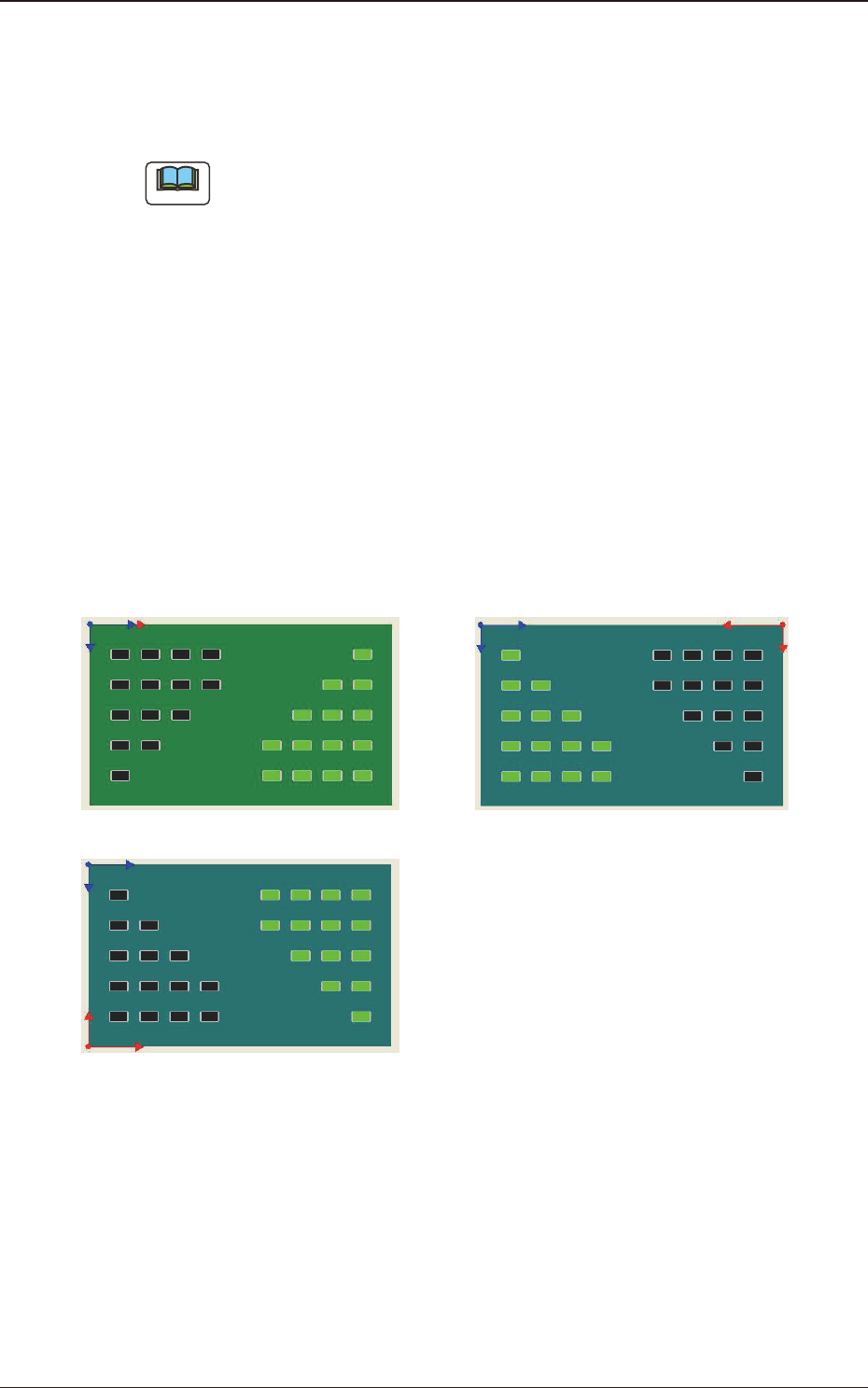
反転動作時の基板イメージ
基板イメージ反転時の基板イメージは以下のようになります。
反転時には、基板の背景色を変えることで、反転状態
(
青色
)
であ
ることが確認できます。
通常イメージ
Y軸反転
X軸反転
Fig. 19-1
反転により、基板イメージの表示位置が変わるデータは、以下のと
おりです。出力原点は動かないものとします。
•
CAD 原点
•
装着座標
•
認識座標

27-2
Tg1109-ID-SO
0807-001
5.3CAD データの読込み
•
座標計算
反転された場合の座標計算は、以下の計算式で行います。
基板サイズを (X,Y)、元座標を (Px, Py) とし、反転後の座標を
(Px'Py') とします。
(1) X 軸反転
Px' = Px
Py' = Y - Py
(2) Y 軸反転
Px' = X - Px
Py' = Py