OM-1268-012w_NP01001.pdf - 第44页
31-1 Tg1 109-ID-SO 1005-003 5.4基本設定 (17) 除外文字 CAD データをマスターデータに変換する際に、登録した文字を無 視します。 除外文字は複数登録可能で、Fig.22-1 で示す文字が設定可能で す。 設定可能文字 アルファベット ( 大文字、小文字 ) 数字 その他 (*1) (*1) !”#$%&’()-^\¯|[]{}@~;:+*,.<>/?_ 52 種類 10 種類…
31
Tg1109-ID-SO
1009-007
5.4基本設定
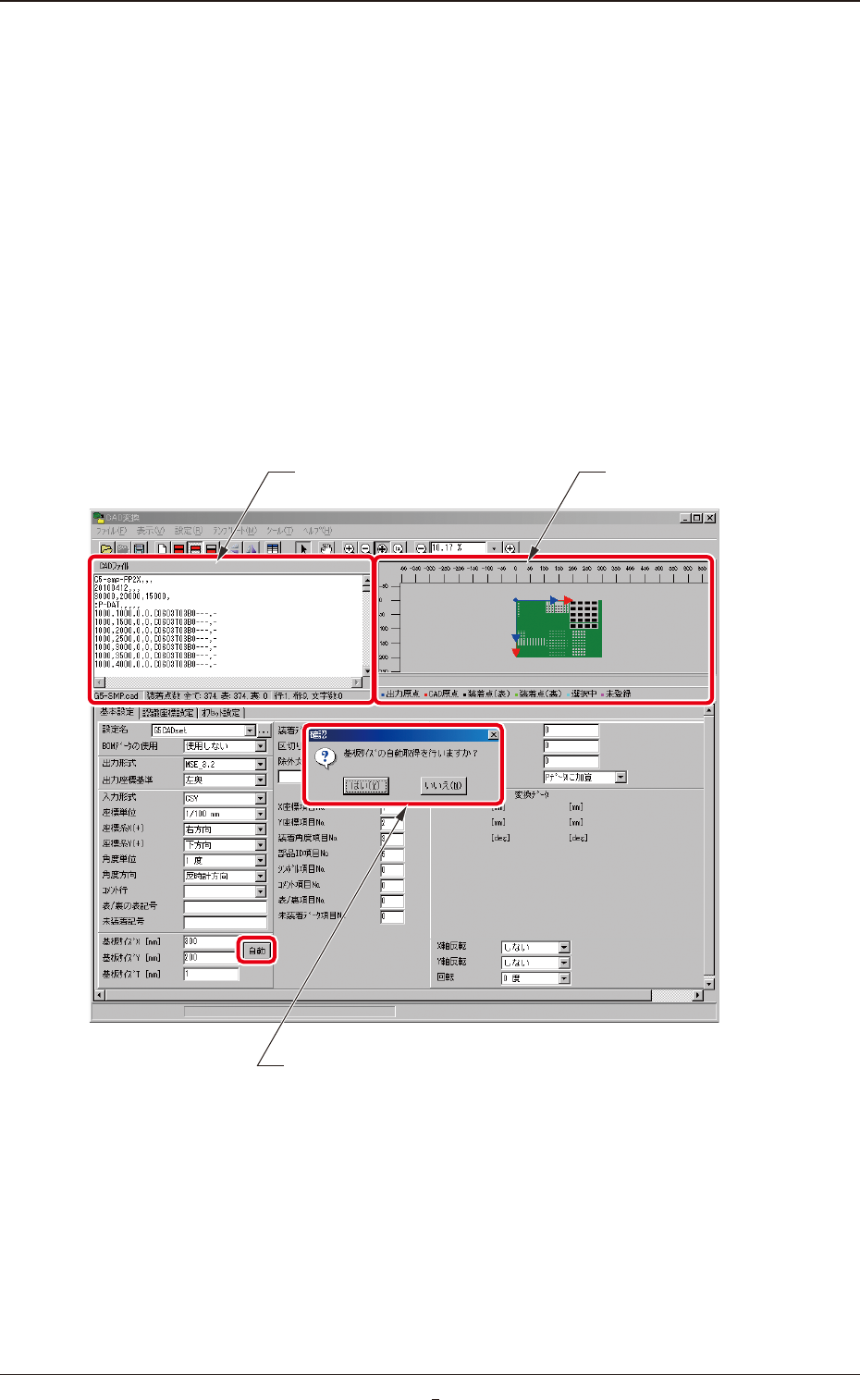
(14)基板サイズX、Y、T[mm]
基板のサイズ X、Y、T(基板の厚み)を設定します。
また、以下の条件を満たした場合は、読込んだ CAD データの最
大値を自動的に基板サイズとして設定することも可能です。
•
基板サイズ X、Y の値が両方とも 0 に設定されている。
•
X 座標、Y 座標、装着角度、部品 ID の 4 項目の設定が行わ
れており、ファイルデータから有効なデータを取得してい
る。
•
正しい座標単位の指定がされている。
自動取得は、基板サイズ設定項目横にある [ 自動 ] ボタンを押
すか、または基板サイズ X/Y がともに 0 の場合に表示される自
動取得確認ダイアログで [ はい ] ボタンを押すことにより実行
されます。
CADデータペイン
“確認”画面
基板イメージペイン
Fig. 22
(15)装着データ開始行
装着対象となるデータが始まる行を設定します。
(16)区切り文字(入力形式が CSV またはタブ区切りの場合のみ)
項目の区切りとなるキャラクタを設定します。
31-1
Tg1109-ID-SO
1005-003
5.4基本設定
(17)除外文字
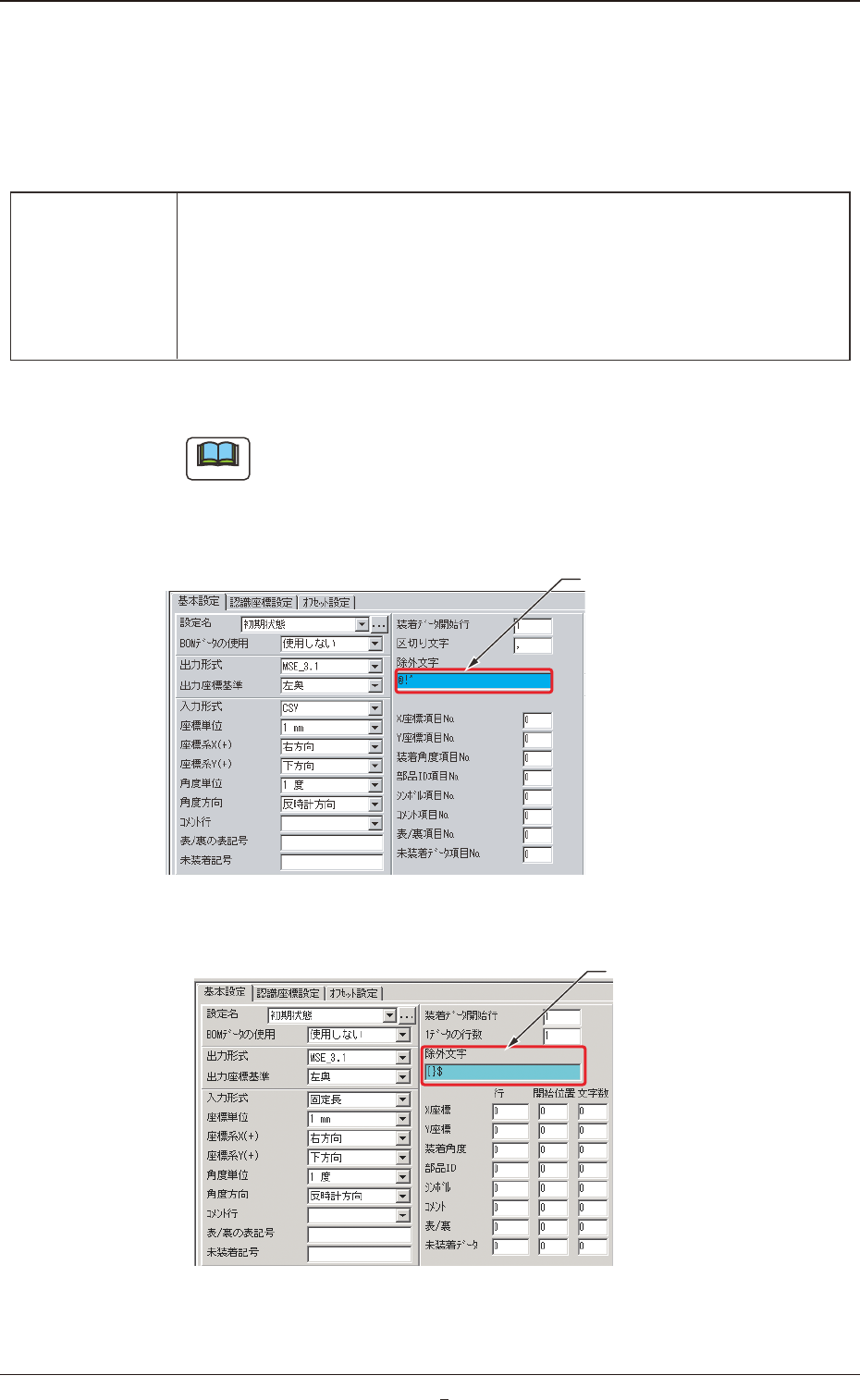
CAD データをマスターデータに変換する際に、登録した文字を無
視します。
除外文字は複数登録可能で、Fig.22-1 で示す文字が設定可能で
す。
設定可能文字 アルファベット ( 大文字、小文字 )
数字
その他 (*1)
(*1) !”#$%&’()-^\¯|[]{}@~;:+*,.<>/?_
52 種類
10 種類
32 種類
全 94 種類
Fig.22-1除外文字に設定可能な文字
ノート
ASCII 印字可能文字 ( 空白を除く ) のみを設定可能とし、アル
ファベットの大文字、小文字は区別します。
同じ文字を重複して設定できないため、最大 94 文字が設定可
能となります。
複数設定可
Fig.22-2参考画像( 基本設定 : 入力形式 [CSV]or[ タブ区切り ] の画面 )
追加
Fig.22-3参考画像( 基本設定 : 入力形式 [ 固定長 ] の画面 )
32
Tg1109-ID-SO
1007-005
5.4基本設定
(18)X座標、Y座標、装着角度、部品 ID、シンボル、コメント、表
/ 裏、未装着データ項目No.
(入力形式が CSVまたはタブ区切りの場合のみ)
それぞれのデータが区切りの何処にあるか、何番目にあるかを
設定します。
CAD データペインで選択された行の値が画面右側に表示されま
す。値が正しいか確認を行うことが可能です。
(19)1 データの行数(入力形式が固定長の場合のみ)
1 つの装着データを構成する行数を設定します。
装着データが 2 行以上で 1 組になっている場合、どの行に対象
となるデータがあるかを“行”データで設定します。
(20)X座標、Y座標、装着角度、部品 ID、シンボル、コメント、表
/ 裏、未装着データ、行、開始位置、文字数
(入力形式が固定長の場合のみ)
それぞれのデータが何行で構成され、どの位置から何文字で記
述されているかを設定します。
行 :(19)“1 データの行数”で設定した行数の何行目に
対象データがあるかを設定します。
通常は“1”を設定します。
開始位置 : 各データの開始位置を設定します。
各データが何文字目から始まっているかを設定しま
す。
ノート
何文字目から始まっているかを測定するには、
CAD データペイン下側の“行”、“桁”、を参照す
ると便利です。
文字数 : 各データの文字数(桁数)を設定します。各データ
が何文字で構成されているかを設定します。
ノート
データが何文字で構成されているかを測定する
には、CAD データペインで文字数を測定したい範
囲を [Shift] キーを押しながらカーソルキーで
選択すると、選択した範囲の文字数が表示され
ます。
(21)
X、
Y[mm]
X 方向、Y 方向のオフセット値を設定し、CAD 原点の補正を行い
ます。
(22)
Z[deg]
装着データの角度補正を行います。