OM-1268-012w_NP01001.pdf - 第48页
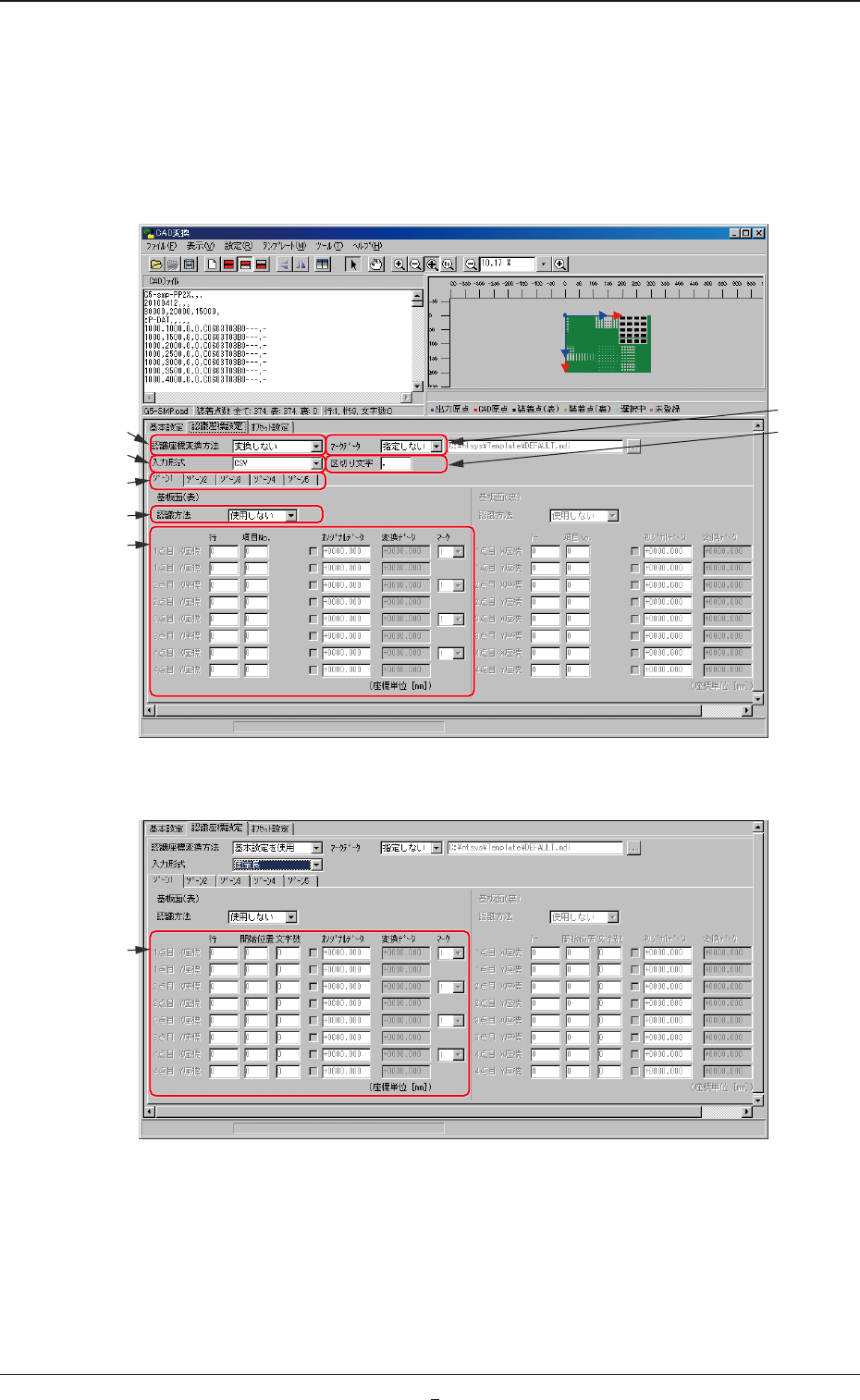
33 Tg1 109-ID-SO 5.5認識座標設定 1009-008 5.5 認識座標設定 “CAD 変換”画面で [ 認識座標設定 ] タブを押すと、 “認識座標設定” タブシートが表示されます。 CAD データに含まれる認識座標設定がどのように記述されているかを 設定します。 [1] [4] [2] [5] [6] [3] [7] Fig. 23 認識座標設定 : 入力形式 [CSV]、[ タブ区切 ] の画面 [6] Fig…
32-2
Tg1109-ID-SO
1203-001
5.4基本設定
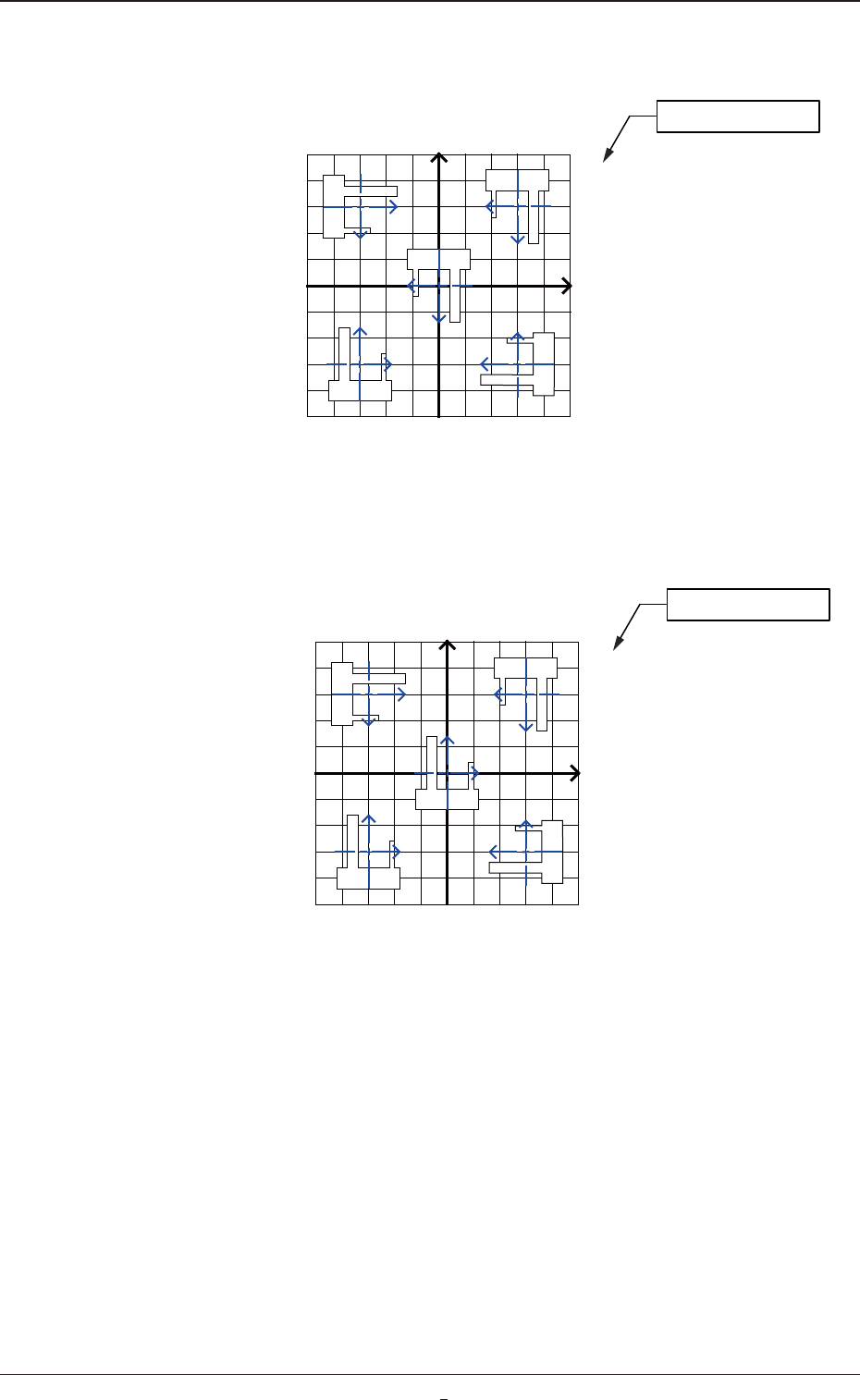
例 1: 装着角度0°部品ライブラリ装着オフセットX=+15、
Y=+15、Z=0/90/180/270の場合
(+15,+15,0)
(+15,+15,90)
(+15,+15,180) (+15,+15,270)
0° 装着
装着角度 0°
装着オフセット(X,Y,Z)
Fig.22-5
例 2: 装着角度180°部品ライブラリ装着オフセットX=+15、
Y=+15、Z=0/90/180/270の場合
装着オフセット(X,Y,Z)
(+15,+15,180)
(+15,+15,90)(+15,+15,0)
(+15,+15,270)
180° 装着
装着角度 180°
Fig.22-6
(25)X 軸反転、Y 軸反転
X、Y 座標の反転を“する”、“しない”から選択します。
単位と方向は設定した(6)座標単位と(7)、(8)座標系 X/Y で
設定されます。
(26)回転
XY 座標の回転を“0 度”、“90 度”、“180 度”、“270 度”から選択
します。
33
Tg1109-ID-SO
5.5認識座標設定
1009-008
5.5 認識座標設定
“CAD 変換”画面で [ 認識座標設定 ] タブを押すと、“認識座標設定”
タブシートが表示されます。
CAD データに含まれる認識座標設定がどのように記述されているかを
設定します。
[1]
[4]
[2]
[5]
[6]
[3]
[7]
Fig. 23 認識座標設定 : 入力形式 [CSV]、[ タブ区切 ] の画面
[6]
Fig.23-1認識座標設定 : 入力形式 [ 固定長 ] の画面
33-1
Tg1109-ID-SO
1009-005
5.5認識座標設定
[1]認識座標変換方法
認識座標の変換方法を設定します。
変換しない : 座標変換を行いません。
基本設定を使用: 基本設定に従って、認識座標の変換を行います。
[2]入力形式
認識座標データのフォーマット形式を、“CSV”、“固定長”、“タ
ブ区切り”から選択します。
入力形式の詳細については、“5.4 基本設定”を参照してくだ
さい。
[3]マークデータ
マスターデータにマークデータを指定するかどうかを設定しま
す。
指定しない : マスターデータにデフォルトのマークデータを出
力します。
指定する : マスターデータに指定したファイルのマークデー
タを出力します。
ノート
マスターデータにマークデータ、マーク No. を反映させるには、
出力形式に MSE3.2 以上を設定する必要があります。
[4]区切り文字
項目の区切りとなるキャラクタを設定します。
“入力形式”が CSV の場合のみ変更可能です。
[5][ ゾーン 1-5] タブ
認識座標設定をするゾーンを選択します。
ゾーン 1: ゾーン 1 の認識方法を指定します。
ゾーン 2: ゾーン 2 の認識方法を指定します。
ゾーン 3: ゾーン 3 の認識方法を指定します。
ゾーン 4: ゾーン 4 の認識方法を指定します。
ゾーン 5: ゾーン 5 の認識方法を指定します。
注 意
“基本設定”タブシートで出力形式が“MSE_2.3”以外はゾー
ン 1 のデータしか出力できません。
ただし、設定の保存は可能です。
[6]認識方法
基板の全体認識方法を以下から選択します。
設定した認識点の数だけ座標設定を行うことができます。
使用しない : 基板全体認識を行いません。
1 点認識 : 基板全体認識を 1 点で行います。
2 点認識 : 基板全体認識を 2 点で行います。
3 点認識 : 基板全体認識を 3 点で行います。
4 点認識 : 基板全体認識を 4 点で行います。