OM-1268-012w_NP01001.pdf - 第50页
33-2 Tg1 109-ID-SO [7] 1~4 点目、X、Y 座標 および行、開始位置、文字数 それぞれのデータが何行で構成され、どの位置から何文字で記 述されているかを設定します。 行 CAD データの何行目に対象データがあるかを設定します。 項目 No. データの項目 No. を設定します。 各データが何項目から始まっているかを設定します。 開始位置 データの開始位置を設定します。 各データが何文字目から始まって…
33-1
Tg1109-ID-SO
1009-005
5.5認識座標設定
[1]認識座標変換方法
認識座標の変換方法を設定します。
変換しない : 座標変換を行いません。
基本設定を使用: 基本設定に従って、認識座標の変換を行います。
[2]入力形式
認識座標データのフォーマット形式を、“CSV”、“固定長”、“タ
ブ区切り”から選択します。
入力形式の詳細については、“5.4 基本設定”を参照してくだ
さい。
[3]マークデータ
マスターデータにマークデータを指定するかどうかを設定しま
す。
指定しない : マスターデータにデフォルトのマークデータを出
力します。
指定する : マスターデータに指定したファイルのマークデー
タを出力します。
ノート
マスターデータにマークデータ、マーク No. を反映させるには、
出力形式に MSE3.2 以上を設定する必要があります。
[4]区切り文字
項目の区切りとなるキャラクタを設定します。
“入力形式”が CSV の場合のみ変更可能です。
[5][ ゾーン 1-5] タブ
認識座標設定をするゾーンを選択します。
ゾーン 1: ゾーン 1 の認識方法を指定します。
ゾーン 2: ゾーン 2 の認識方法を指定します。
ゾーン 3: ゾーン 3 の認識方法を指定します。
ゾーン 4: ゾーン 4 の認識方法を指定します。
ゾーン 5: ゾーン 5 の認識方法を指定します。
注 意
“基本設定”タブシートで出力形式が“MSE_2.3”以外はゾー
ン 1 のデータしか出力できません。
ただし、設定の保存は可能です。
[6]認識方法
基板の全体認識方法を以下から選択します。
設定した認識点の数だけ座標設定を行うことができます。
使用しない : 基板全体認識を行いません。
1 点認識 : 基板全体認識を 1 点で行います。
2 点認識 : 基板全体認識を 2 点で行います。
3 点認識 : 基板全体認識を 3 点で行います。
4 点認識 : 基板全体認識を 4 点で行います。
33-2
Tg1109-ID-SO
[7]1~4 点目、X、Y 座標
および行、開始位置、文字数
それぞれのデータが何行で構成され、どの位置から何文字で記
述されているかを設定します。
行
CAD データの何行目に対象データがあるかを設定します。
項目 No.
データの項目 No. を設定します。
各データが何項目から始まっているかを設定します。
開始位置
データの開始位置を設定します。
各データが何文字目から始まっているかを設定します。
ノート
何文字目から始まっているかを測定するには、CAD データペイ
ン下側の“行”、“桁”、を参照すると便利です。
文字数
各データの文字数(桁数)を設定します。
各データが何文字で構成されているかを設定します。
ノート
データが何文字で構成されているかを測定するには、CAD デー
タペインで文字数を測定したい範囲を [Shift] キーを押しな
がらカーソルキーで選択すると、選択範囲の文字数が表示さ
れます。
オリジナルデータ
認識座標を直接入力する場合は、各座標毎に設けてあるチェッ
クボックスにチェックを入れると、オリジナルデータの座標が
直接編集可能になります。
変換データ
変換した座標データが表示されます。
ノート
“認識座標変換方法”が“基本設定を使用”の場合は、“基本設定”
タブシートで設定してあるオフセット値が加算されます。
マーク
認識点のマークを番号で指定します。
1009-002
5.5認識座標設定
34
Tg1109-ID-SO
1009-006
5.6オフセットデータの設定
5.6 オフセットデータの設定
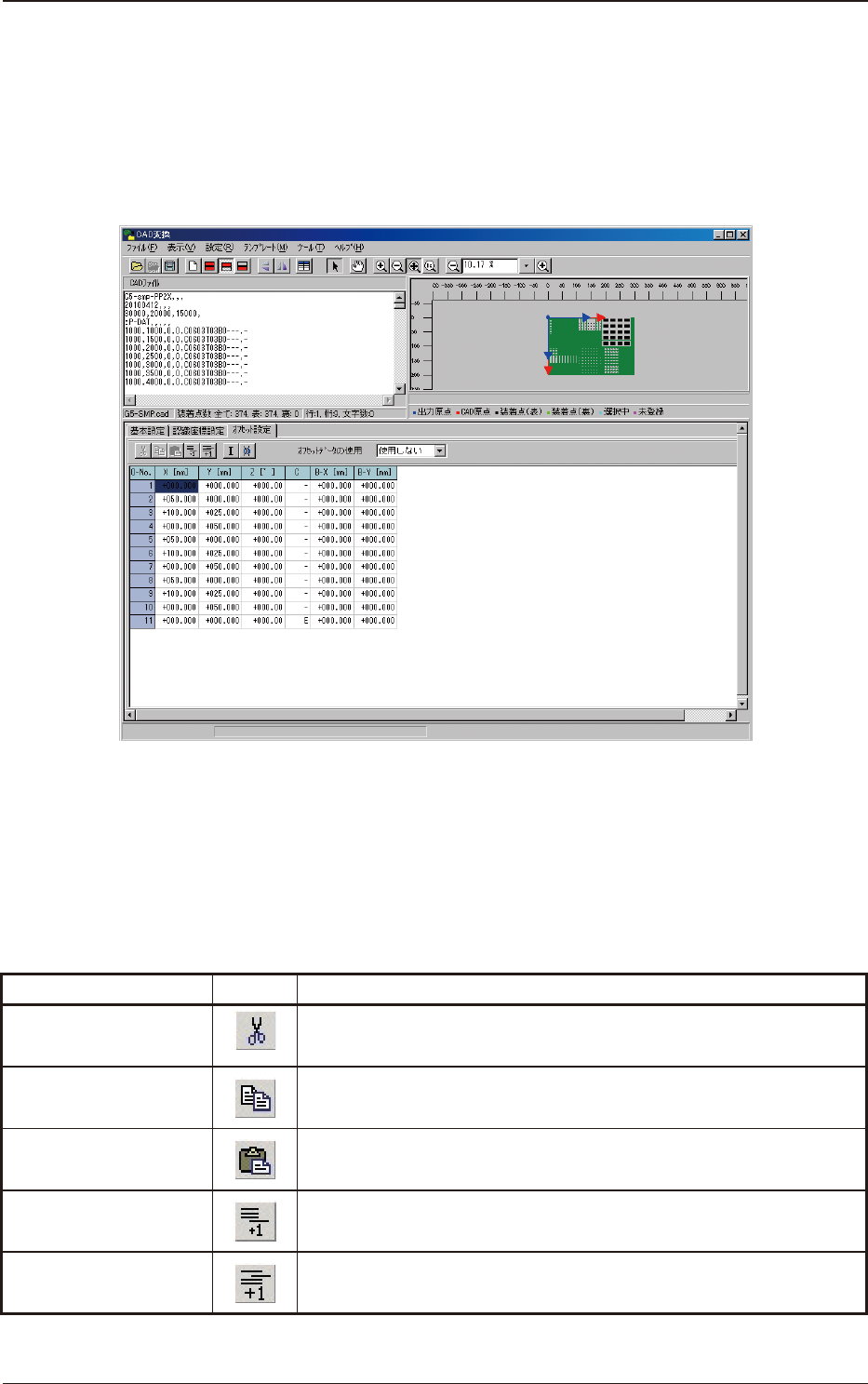
“CAD 変換”画面で [ オフセット設定 ] タブを押すと、“オフセット
設定”タブシートが表示されます。
繰返しパターンの開始座標と割基板不良検出(オプション)のバッ
トマーク座標を設定します。
Fig. 23-1
(1)ツールアイコン
オフセットを設定するときに使用するアイコンです。
このアイコンを押して使用できる機能は、右クリックして表示
されるコンテキストメニューでも使用できます。
Table7
メニュー
アイコン
機能
切取り (D)
選択範囲のデータを切取ります。切取ったデータは“貼付け
(P)”で貼付けることができます。
コピー (C)
選択範囲のデータをコピーします。コピーしたデータは“貼
付け (P)”で貼付けることができます。
貼付け (P)
“切取り (D)”または“コピー (C)”したデータを貼付けるこ
とができます。
1行追加 (A)
最終行に空白行を追加します。
1行挿入 (S)
カーソルの位置に 1 行挿入します。