OM-1268-012w_NP01001.pdf - 第52页
35 Tg1 109-ID-SO 1009-005 5.6オフセットデータの設定 Table7-1 メニュー アイコン 機能 初期化 (I) カーソルの位置または選択範囲を初期値に戻します。 Oデータの削除 全オフセットデータを削除します。 ノート O-No. を左クリックすると、その行全体が選択できます。 また、Shift + 左クリックでセルの範囲選択をすることもでき ます。 (2) オフセットデータの使用 オフセットデ…
34
Tg1109-ID-SO
1009-006
5.6オフセットデータの設定
5.6 オフセットデータの設定
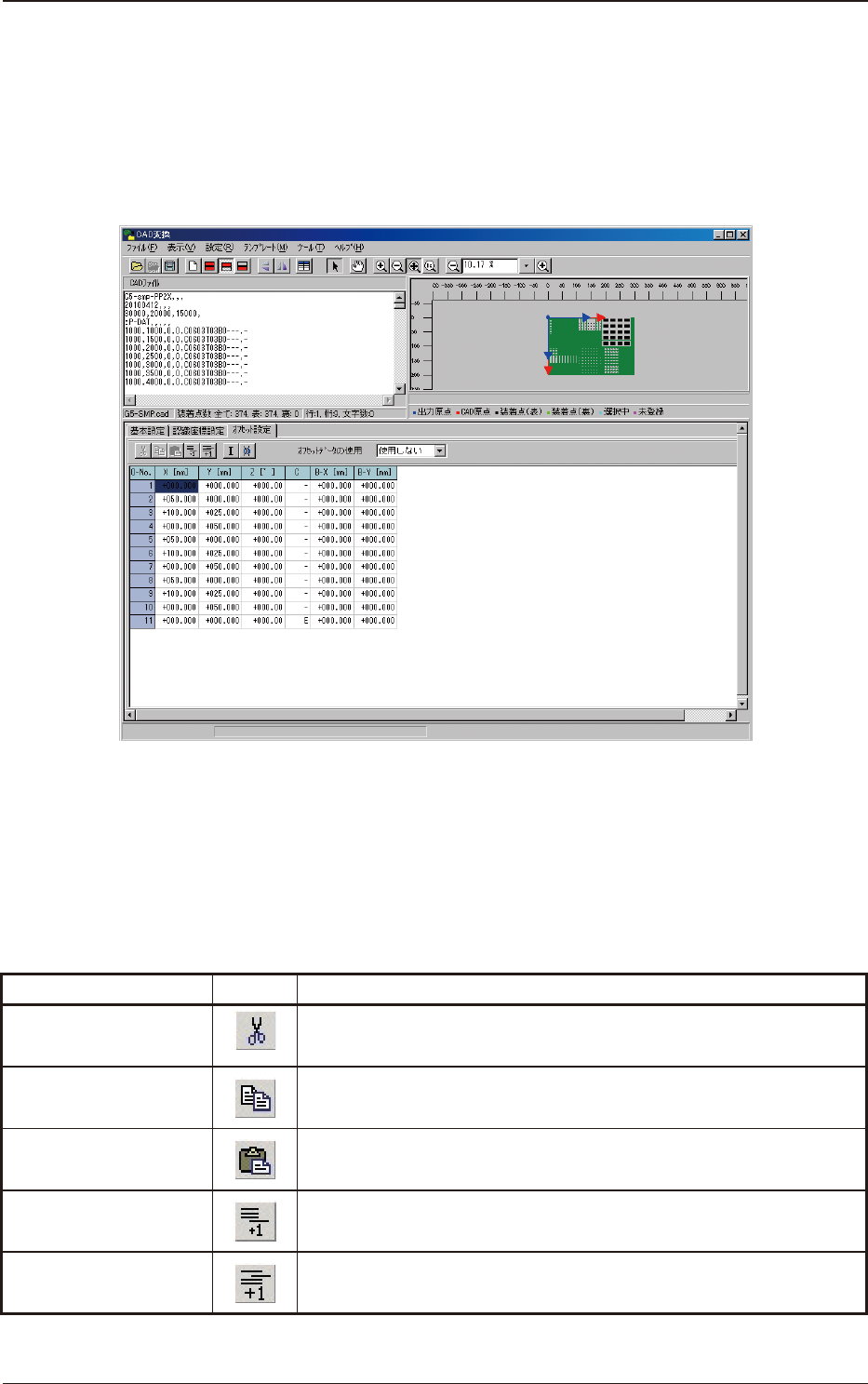
“CAD 変換”画面で [ オフセット設定 ] タブを押すと、“オフセット
設定”タブシートが表示されます。
繰返しパターンの開始座標と割基板不良検出(オプション)のバッ
トマーク座標を設定します。
Fig. 23-1
(1)ツールアイコン
オフセットを設定するときに使用するアイコンです。
このアイコンを押して使用できる機能は、右クリックして表示
されるコンテキストメニューでも使用できます。
Table7
メニュー
アイコン
機能
切取り (D)
選択範囲のデータを切取ります。切取ったデータは“貼付け
(P)”で貼付けることができます。
コピー (C)
選択範囲のデータをコピーします。コピーしたデータは“貼
付け (P)”で貼付けることができます。
貼付け (P)
“切取り (D)”または“コピー (C)”したデータを貼付けるこ
とができます。
1行追加 (A)
最終行に空白行を追加します。
1行挿入 (S)
カーソルの位置に 1 行挿入します。
35
Tg1109-ID-SO
1009-005
5.6オフセットデータの設定
Table7-1
メニュー
アイコン
機能
初期化 (I)
カーソルの位置または選択範囲を初期値に戻します。
Oデータの削除
全オフセットデータを削除します。
ノート
O-No. を左クリックすると、その行全体が選択できます。
また、Shift + 左クリックでセルの範囲選択をすることもでき
ます。
(2)オフセットデータの使用
オフセットデータを“使用する”、“使用しない”から選択します。
(3)O-No.
オ フ セットデ ー タ ( O - N o .) の 設 定 を 行 いま す。
X[mm]、Y[mm]: 出力座標基準 (No) から各繰返しパターン原点
(O
01
~O
04
) までの座標データを設定します。
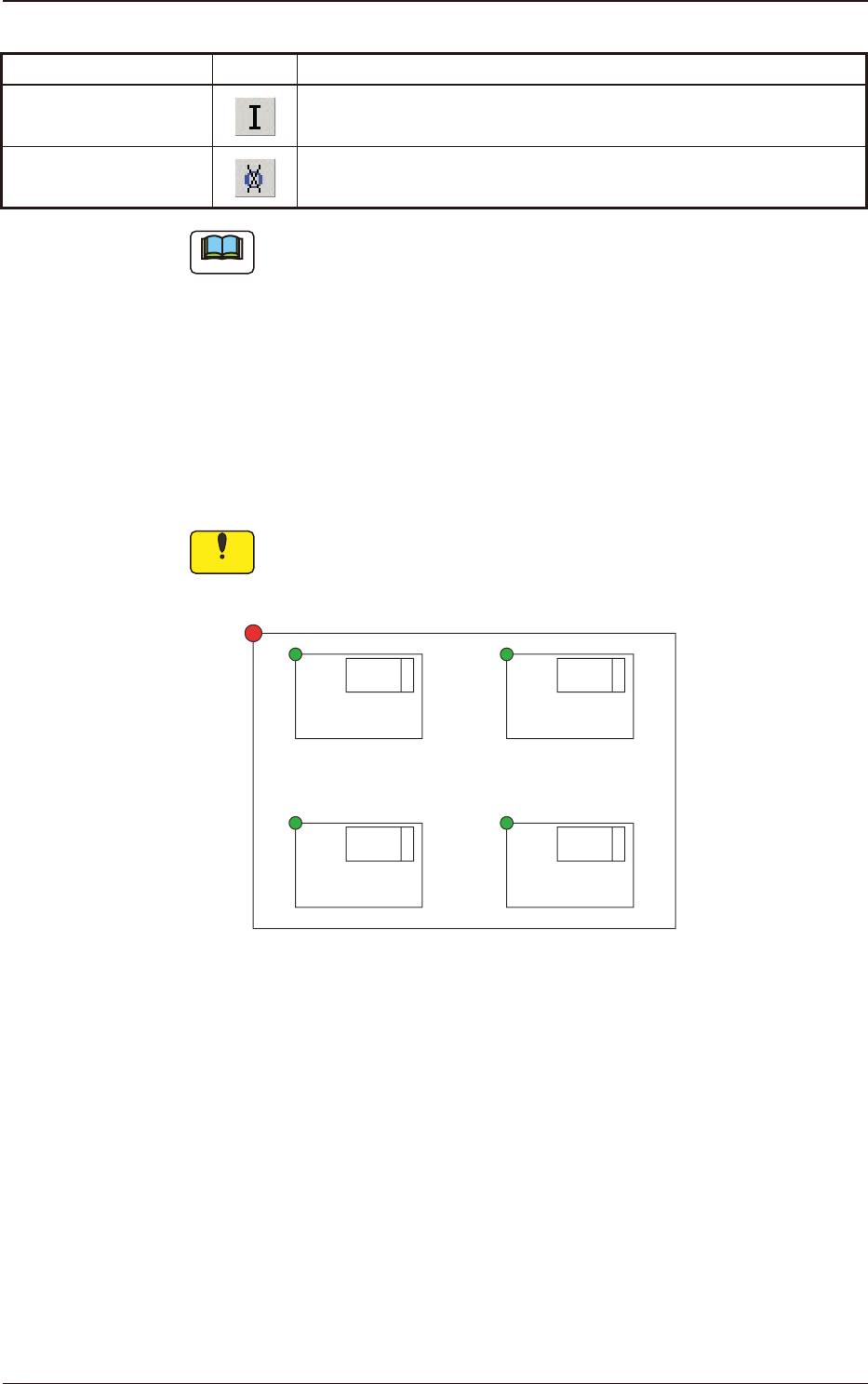
注 意
出力座標原点と繰返し原点のコーナーが Z= 0の際に同じ
コーナーとなるよう設定してください。
出力座標基準No
パターン1 パターン2
パターン4 パターン3
O01
O02
O04
O03
Fig.23-2
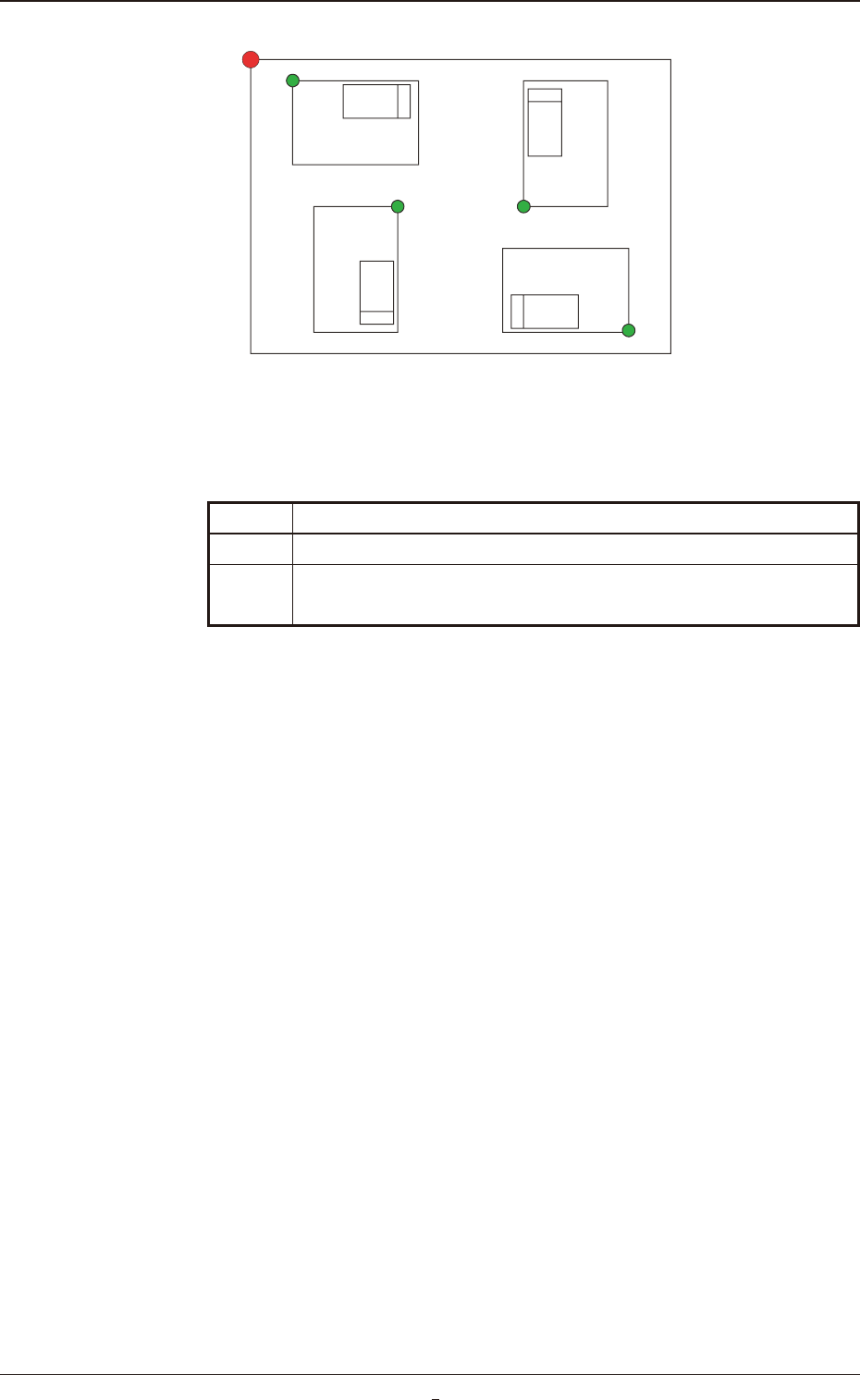
Z[°]: 各 パ ターンの 角 度 デ ータを 設 定しま す。
基準とするパターンは、0 °としてください。
以下の図では、パターン 1 が基準となります。
例) パターン 1 : 0 ° パターン 2 : 90 °
パターン 4 : 270 ° パターン 3 : 180 °
36
Tg1109-ID-SO
0711-004
5.6オフセットデータの設定
出力座標基準No
パターン1
パターン2
パターン4
パターン3
O
01
O02
O04
O03
Fig.23-3
C : コントロ ールコ マンド を入 力します。
コ マンド につ いて は 、 以 下の 表 か ら 選 択してくださ い 。
Table8
-、D 装着ステップとして扱われます。
S、C 装着ステップは無効となります。
E
オフセットデータの終了行を示します。
この行のデータは無効となります。
B-X[mm]、B-Y[mm]: 割基板不良検出(オプション)を“任意位置”
に指定して使用する場合、出力座標基準 No
から各割基板不良検出マーク(バッドマーク)
まで の 座 標 を 設 定します。