OM-1268-012w_NP01001.pdf - 第56页
36-2 Tg1 109-ID-SO 0603-001 5.7BOM データの設定 [3] BOM データ置換え設定部 取得した BOM データをマスターデータのどの項目に置換えする かを設定します。 マウスで左クリックをすると、マスターデータの項目がコンボ ボックスで表示するので、設定したい項目を選択してください。 Fig. 23-5 [4] 取得 BOM データの表示部 BOM フ ァ イ ル フ ォ ー マ ッ ト 設定 を…
36-1-1
Tg1109-ID-SO
1005-001
5.7BOM データの設定
[2]BOM ファイルフォーマット設定
BOM データのフォーマット形式を指定します。
シンボル有効範囲
1 データ中のシンボル有効範囲を設定します。
1 つの部品 ID に対して複数のシンボルが割り当てられている場
合は、“行末まで”を選択することで、複数の関連付けを行うこ
とができます。
1 つのみ:“シンボル項目 No.”で指定した位置のデータ 1 つ
のみ有効とします。
行末まで:“シンボル項目 No.”で指定した位置から、行末ま
でをデータ有効範囲とします。
入力形式により、下記の違いがあります。
CSV およびタブ区切りの場合
1 つのデータが複数行で構成されている場合は、そ
のデータの終りまでが有効範囲となります。
ノート
複数行で構成されるデータの条件は、連続した
行の部品 ID に空文字が続いている場合です。
固定長の場合
“1 データの行数”で指定した行数内で、“シンボル”
の“開始位置”からデータ終りまで、“シンボル”の“文
字数”で指定した文字数のデータを取得します。
シンボルの開始位置は、行が変更しても同じ位置で、
1 シンボルデータの途中で改行されることはありま
せん。
その他のフォーマット形式については、“5.4 基本設定”を参
照してください。

36-2
Tg1109-ID-SO
0603-001
5.7BOM データの設定
[3]BOM データ置換え設定部
取得した BOM データをマスターデータのどの項目に置換えする
かを設定します。
マウスで左クリックをすると、マスターデータの項目がコンボ
ボックスで表示するので、設定したい項目を選択してください。
Fig. 23-5
[4]取得 BOM データの表示部
BOM ファイルフォーマット設定を元に、BOM ファイルから取得した BOM
デ ータの 一 覧 を 表 示します。
36-3
Tg1109-ID-SO
5.8 BOM ファイルの設定例
BOM データを使用する CAD データの設定例です。
CAD データと BOM データには、Table 8-1 に示すデータを含むものと
します。
Table8-1
項目 CAD データ BOM データ
X座標* ○ -
Y座標* ○ -
装着角度 * ○ -
部品 ID* × ○
シンボル ○ ○
コメント ○ ×
表/裏 ○ ×
未装着データ × ×
注 意
* のデータは必須です。
ノート
シンボルが
共通項目になるので、このデータを使用して、BOM
データをマスターデータに反映させます。
手順
(1) CAD データのファイルフォーマット設定を行います。
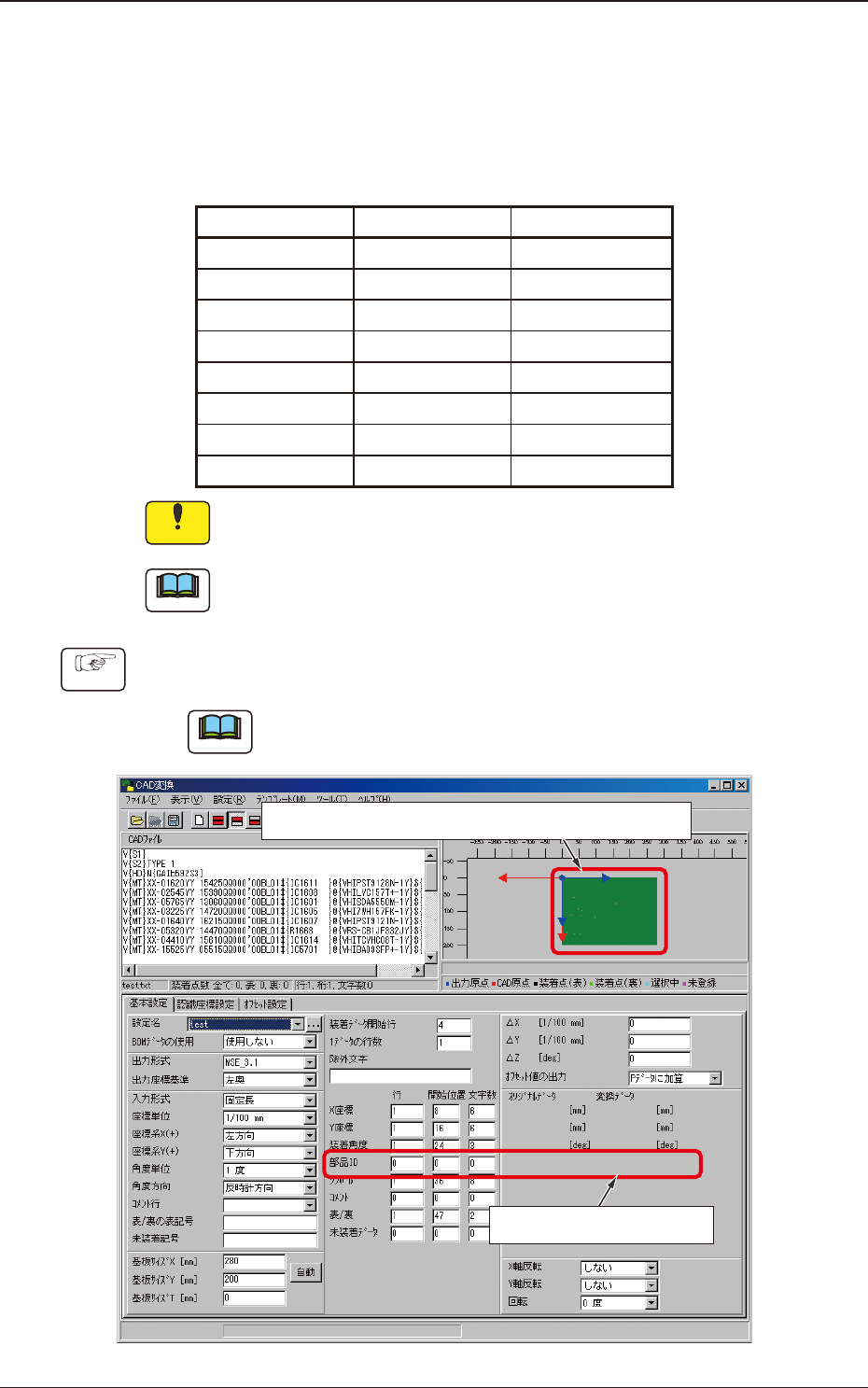
ノート
部品 ID 項目がないため、基板イメージペインに部品が表示さ
れません。
部品ID項目がありません
基板イメージペインに部品が表示されていません
Fig. 23-6
1009-003
5.8BOM ファイルの設定例