OM-1268-012w_NP01001.pdf - 第62页
38 Tg1 109-ID-SO 5.10 未登録部品 ID の確認 未登録の部品 ID が存在する場合、未登録部品 ID の確認とテキスト ファイルへの書出しを行うことが可能です。 操作手順 手順 (1) [ 表示 ] メニューの [ 未登録部品 ID 一覧 ] を選択すると、部品 ライブラリに登録されていない部品の一覧が表示されます。 Fig. 26 (2) [ ファイル出力 ] ボタンを選択すると、テキストファイルに出力 するこ…
37-1
Tg1109-ID-SO
•
マスターデータの作成手順
手順
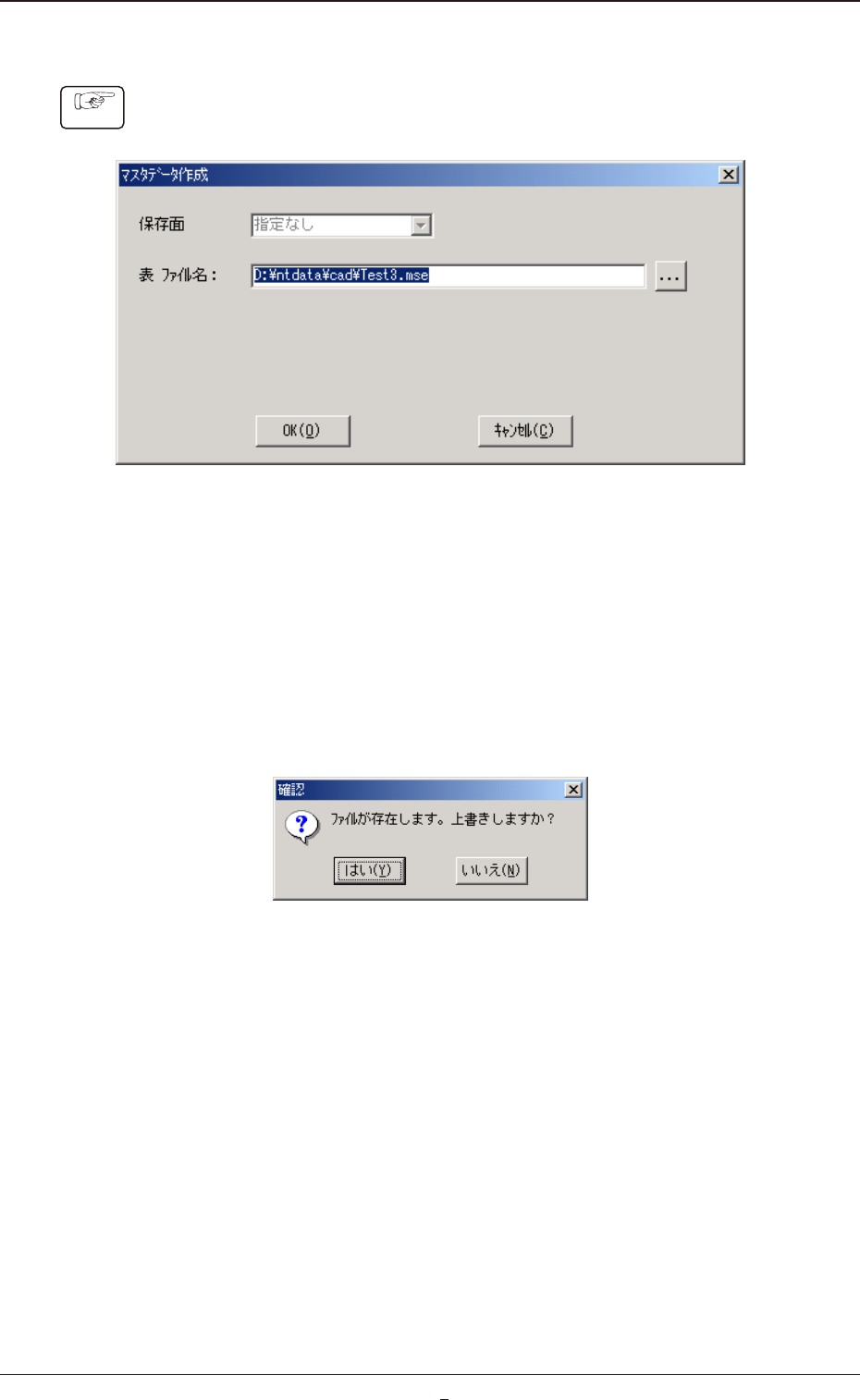
(1) [ ファイル ] メニューの [ 名前を付けて保存 ] を選択すると、“マ
スターデータ作成”画面が表示されます。
Fig.24“マスターデータ作成”画面
(2) CAD データに表裏の情報がある場合、保存面を“両面”、“表”、
“裏”、“指定なし”から選択します。
(3) 選択した面に応じて、パス、ファイル名を設定します。
(4) [OK] ボタンを選択すると、マスターデータが生成されます。
すでに同じ名前のマスターデータが保存されている場合は、“確
認”画面が表示され、上書きする、上書きしないが選択可能です。
Fig. 25
1007-001
5.9マスターデータの作成
38
Tg1109-ID-SO
5.10未登録部品 ID の確認
未登録の部品 ID が存在する場合、未登録部品 ID の確認とテキスト
ファイルへの書出しを行うことが可能です。
操作手順
手順
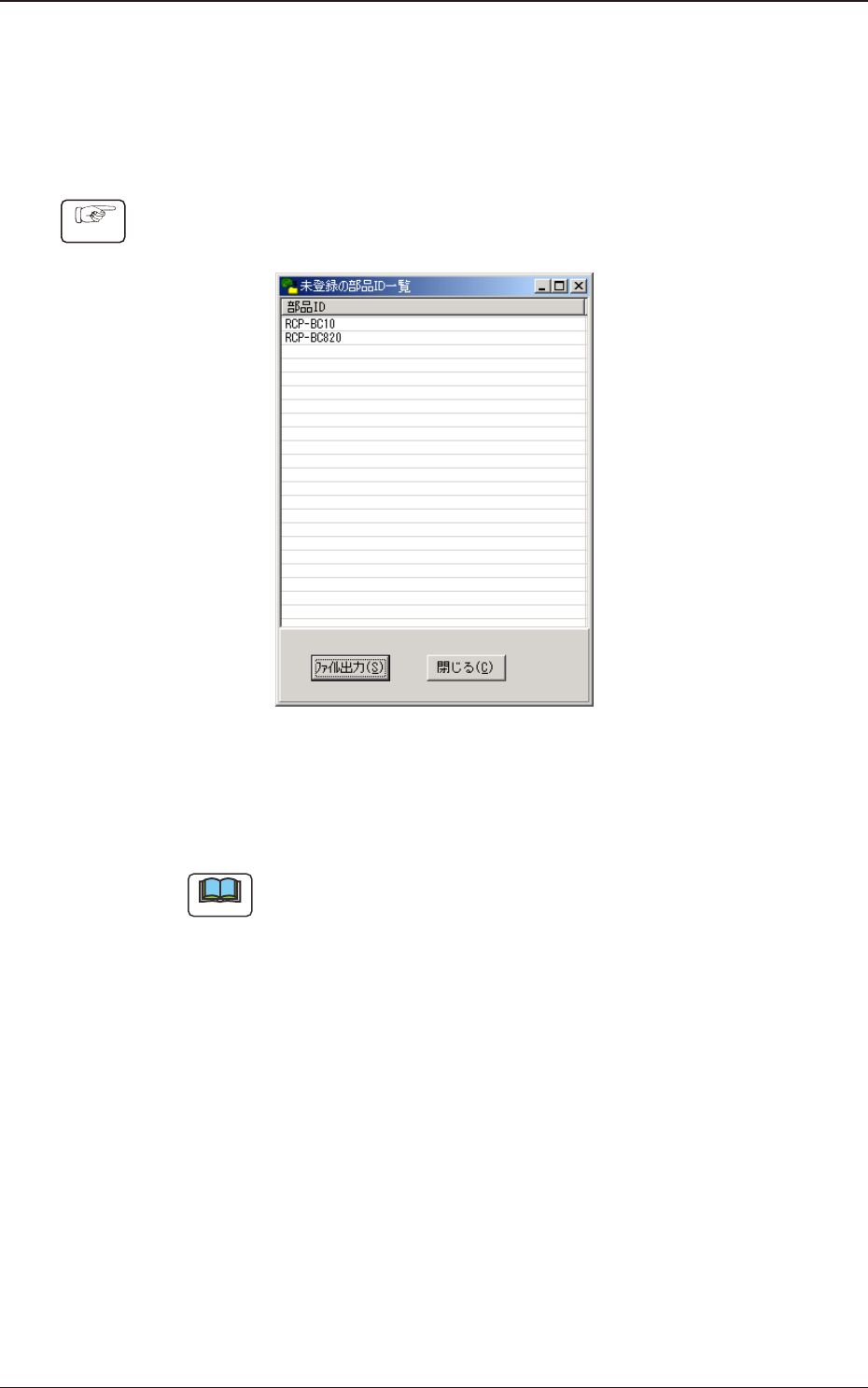
(1) [ 表示 ] メニューの [ 未登録部品 ID 一覧 ] を選択すると、部品
ライブラリに登録されていない部品の一覧が表示されます。
Fig. 26
(2) [ ファイル出力 ] ボタンを選択すると、テキストファイルに出力
することができます。
ノート
書出したマスターデータを複数生産機種ラインバランスソフ
ト(オプション)で処理する前に、NT-100 システムソフト(オ
プション)を使用して、部品 ID を登録してください。
0603-003
5.10未登録部品 ID の確認
39
Tg1109-ID-SO
0711-004
5.11設定の保存
5.11設定の保存
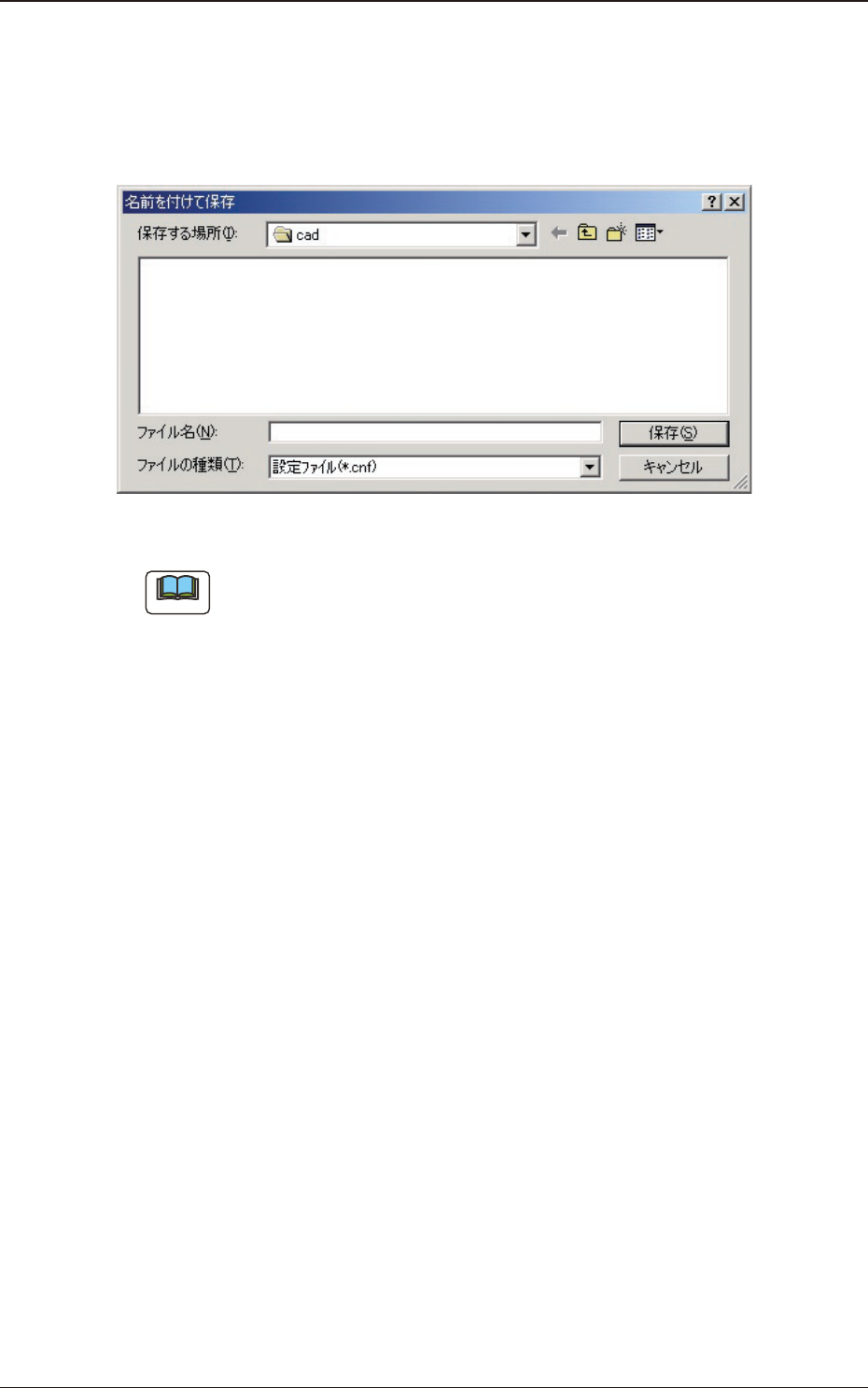
[ ファイル ] メニューの [ 設定の上書き保存 ] または [ 設定に名前を
つけて保存 ] を選択すると保存画面が開き、設定を保存することが
できます。
Fig. 26-1
ノート
保存した設定は、“CAD 変換”画面の [ 基本設定 ] タブ“設定名”
で読込むことができます。