OM-1268-012w_NP01001.pdf - 第75页
46 Tg1 109-ID-SO 12.2未装着部品 ID データ編集ソフトの起動 1009-007 12.2 未装着部品 ID データ編集ソフトの起動 メイン画面で、[ ツール (T)] - [ 未装着部品 ID データ編集 (S)] を 選択します。 [1] [2] [3] [4] Fig.53未装着部品データ編集メイン画面 [1] メニューバー メニューバーには、操作を行うためのコマンドを機能別に分類 したメニューが並ん…
45
Tg1109-ID-SO
12.未装着部品 ID データ編集
1009-007
12.未装着部品 ID データ編集
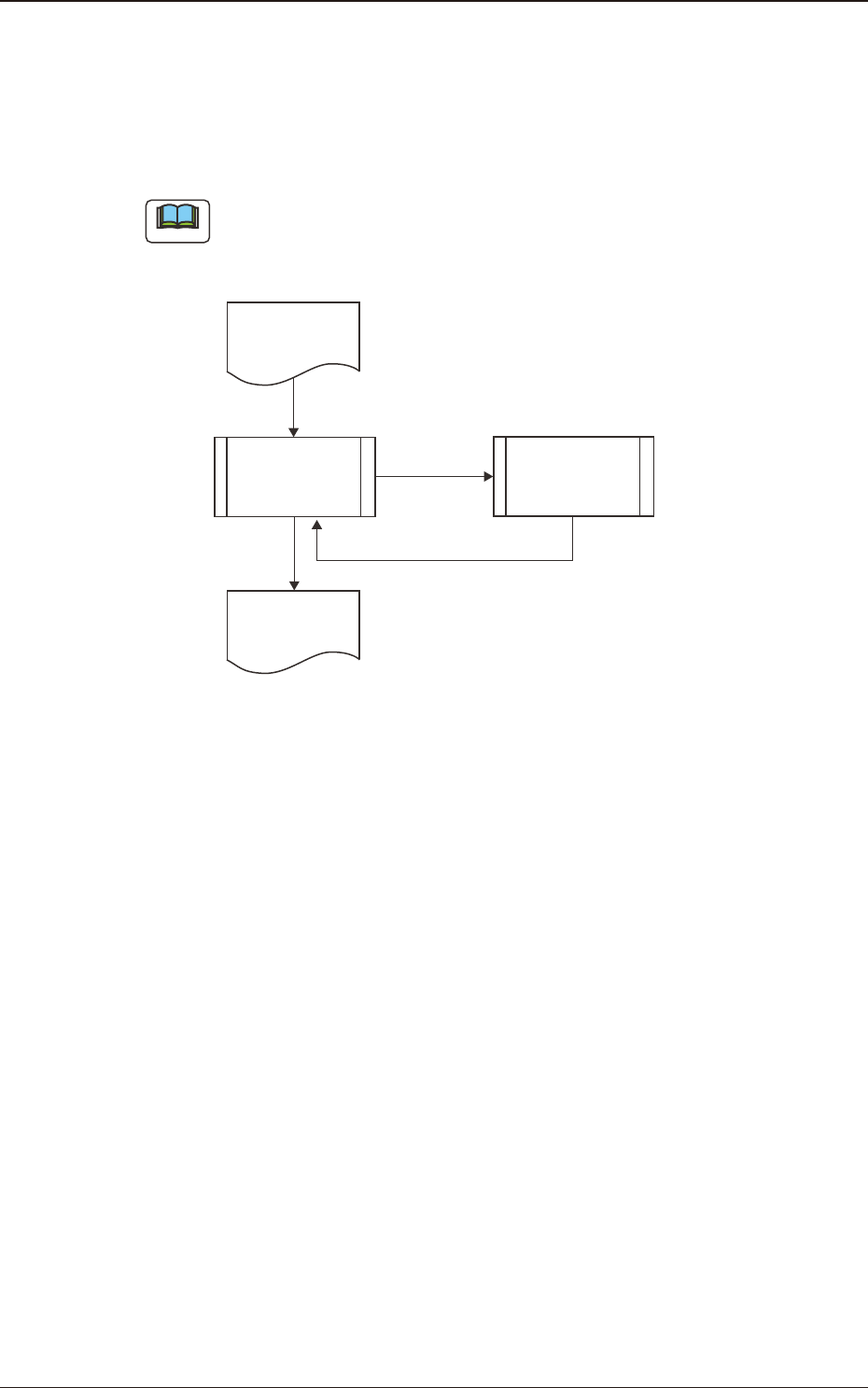
12.1新規データ作成フローチャート
未装着とする部品 ID の登録を行います。
ノート
未装着として登録された部品 ID を使用する装着データは、マス
ターデータ作成時、コントロールコード“S”( 未装着 ) が設定さ
れます。
CADデータ
CAD変換ソフト
未装着部品ID
データ編集
呼出し
編集内容を反映
マスターデータ
Fig.52関連図
46
Tg1109-ID-SO
12.2未装着部品 ID データ編集ソフトの起動
1009-007
12.2未装着部品 ID データ編集ソフトの起動
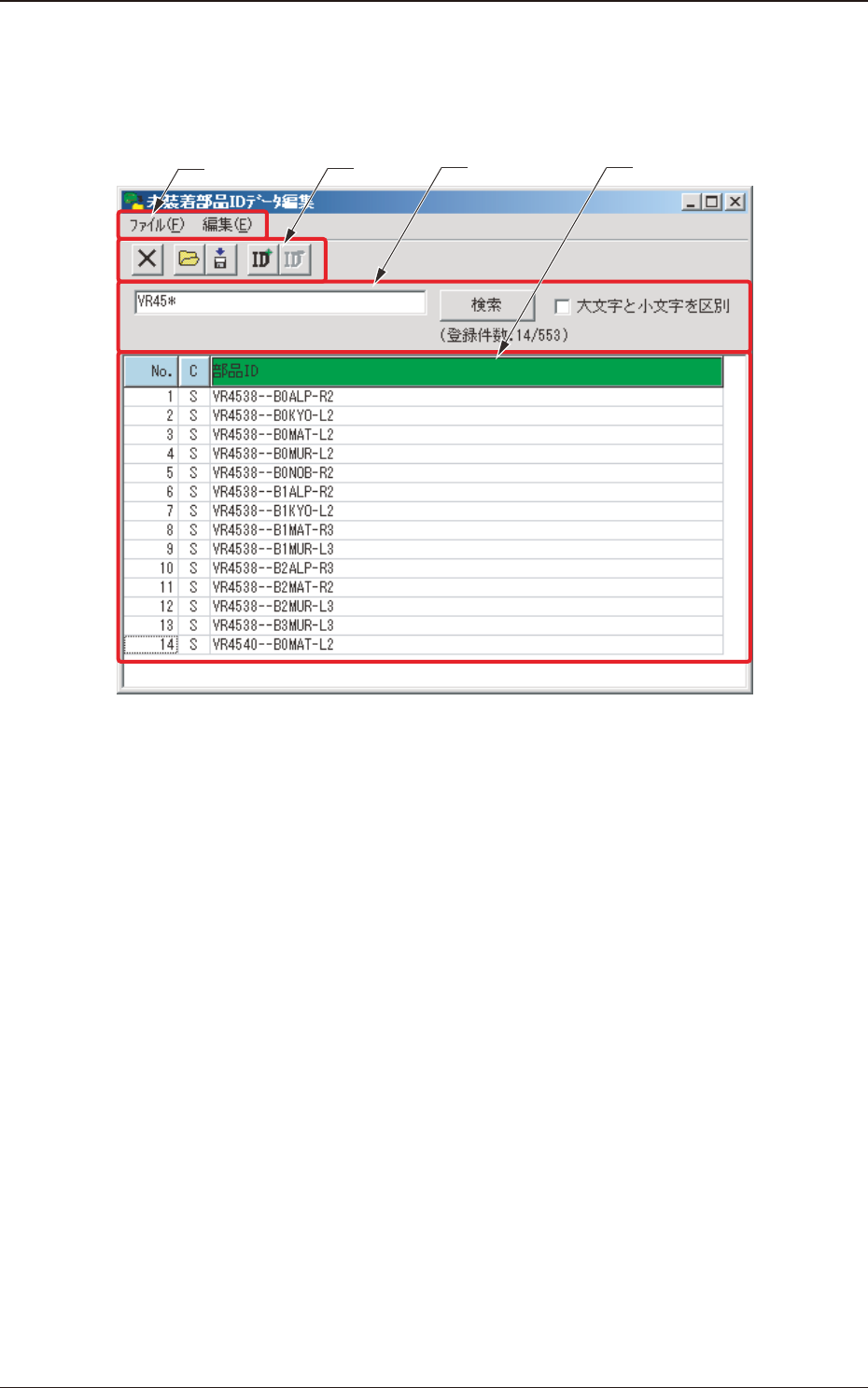
メイン画面で、[ ツール (T)] - [ 未装着部品 ID データ編集 (S)] を
選択します。
[1]
[2]
[3]
[4]
Fig.53未装着部品データ編集メイン画面
[1]メニューバー
メニューバーには、操作を行うためのコマンドを機能別に分類
したメニューが並んでいます。
メニューを押すと、そのメニューに含まれるコマンドの一覧が
プルダウン表示されます。
[2]ツールバー
よく使用するコマンドがアイコンとして配置されています。
47
Tg1109-ID-SO
12.2未装着部品 ID データ編集ソフトの起動
1009-007
[3]検索
テキストボックスに入力した条件を満たす部品 ID を [4] にフィ
ルタ表示します。
また、“大文字と小文字を区分”にチェックを入れることで、部
品 ID の大文字と小文字を区分して検索することができます。
ノート
? を使った任意の一文字、* を任意の文字列と置換えて検索す
ることができます。
使用例
•
“AB*”と入力すると先頭に“AB”の付くすべての部品 ID を
表示します。
•
“*CD”と入力すると後ろに“CD”の付くすべての部品 ID を
表示します。
•
“AB?CD”と入力すると“?”部分に任意の一文字を含む部品
ID 名がすべて検索できます。
•
元の表示に戻すには、テキストボックス内を空白または“*”
を入力し、[ 検索 ] ボタンをクリックしてください。
[4]部品 ID 一覧
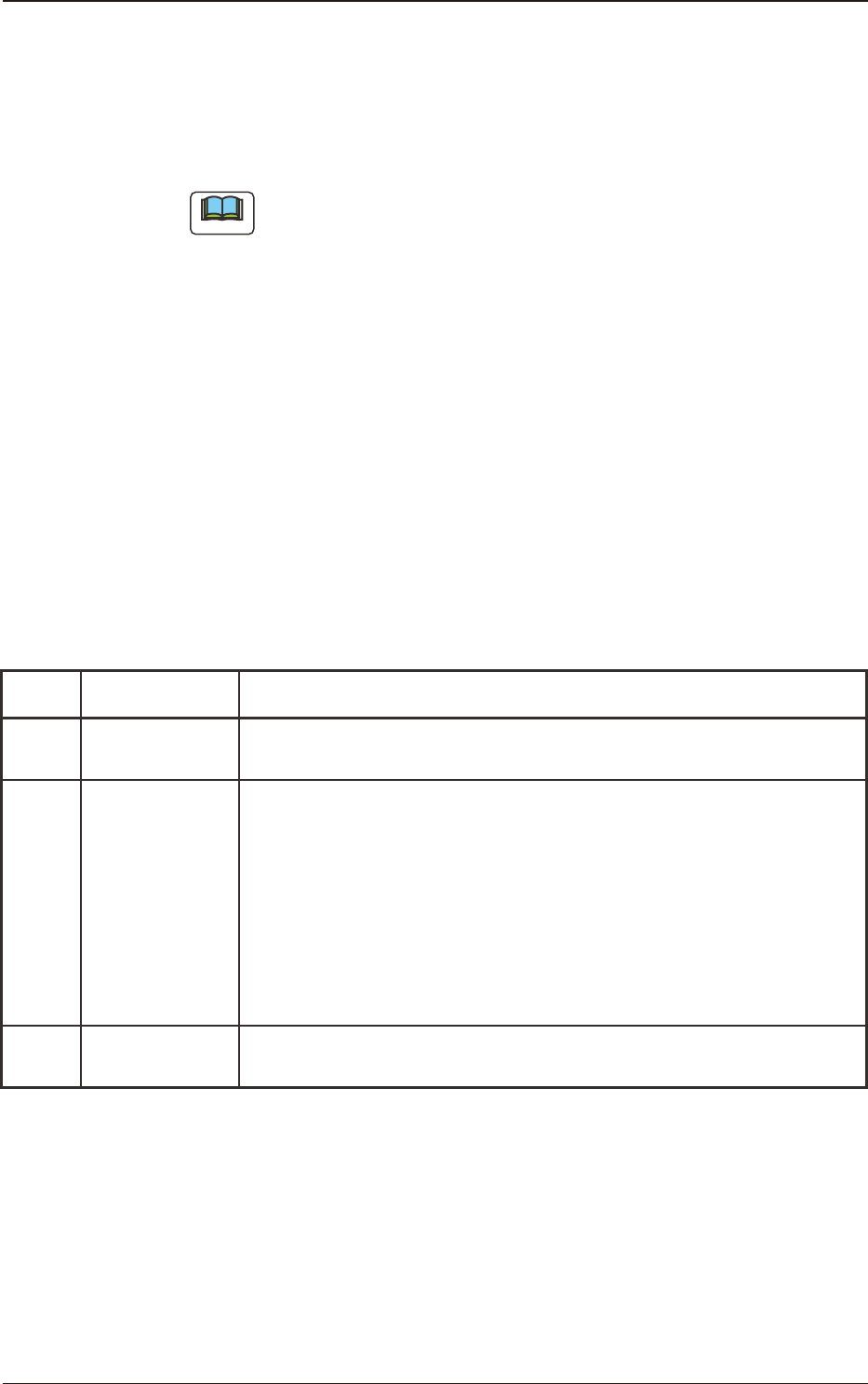
現在、登録されている部品 ID の一覧が表示されます。
Table 19 に示す項目が表示されます。
< 部品 ID 一覧表示項目 > Table19
列 項目名 意味
1
No.
表示上の番号です。
2
C
コントロールコードを表します。以下の 2 種類のコードが存在しま
す。
S : 部品 ID を未装着として扱います。
- : 部品 ID を未装着として扱いません。
部品 ID に無効な文字 (ASCII 文字以外、カンマ、コロン、クエスチョ
ン、アスタリスク ) を含む場合は、必ず“S”が設定されます。
3
部品 ID
部品 ID です。