OM-1268-012w_NP01001.pdf - 第79页
49-1 Tg1 109-ID-SO 12.4データ編集 1009-007 12.4.3 部品 ID の削除 部品 ID データを選択した状態で、 [ 編集 (E)] メニューの [ 削除 (D)] を実行します。 Fig. 55 の確認ダイアログが表示されますので、削除する場合は、 [ はい ]( 複数選択時は、[ すべて ] でも可 ) ボタンを押します。 ノート ツールバーのアイコン ( ) を押す、またはコンテキストメ ニュ…
49
Tg1109-ID-SO
12.4データ編集
1009-007
12.4データ編集
12.4.1 操作方法
(1) データの選択
部品 ID 一覧画面上で、左クリックすると、データを 1 行選択す
ることができます。
(2) データの複数選択
以下のいずれかの方法で、データを複数行選択することができ
ます。
方法 1
(1) 開始となる行を左クリックで選択します。
(2) [Shift] キーを押しながら終了となる行をクリックします。
方法 2
[Ctrl] キーを押しながら行をクリックします。
クリックした行だけが選択されます。
また、一度選択した行を再度クリックすると選択が解除されま
す。
方法 3
[ 編集 (E)] メニューの [ 全選択 (A)] コマンドを実行します。
データが全選択されます。
方法 4
[Ctrl] キーと [A] キーを同時に押します (Ctrl + A)。
データが全選択されます。
12.4.2 部品 ID の登録
[ 編集 (E)] メニューの [ 登録 (R)] を実行します。
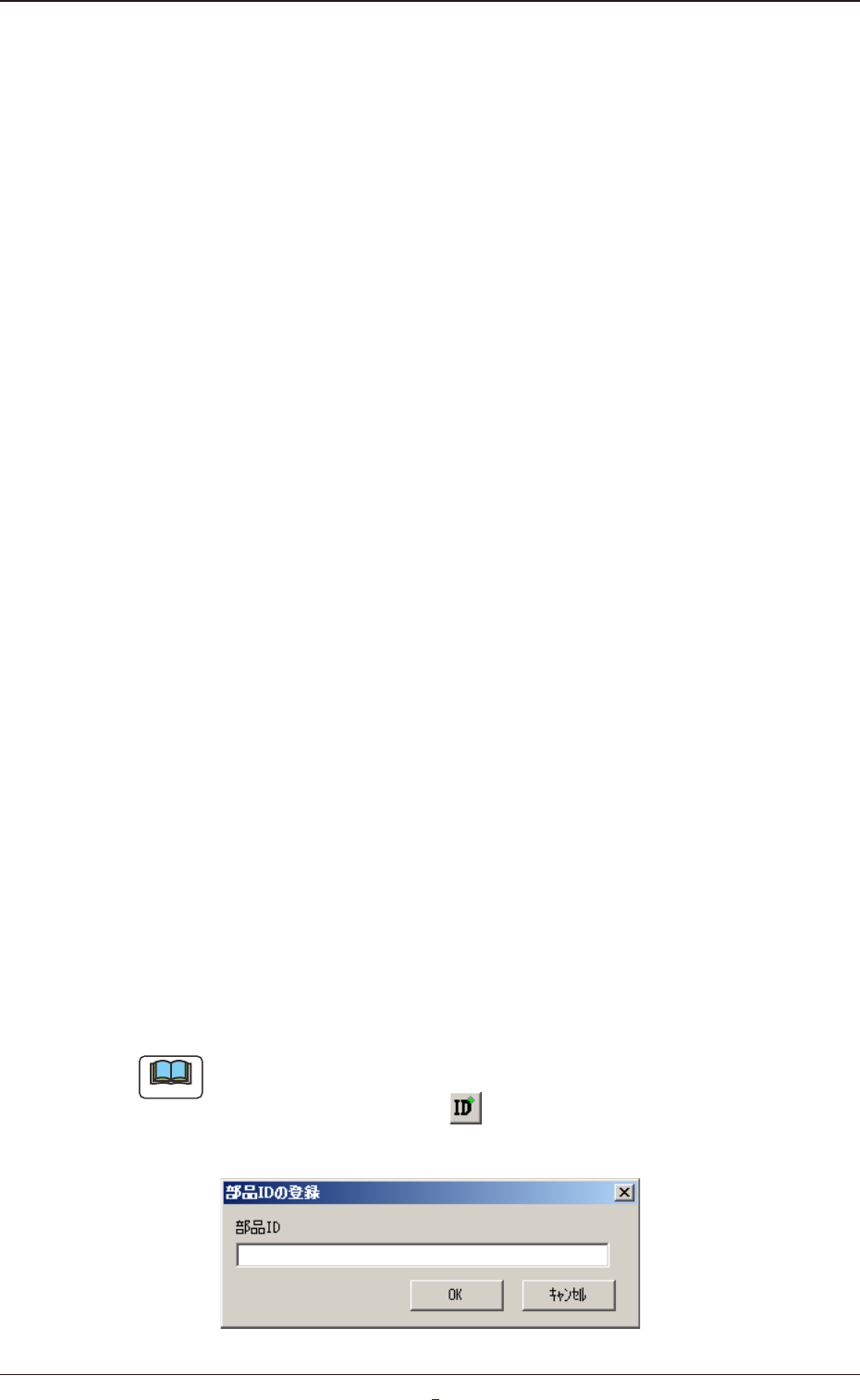
Fig. 54 に示す登録用ダイアログが表示されるので、部品 ID を入力
したあと、[OK] ボタンを押すと、部品 ID が登録されます。
ノート
(a) 登録時のコントロールコマンドは“S”( 未装着 ) となります。
(b) ツールバーのアイコン (
) を押す、またはコンテキストメ
ニューを呼び出し、“登録”からも部品 ID の登録を行えます。
Fig.54部品 ID 登録ダイアログ
49-1
Tg1109-ID-SO
12.4データ編集
1009-007
12.4.3 部品 ID の削除
部品 ID データを選択した状態で、[ 編集 (E)] メニューの [ 削除 (D)]
を実行します。
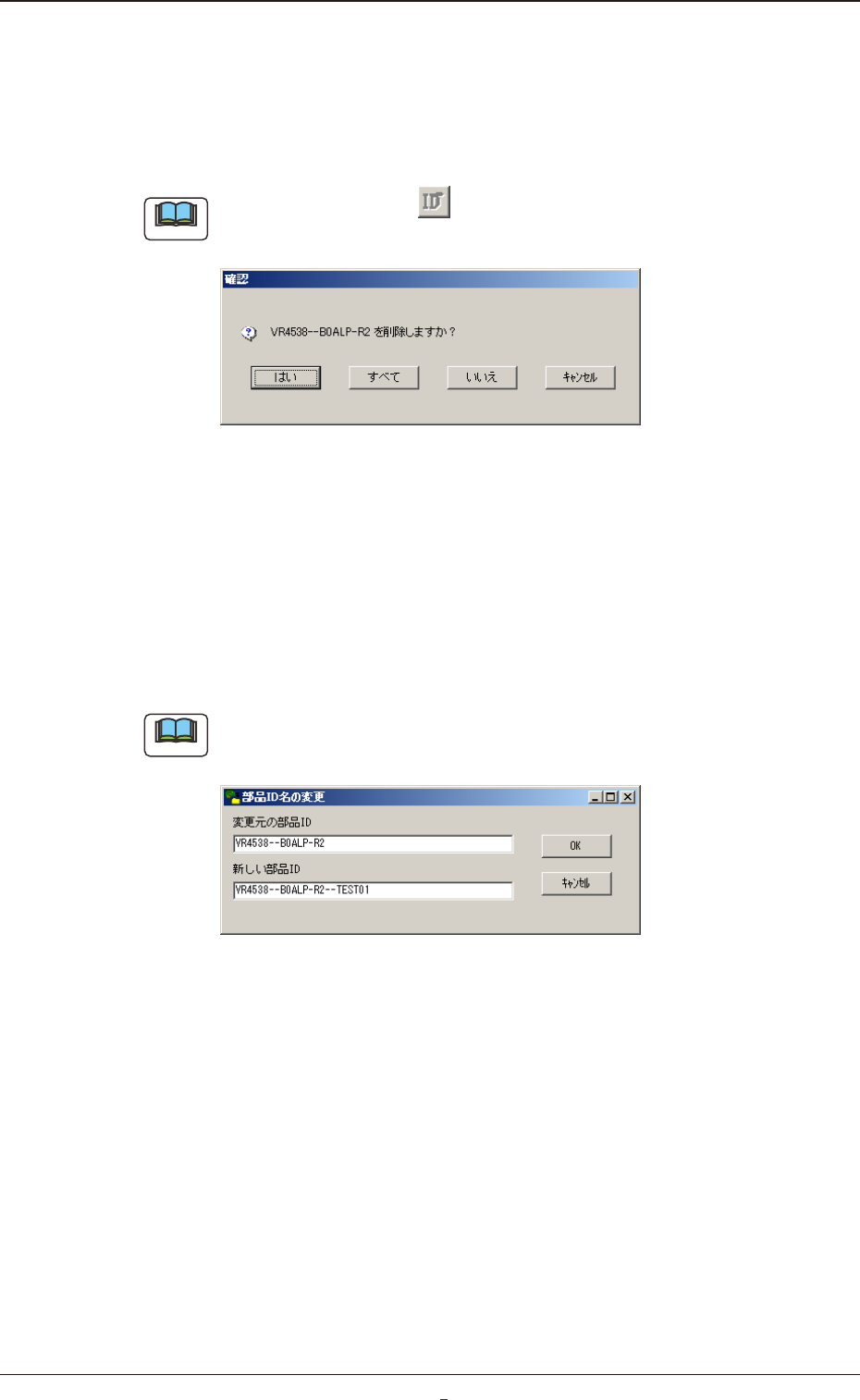
Fig. 55 の確認ダイアログが表示されますので、削除する場合は、
[ はい ]( 複数選択時は、[ すべて ] でも可 ) ボタンを押します。
ノート
ツールバーのアイコン ( ) を押す、またはコンテキストメ
ニューを呼び出し、“削除”からも部品 ID の削除を行えます。
Fig.55部品 ID 削除時の確認ダイアログ
12.4.4 部品 ID の変更
部品 ID データを選択した状態で、[ 編集 (E)] メニューの [ 名前の変
更 (M)] を実行します。
Fig. 56 に示す部品 ID 名の変更ダイアログが表示されますので、新
しい部品 ID に入力後、[OK] ボタンを押すと、部品 ID が変更されま
す。
ノート
コンテキストメニューを呼び出し、“名前の変更”からも部品 ID の
変更を行えます。
Fig.56部品 ID 変更ダイアログ

50
Tg1109-ID-SO
12.4データ編集
1009-007
12.4.5 コントロールコードの変更
以下のいずれかの方法でコントロールコードを変更できます。
ノート
(a) 部品 ID に無効な文字が含まれる場合は、[S] → [-] への変換
はできません。
(b) CAD 変換のマスターデータに反映されます。
方法 1
コントロールコードの項目をダブルクリックします。
クリック毎に、[S] と [-] が切替ります。
方法 2
(1) 部品データを選択します。
(2) コントロールコード項目 ( 列 ) 上で、コンテキストメニュー
を呼び出し、設定したいコードを選択します。