OM-1268-012w_NP01001.pdf - 第80页
50 Tg1 109-ID-SO 12.4データ編集 1009-007 12.4.5 コントロールコードの変更 以下のいずれかの方法でコントロールコードを変更できます。 ノート (a) 部品 ID に無効な文字が含まれる場合は、[S] → [-] への変換 はできません。 (b) CAD 変換のマスターデータに反映されます。 方法 1 コントロールコードの項目をダブルクリックします。 クリック毎に、[S] と [-] が切替りま…
49-1
Tg1109-ID-SO
12.4データ編集
1009-007
12.4.3 部品 ID の削除
部品 ID データを選択した状態で、[ 編集 (E)] メニューの [ 削除 (D)]
を実行します。
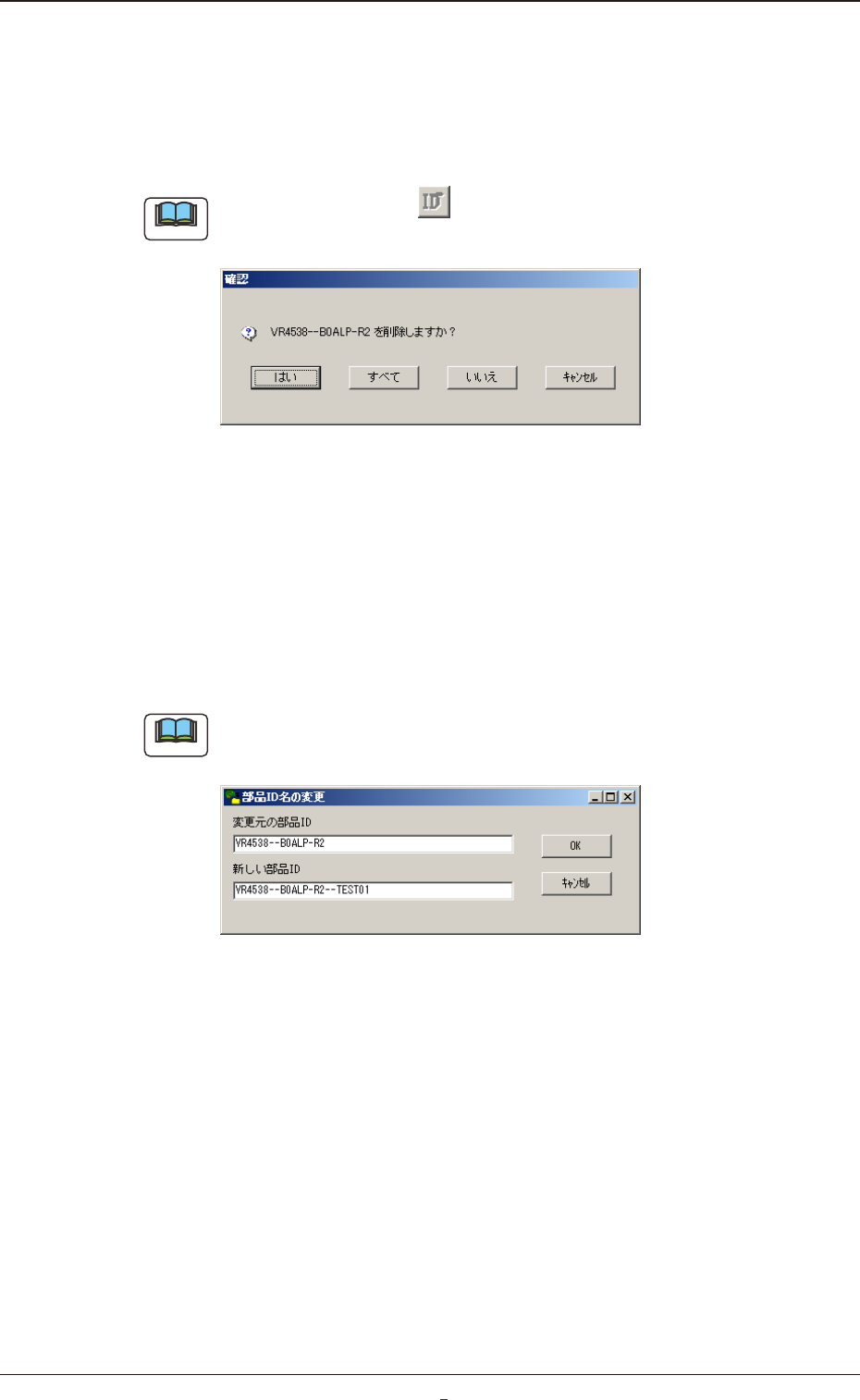
Fig. 55 の確認ダイアログが表示されますので、削除する場合は、
[ はい ]( 複数選択時は、[ すべて ] でも可 ) ボタンを押します。
ノート
ツールバーのアイコン ( ) を押す、またはコンテキストメ
ニューを呼び出し、“削除”からも部品 ID の削除を行えます。
Fig.55部品 ID 削除時の確認ダイアログ
12.4.4 部品 ID の変更
部品 ID データを選択した状態で、[ 編集 (E)] メニューの [ 名前の変
更 (M)] を実行します。
Fig. 56 に示す部品 ID 名の変更ダイアログが表示されますので、新
しい部品 ID に入力後、[OK] ボタンを押すと、部品 ID が変更されま
す。
ノート
コンテキストメニューを呼び出し、“名前の変更”からも部品 ID の
変更を行えます。
Fig.56部品 ID 変更ダイアログ

50
Tg1109-ID-SO
12.4データ編集
1009-007
12.4.5 コントロールコードの変更
以下のいずれかの方法でコントロールコードを変更できます。
ノート
(a) 部品 ID に無効な文字が含まれる場合は、[S] → [-] への変換
はできません。
(b) CAD 変換のマスターデータに反映されます。
方法 1
コントロールコードの項目をダブルクリックします。
クリック毎に、[S] と [-] が切替ります。
方法 2
(1) 部品データを選択します。
(2) コントロールコード項目 ( 列 ) 上で、コンテキストメニュー
を呼び出し、設定したいコードを選択します。
51
Tg1109-ID-SO
12.5インポート
1009-007
12.5インポート
[ ファイル (F)] メニューの [ インポート (I)] を実行すると、ファイ
ルから未装着部品 ID を一括登録できます。
インポートでの部品 ID 登録は、現在の編集内容に追加で登録という
形になります。
インポートファイル可能なファイルは CSV 形式となっています。
Fig. 57 を参考にファイルを作成してください。
ノート
ツールバーアイコン ( ) からもインポートできます。
10 20 30 40 50 60 70 80 90 100
----+----+----+----+----+----+----+----+----+----+----+----+----+----+----+----+----+----+----+----+
1
2
3
4
5
6
7
CompID_001 ,S,
CompID_002 ,S,
CompID_003 ,S,
CompID_004 ,-,
CompID_005 ,S,
Fig.57インポートファイルフォーマット
Table23
行 項目 内容 桁数 備考
1~ 1 部品 ID 32 すべての文字
2 コントロールコード 1
- : 装着、 S : スキップ
( 省略可。省略すると [S] を設定 )