OM-1268-012w_NP01001.pdf - 第89页
59 Tg1 109-ID-SO < 単位サブメニュー > Table.12-1 メニュー アイコン 機能 コンテキスト メニュー ミリ (M) 座標、長さの単位表示を mm にします。 インチ (I) 座標、長さの単位表示を inch にします。 < ツール (T)> Table.13 メニュー アイコン 機能 コンテキスト メニュー パナ CM データ→ マスターデータ “パナデータ変換”ソ…
58
Tg1109-ID-SO
13.2メニューバーとツールバー
1009-007
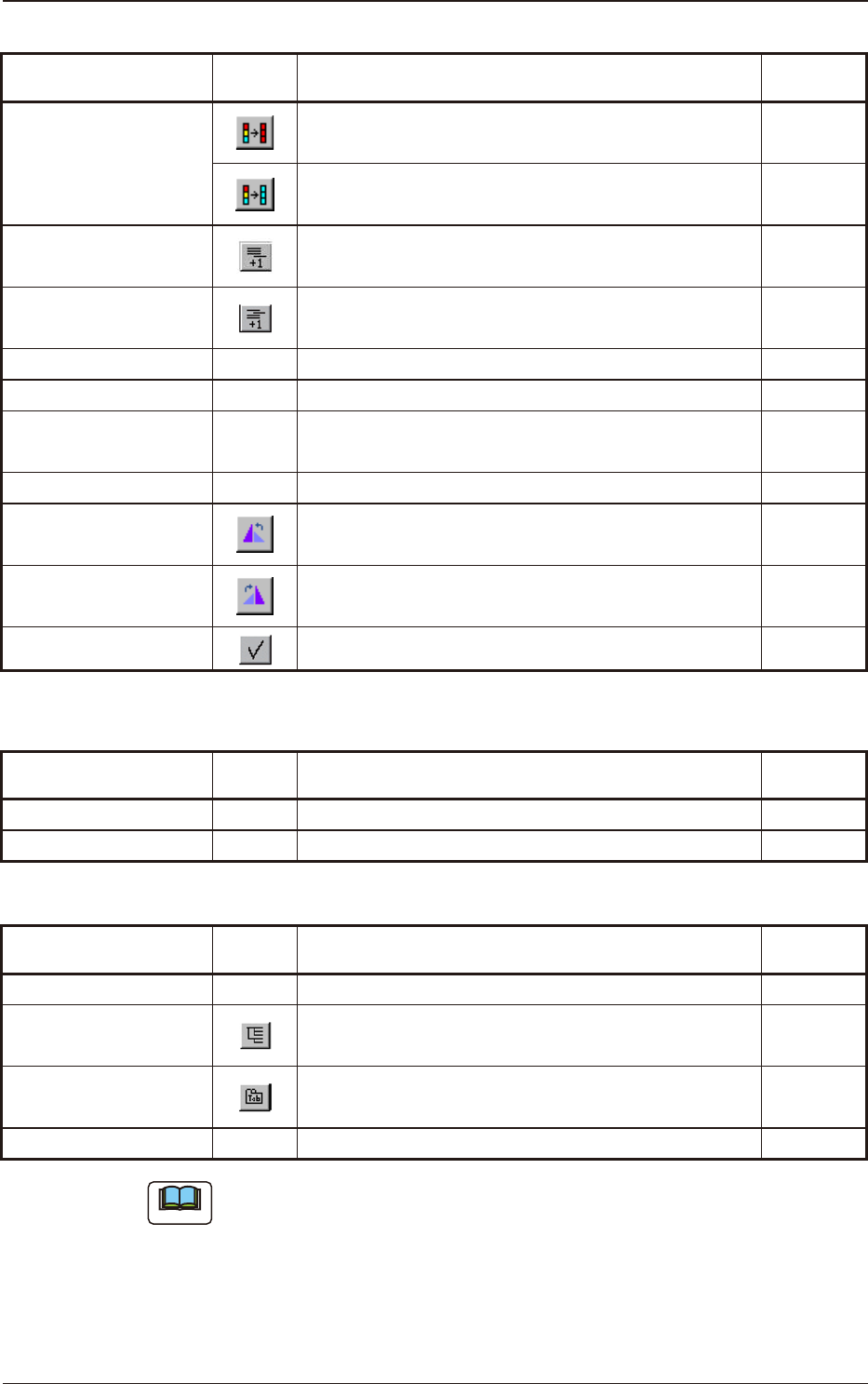
< 編集 (E)> Table.10-1
メニュー
アイコン
機能
コンテキスト
メニュー
フィル (I) 選択範囲内の一番上のデータで、選択範囲内の内
容を統一します。
選択範囲内の一番下のデータで、選択範囲内の内
容を統一します。
1 行追加 (A)
装着データ編集画面上で、データの末尾にデータ
を 1 行追加します。
○
1 行挿入 (S)
装着データ編集画面上で、カーソル位置にデータ
を 1 行挿入します。
○
検索 (C)... データの検索を行います。
置換 (L)... データの置換えを行います。
ユニットの編集 (N) ユニットの切取り、コピー、貼付け、削除、追加、
挿入を行います。
O データの編集 (O) O データの追加、削除を行います。
基板 90 度左回転
表示しているパターンプログラム上に設定されて
いる基板を左に 90 度回転させます。
基板 90 度右回転
表示しているパターンプログラム上に設定されて
いる基板を右に 90 度回転させます。
チェック (H)
マスターデータのデータ内容をチェックします。
<O データの編集サブメニュー > Table.11
メニュー
アイコン
機能
コンテキスト
メニュー
O データの追加 (O) O データの編集ページを追加します。 ○
O データの削除 (E) O データの編集ページを削除します。 ○
< 表示 (V)> Table.12
メニュー
アイコン
機能
コンテキスト
メニュー
単位 (U) 座標、長さ単位の表示を変更します。
データ選択ツリー
ビュー表示 (H)
画面左側にあるデータ選択用ツリービューの表示
/ 非表示を切替えます。
データ選択タブ表示
(B)
画面上側にあるデータ選択用タブの表示 / 非表示
を切替えます。
基板イメージ表示 (Z) 基板のイメージ表示を行います。
ノート
データ選択ツリービューとデータ選択タブはどちらかが必ず表示さ
れます。両方表示させることは可能ですが、両方非表示にすること
はできません。
59
Tg1109-ID-SO
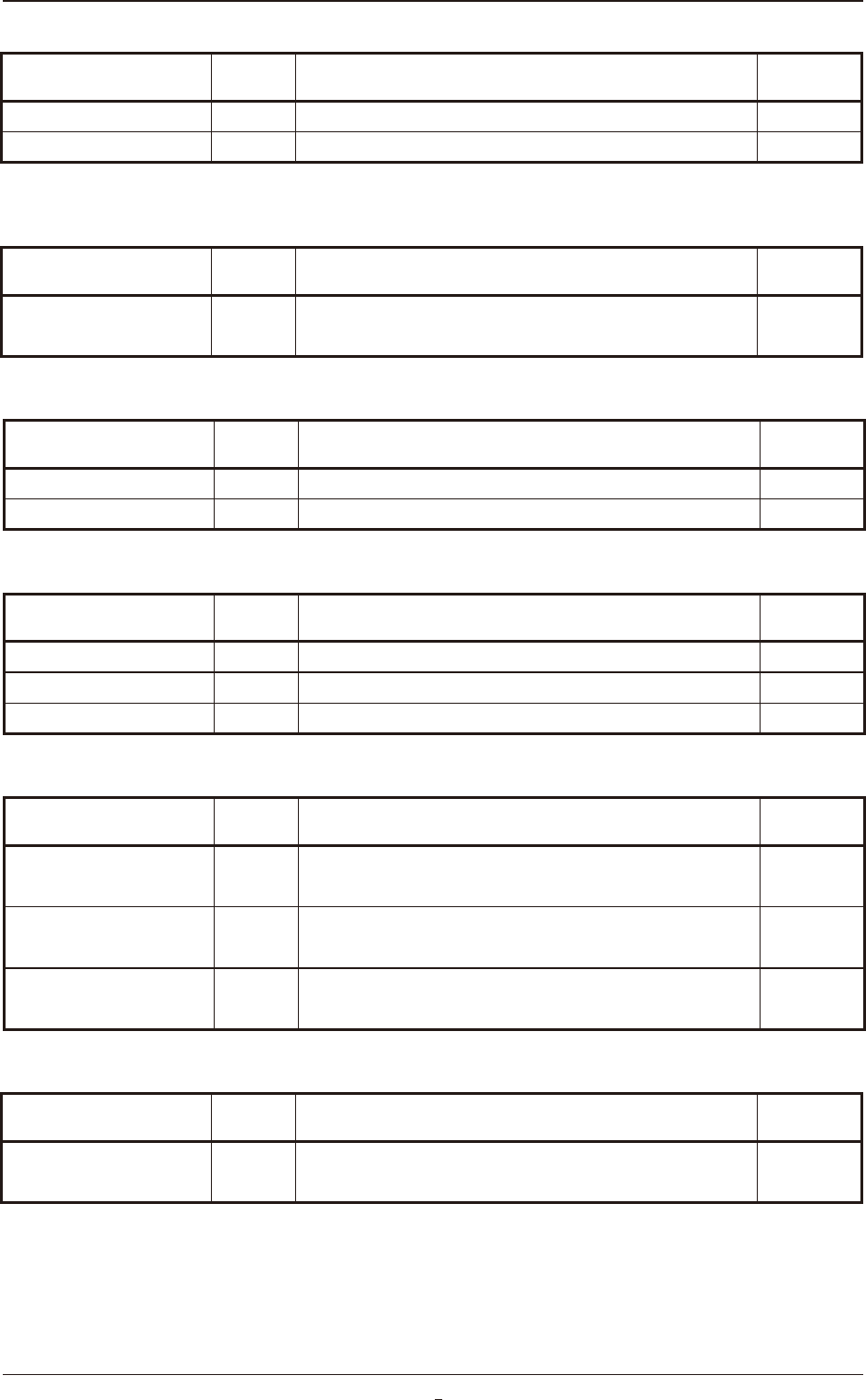
< 単位サブメニュー > Table.12-1
メニュー
アイコン
機能
コンテキスト
メニュー
ミリ (M) 座標、長さの単位表示を mm にします。
インチ (I) 座標、長さの単位表示を inch にします。
< ツール (T)> Table.13
メニュー
アイコン
機能
コンテキスト
メニュー
パナ CM データ→
マスターデータ
“パナデータ変換”ソフト ( オプション ) を呼び
出します。
< 設定 (R)> Table.14
メニュー
アイコン
機能
コンテキスト
メニュー
環境設定 (S)... 環境設定画面を表示します。
言語 (L) 表示言語の設定を行います。
< 言語サブメニュー > Table.15
メニュー
アイコン
機能
コンテキスト
メニュー
英語 (E) 表示言語を英語に変更します。
日本語 (J) 表示言語を日本語に変更します。
中国語 (C) 表示言語を中国語に変更します。
< ウィンドウ > Table.15-1
メニュー
アイコン
機能
コンテキスト
メニュー
重ねて表示 (C) 現在開いているすべてのファイルを重ねて表示し
ます。
水平に並べて表示 (H) 現在開いているすべてのファイルを水平に並べて
表示します。
垂直に並べて表示 (V) 現在開いているすべてのファイルを垂直に並べて
表示します。
< ヘルプ (H)> Table.16
メニュー
アイコン
機能
コンテキスト
メニュー
バージョン情報
(A)...
バージョン情報を表示します。
13.2メニューバーとツールバー
1009-007
59-1
Tg1109-ID-SO
13.3環境設定
1009-007
13.3環境設定
[ 設定 (R)] メニューの [ 環境設定 (S)] を選択すると、Fig. 37 に示
す環境設定を行うダイアログが表示されます。
この画面で X シリーズおよび C3000/I5000 シリーズ用の部品ライブ
ラリパスを指定します。
ライブラリを使用する場合は、チェックボックスにチェックを入れ
てください。
パスの変更は、チェックボックスが有効となっている場合のみ可能
です。
[OK] ボタンを押すと設定が確定されます。
ノート
(a) 起動時に、起動元となるソフトのライブラリ設定が自動で設定
されます。
(b) ライブラリの設定を行うと、編集メニューの [ チェック (H)]
で、装着部品が指定のライブラリに登録されているかをチェッ
クすることが可能となります。
Fig. 37