智茂分板机中文操作手冊_A1 - 第111页
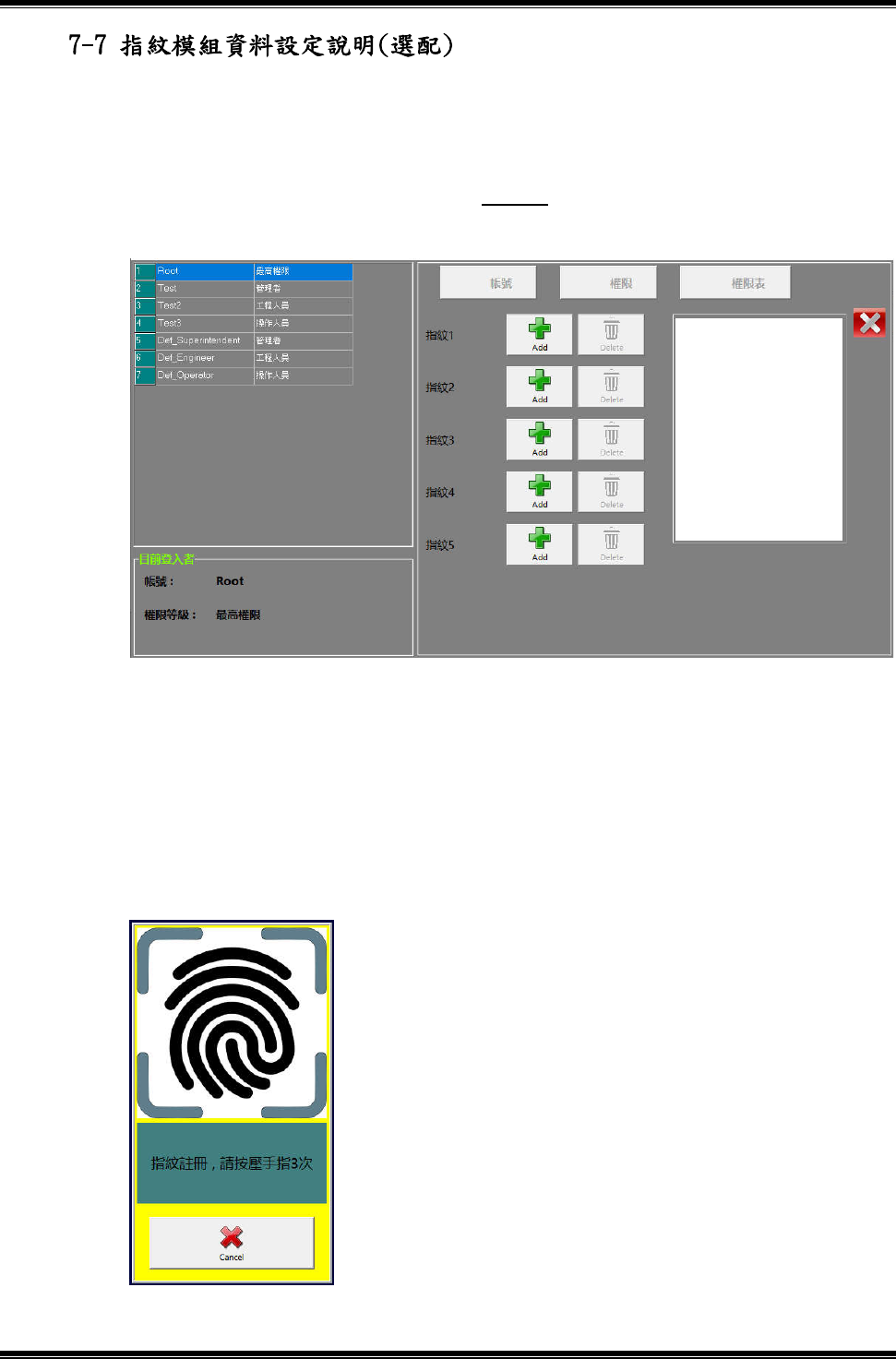
GAM320A 操作說明書 108 1. 當系統有安裝指紋機 , 且成功設定指紋模板資料後 , 於權限 (F1) 狀態中可使用指 紋機登入帳號功能。 2. 點擊【指紋設定】按鍵後,即可建立登入者自己的帳號指紋資料,如圖 7-7-1 。 3. 每一帳號最多可建立五個不同的指紋模板資料 , 登入帳號時可使用五個其中任一 隻手指指紋登入。 4. 點擊【 Add 】按鍵,開始註冊指紋模板資料,如圖 7-7-2 。 圖 7-7-1 圖 7-7-2
GAM320A 操作說明書
107
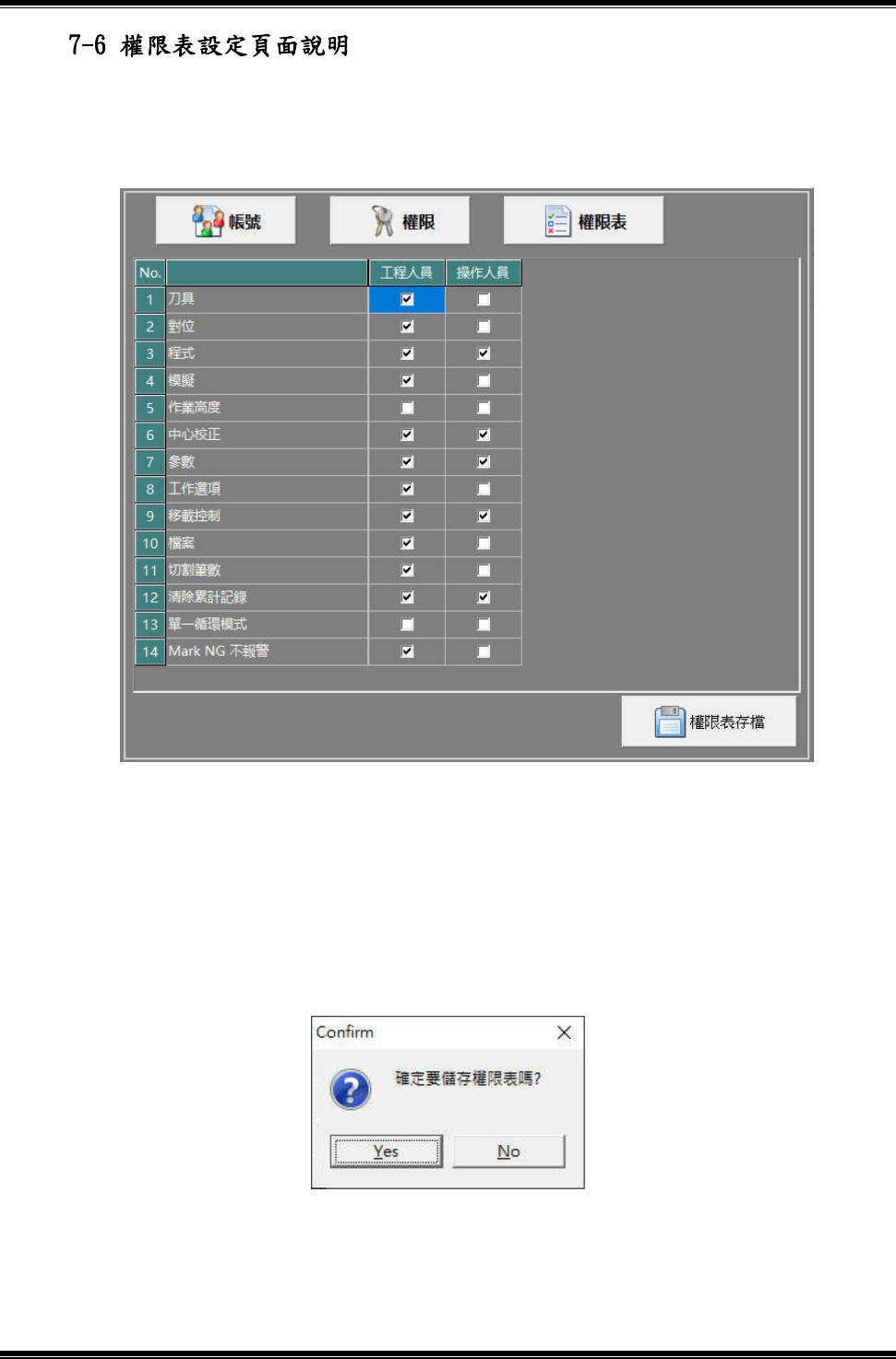
1.此頁面用於最高權限帳號登入後,設定工程人員及操作人員帳號,能否選用之
權限功能開啟或關閉,如圖 7-6-1。
2.完成權限表功能設定:完成設定後,點擊【權限表存檔】鍵,出現確認訊息提示,
如圖 7-6-2。
點擊【Yes】鍵,系統將會執行權限表變更存檔。
點擊【No】鍵,系統將忽略此次的權限表修改。
圖 7-6-1
圖 7-6-2
GAM320A 操作說明書
108
1.當系統有安裝指紋機,且成功設定指紋模板資料後,於權限(F1)狀態中可使用指
紋機登入帳號功能。
2.點擊【指紋設定】按鍵後,即可建立登入者自己的帳號指紋資料,如圖 7-7-1。
3.每一帳號最多可建立五個不同的指紋模板資料,登入帳號時可使用五個其中任一
隻手指指紋登入。
4.點擊【Add】按鍵,開始註冊指紋模板資料,如圖 7-7-2。
圖 7-7-1
圖 7-7-2
GAM320A 操作說明書
109
5.將手指放置於指紋機感應位置。
6.指紋感應到手指,感應區會發出閃爍白色光。
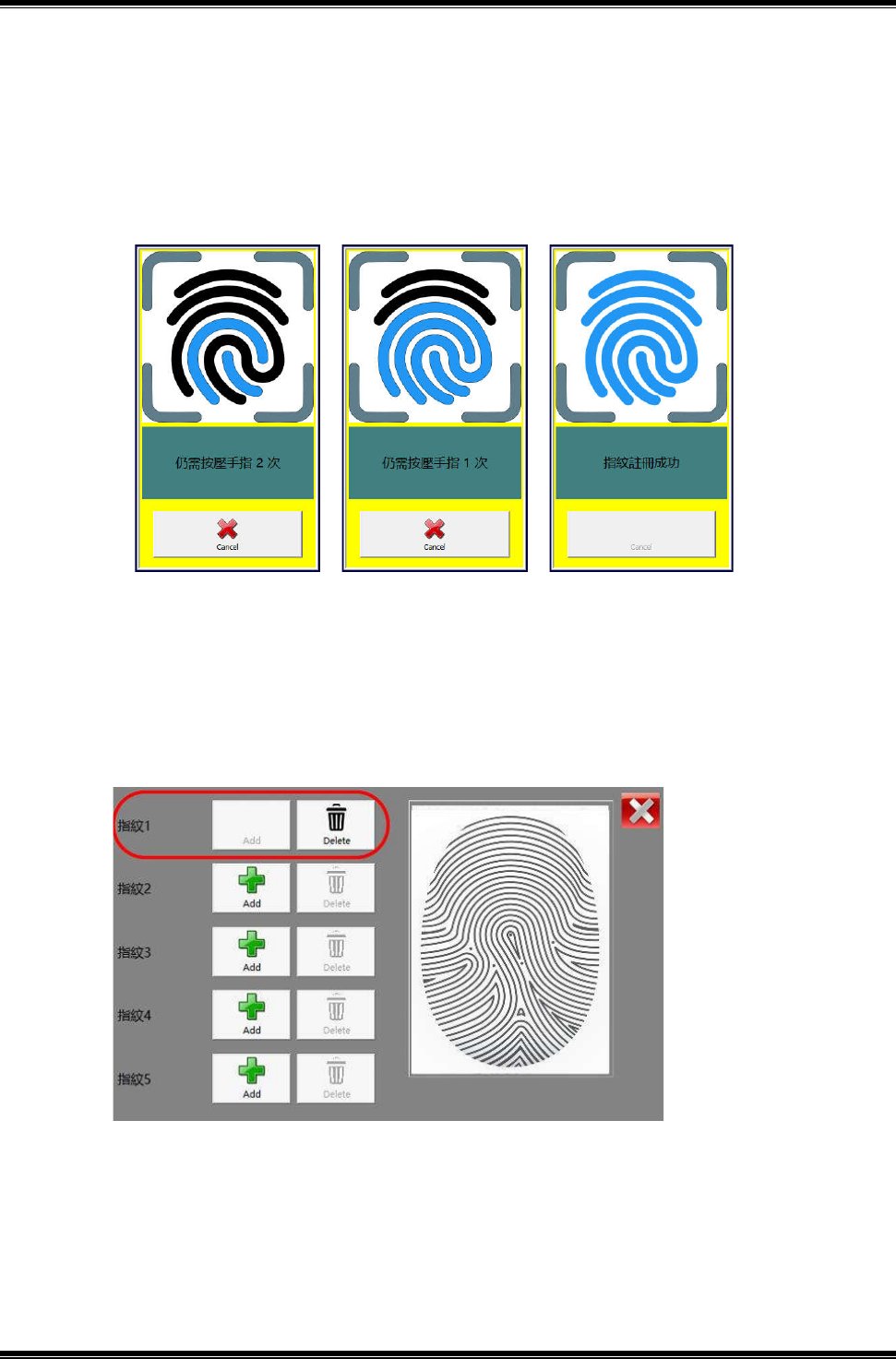
7.建立指紋模板必須使用同一隻手指,連續成功讀取指紋 3 次,系統才會建立此隻
手指的指紋模板,如圖 7-7-3。
8.建立過程中可點擊【Cancel】按鍵中斷建立指紋模板程序。
9.指紋模板 1 建立成功,如圖 7-7-4。
10.於此畫面中,可驗證測試指紋模板正確性,如圖 7-7-5、7-7-6。
*測試指紋模板驗證成功,指紋機亮綠色提示光。
*測試指紋模板驗證失敗,指紋機亮紅色提示光。
圖 7-7-3
圖 7-7-4