智茂分板机中文操作手冊_A1 - 第79页
GAM320A 操作說明書 76 ○ 2 複製第一組分板路徑資料 (F4 程式 ) : 當多 MARK 組別選擇為第一組時 , 點 選【 Copy Section Data 】按鍵,可以將第一組分板路徑資料複製到所有 組別,如圖 6-8-37 。 * 當第一組分板路徑編程完成後,可執行【 Copy Section Data 】鍵複製 到所有組別,或進入各組內進行各自編程分板路徑。 ○ 3 多 MARK 組別選擇 (F5 模擬 ) :當分…
GAM320A 操作說明書
75
C.反向:滑鼠游標位於座標點欄位,按右鍵出現子功能表,點選反向,
將起始點與終止點欄位互換;如此一來可以改變切割方向性。
D.上移 下移:滑鼠游標位於切割路徑資料任何欄位,按右鍵出現子功能
表,選擇上移或下移,切割路徑將往上或往下移動,如此
可更改切割順序。
○
3
說明:
A.本功能屬程式狀態下子功能,非程式狀態下無法使用。
B.切削模式框顯示目前切削模式設定值,每一切削模式均有其代號,若
複選時,累加其代號顯示於切割模式欄位中。
C.切割路徑資料之變更,包括:新增、插入、刪除、複製、檢視、修正
及本編輯功能等,結束功能時將出現存檔提示訊息,若按「是」則將
所有變更回存覆蓋檔案;若按「否」則不存檔。
(12)多 Mark 編程補充說明:
○
1
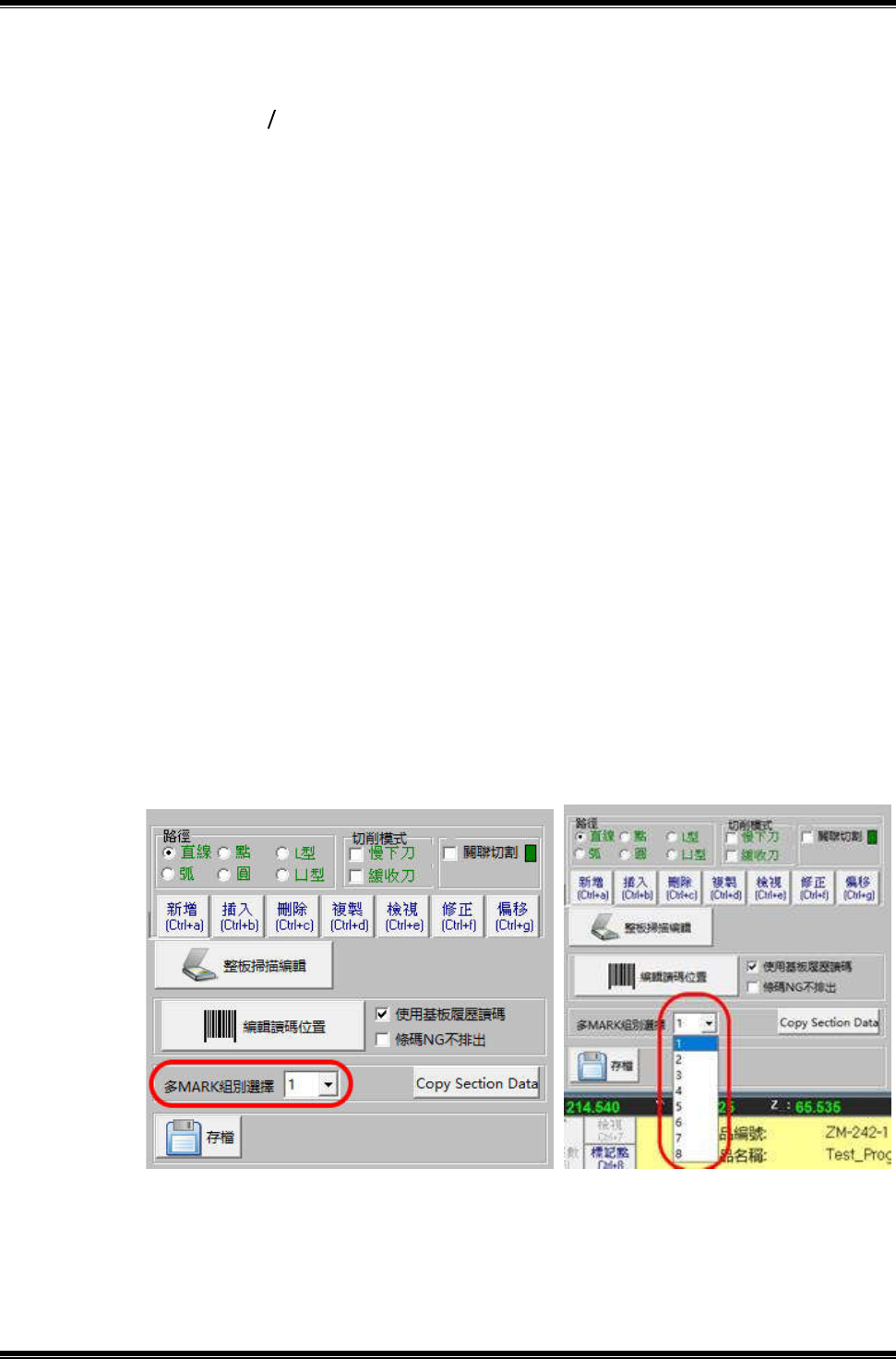
多 MARK 組別選擇(F4 程式):
當分板程式設定為多組 MARK 點時,點選下拉式選單,可以改變顯示或編
輯不同組別的分板路徑,如圖 6-8-35、6-8-36。
圖 6-8-35 圖 6-8-36
GAM320A 操作說明書
76
○
2
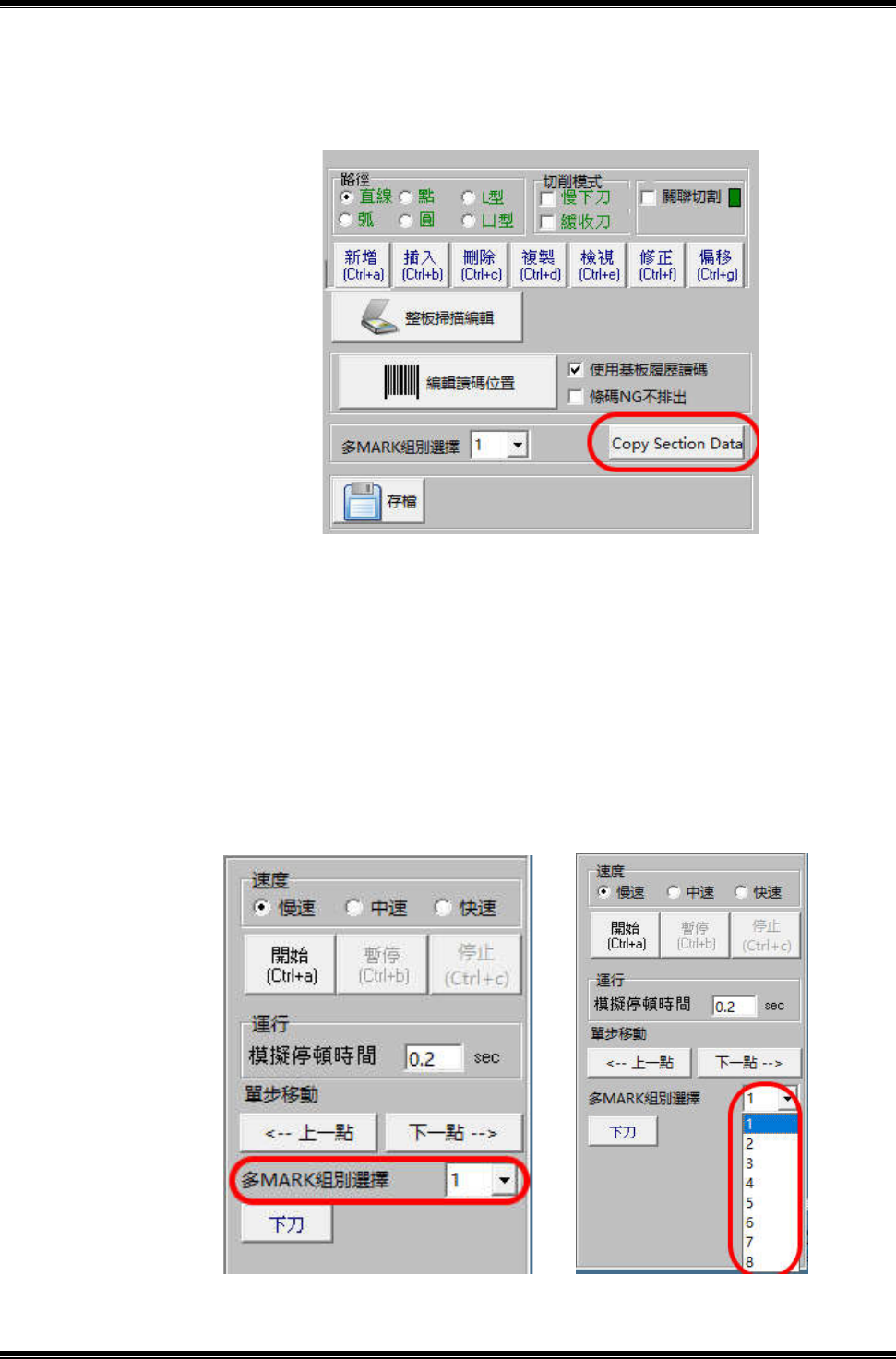
複製第一組分板路徑資料(F4 程式):當多 MARK 組別選擇為第一組時,點
選【Copy Section Data】按鍵,可以將第一組分板路徑資料複製到所有
組別,如圖 6-8-37。
*當第一組分板路徑編程完成後,可執行【Copy Section Data】鍵複製
到所有組別,或進入各組內進行各自編程分板路徑。
○
3
多 MARK 組別選擇(F5 模擬):當分板程式設定為多組 MARK 點時,點選下
拉式選單,可以改變顯示或模擬不同組別的分板路徑,如圖 6-8-38、
6-8-39。
圖 6-8-37
圖 6-8-38 圖 6-8-39
GAM320A 操作說明書
77
1.注意事項:
(1)未完成對位、程式功能,完整建立切割路徑資料,無法執行本功能。
(2)模擬結果與實際切割準確度的關鍵,在於中心校正功能之正確設定。
2.步驟:
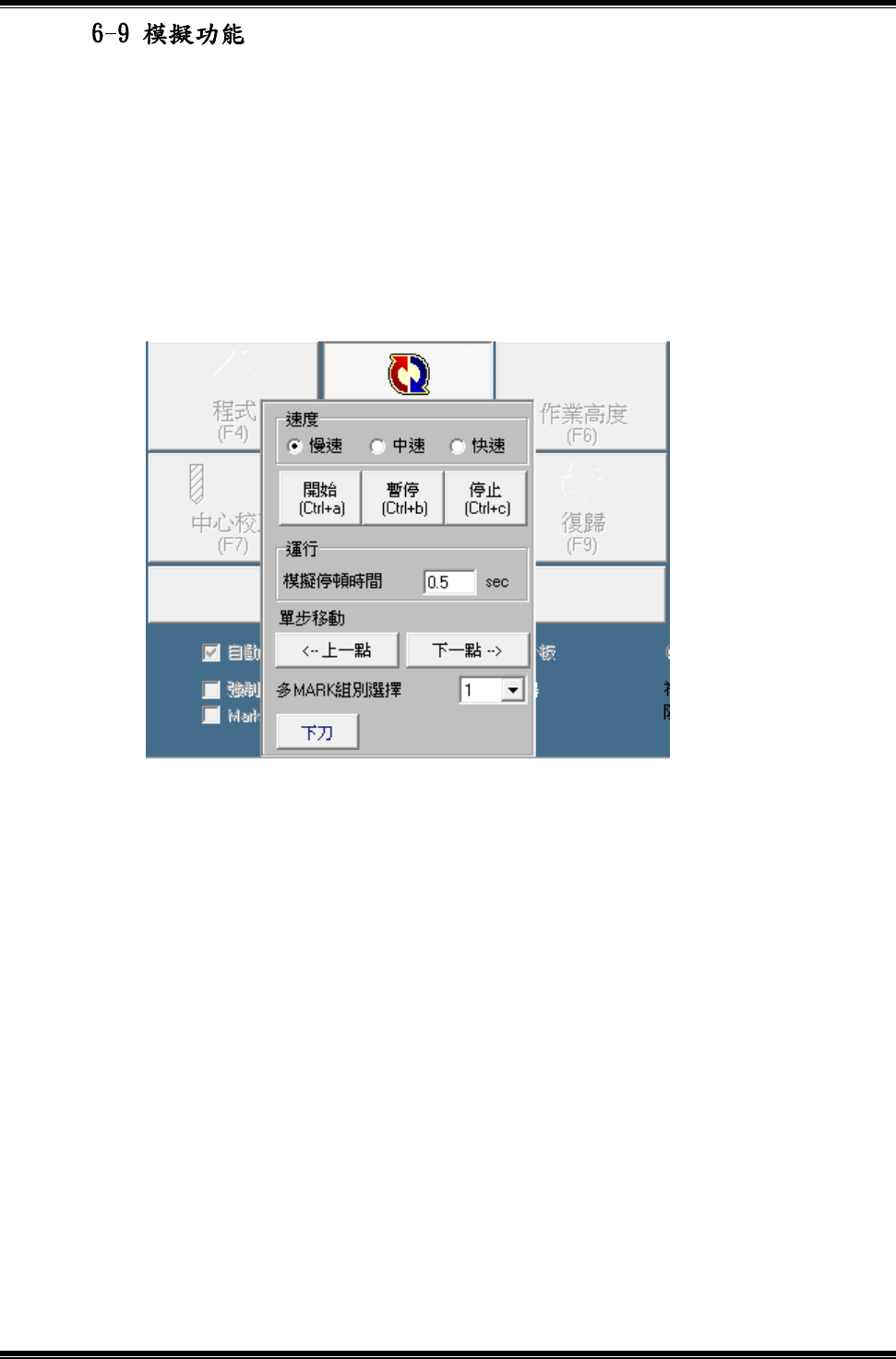
(1)點選模擬鈕,展開模擬控制框,再點選模擬鈕一次,關閉模擬控制框,如
圖 6-9-1。
(2)置入電路板於治具上,按料盤按鈕令工作台進入切割區。
(3)點選模擬速度。
(4)點選啟動,開始進行模擬切割。
(5)點選暫停,暫時停止模擬切割;再點選一次啟動,繼續模擬切割。
(6)點選停止,中止模擬切割。
3.說明:
(1)模擬功能是將攝影機模擬為銑刀,依切割路徑資料執行切割作業。透過影
像區可觀察銑刀圓與切割邊相切狀態,是否符合需求。本功能所有運作路
線皆與實際切割運作相同。
(2)若單一工作台進入切割區,則執行單邊模擬;若雙工作台皆進入切割區,
則執行雙邊連續模擬。
(3)模擬速度為全速時,系統將以設定之切割速度進行路線行走。
(4)模擬速度為慢、中速時,系統將使用停頓運行,透過影像區可觀察上下刀
切割點精確度。停頓時間由參數設定。
圖 6-9-1