591968 Heller Chinese Manual Rev-C - 第46页
41 E. 设置用户 安全级别 图 37 要定义系统 用户,点击 “新建” ( N ew )按钮, 在下图所示文 本框中输 入用户名和密 码,然后点 击“ Ok ”或按回车键。将提 示确认在列表中 增加该新用户。点击 “是”或“否 ” 。 图 38 最后您必须重新输入密 码,以确认该 用户被保存在 用户列表。 图 39 重复以上步骤,直至 回流炉的所有用 户定义完毕 。修改用户密码 的步骤:点 击用户名,然后 点 击“编辑” ( E d…
40
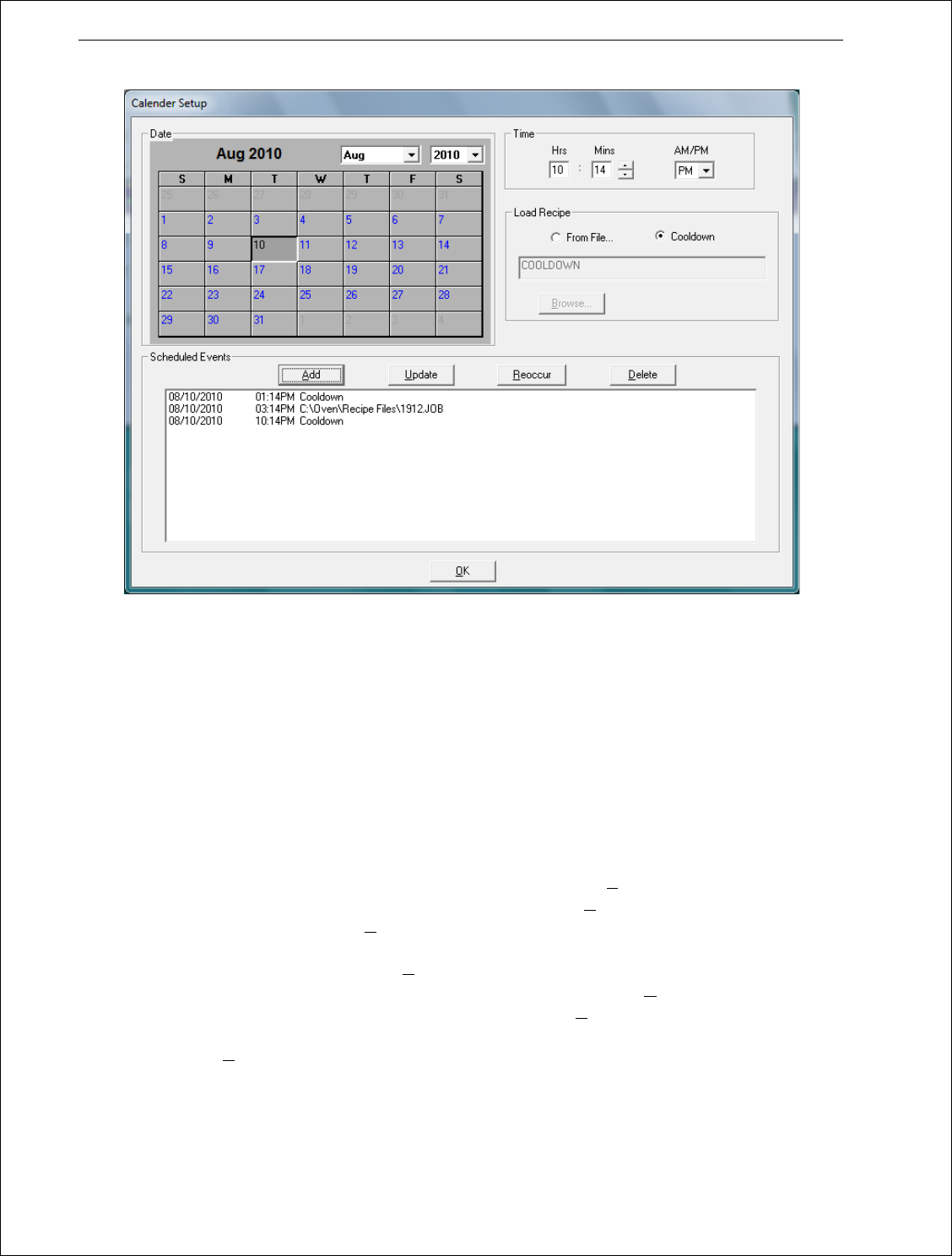
D. 安排事件日程
图
36
当用户进入日历屏幕,将显示当前年份、月份和日期。该屏幕由五个需要设置的数据区组成。
1. 设定程序运行的日期:点击月份下拉箭头,然后点击所需月份。点击年份下拉箭头,然后点
击所需年份。最后在日历上点击所需日期。如果只修改日期,则不必输入月份和年份。
2. 设定您希望程序运行的时间。点击小时文本框,输入小时数值或点击向上、向下箭头至所需
小时数值。然后点击分钟文本框,输入分钟数值或点击向上、向下箭头至所需分钟数值。最后点击
上午/下午(AM/PM)文本框的下拉箭头设定上午或下午。
3. 选择所需程序:点击“从文件…”( From File…)或默认为“冷却”(Cooldown)。 如 果 预计
载入一个程序(非冷却程序)需要预定非冷却的程序,点击“浏览”(B
rowse)将弹出可用程序列表。
双击对话框中的程序名;或点击程序名,然后按回车键或点击“O
k”;或在“文件名:”对话框中输
入程序名,然后按回车键或点击“O
k”。
4. 点击预定事件框中的“添加”(Add)按钮,显示所选程序信息。重复以上步骤可添加所需
的程序载入。可从列表中删除条目:点击所选程序,然后点击“删除”(D
elete)按钮。可以修改条
目:选择新的数据,然后点击需要修改的条目,点击“更新”(U
pdate)按钮。
5. 点击“Ok”按钮确认全部已有条目。
41
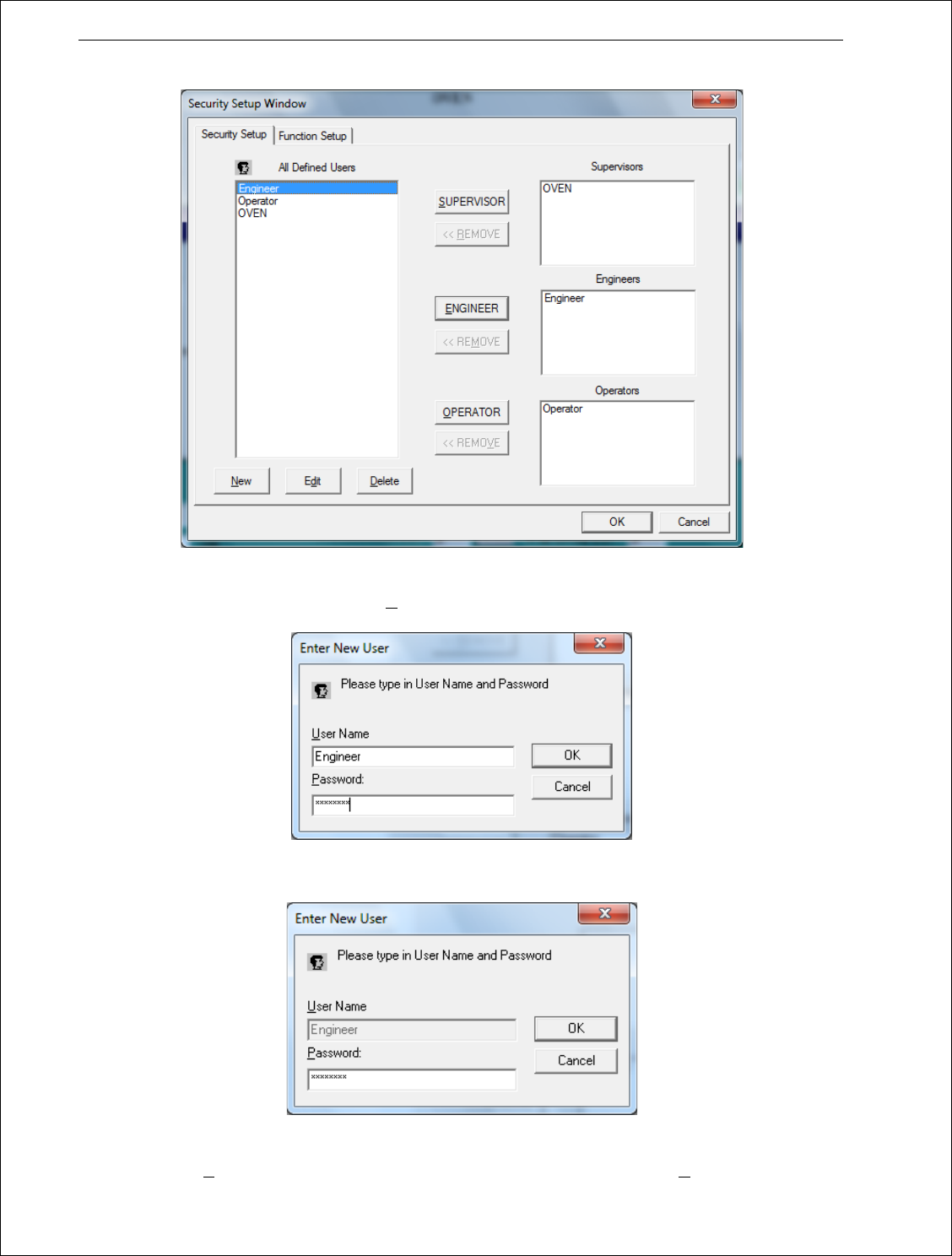
E. 设置用户安全级别
图
37
要定义系统用户,点击“新建”(N
ew)按钮,在下图所示文本框中输入用户名和密码,然后点
击“Ok”或按回车键。将提示确认在列表中增加该新用户。点击“是”或“否”。
图
38
最后您必须重新输入密码,以确认该用户被保存在用户列表。
图
39
重复以上步骤,直至回流炉的所有用户定义完毕。修改用户密码的步骤:点击用户名,然后点
击“编辑”(E
dit)按钮,重新输入新密码。点击用户名,然后点击“删除”(Delete)按钮,即可从
42
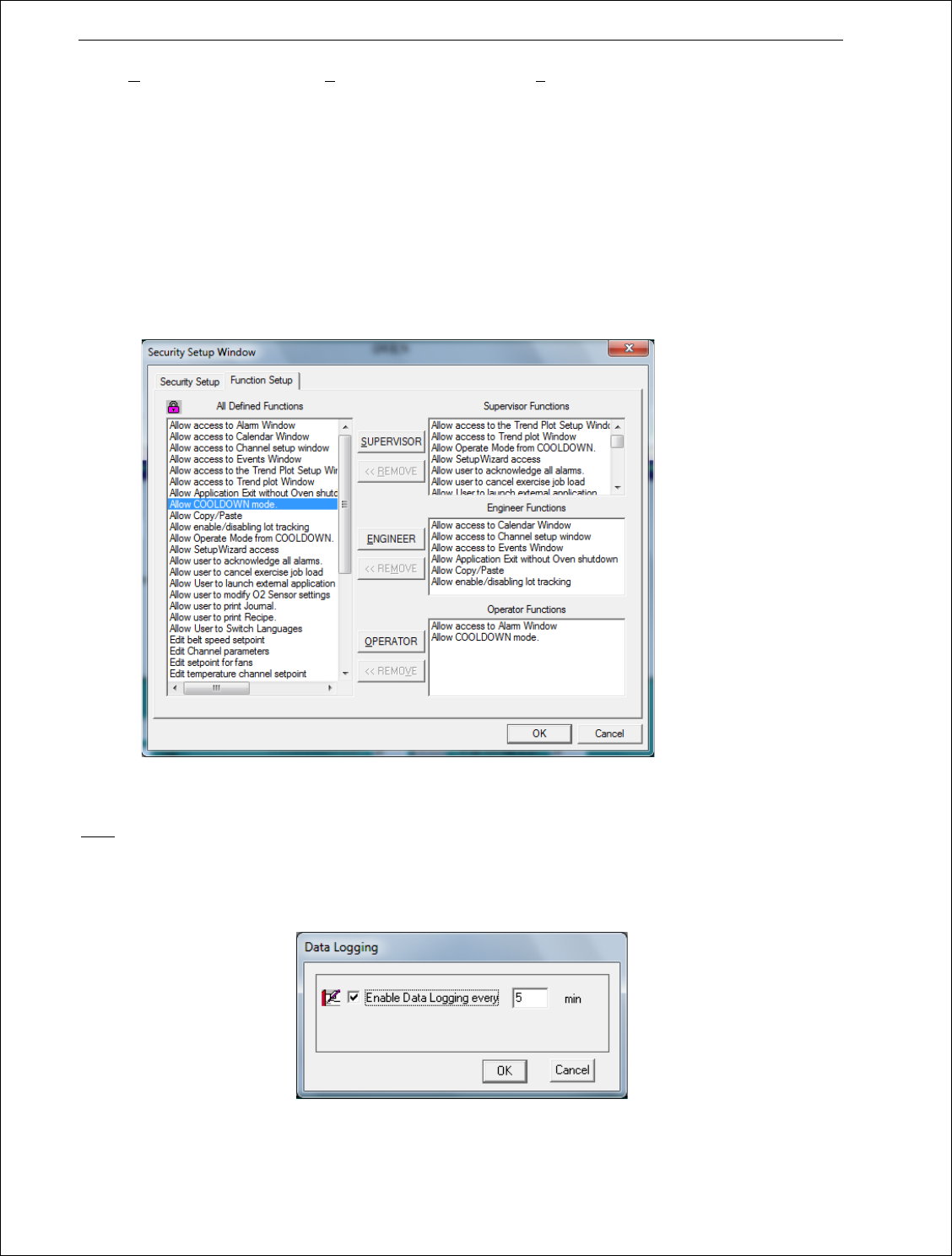
列表中删除用户。完成所有条目后,您可以定义每个用户的安全级别:点击用户名,点击“操作员”
(O
PERATOR)、“ 工 程 师 ”( ENGINEER)或“管理员”(SUPERVISOR)按钮。用户名将出现在所
选文本框中。任何时候都可从在安全数据库列表中添加、编辑或删除用户。点击“OK”按钮,保存
所有信息并返回至前一个屏幕;或点击“取消”(Cancel)按钮,取消所有条目;或点击“功能设置”
(Function Setup)标签,为用户组分配功能。
要为用户状态组分配可以访问的软件功能,点击已定义的功能,然后点击“操作员”(OPERATOR)、
“工程师”(ENGINEER)或“管理员”(SUPERVISOR)按钮,该功能将出现在状态窗口中。从状
态组中删除功能的步骤:首先点击状态窗口中的功能,然后点击相应窗口的“<<移除”(<<
REMOVE)按钮,该功能将被删除。现在您可以点击详细功能,然后点击新的状态按钮,将出现该
功能。点击“OK”按钮,保存所有信息并返回至前一个屏幕;或点击“取消”(Cancel)按钮,取
消所有条目。
图
40
警告:非正常模式关闭回流炉操作程序或者计算机时,安全设置内容不会保存。建议在安全修改设定参
数后按照正常步骤逐步关闭回流炉操作程序,这样可永久保存这些更改内容。
F. 激活数据采集和间隔时间
图
41
要激活数据采集,勾选复选框,然后点击间隔时间框,并输入时间。点击“OK”按钮,保存当
前设定,并返回至前一个屏幕;或点击“取消”,取消输入的设定。间隔时间截止时,回流炉的数据