00191370-02.pdf - 第137页
Manuel d’utilisation HS-50 4 Fonctions de report Version du logiciel SR.501.xx Edition 12/99 FR 4.2 Affichage des erreurs 137 t I I t Procédure Å Li re le code barr es de la piste conce rnée. Å Li re le c ode barr es des…
4 Fonctions de report Manuel d’utilisation HS-50
4.1 Affichage de la configuration Version du logiciel SR.501.xx Edition 12/99 FR
136
t IIt
4.1.2.2 Entrée manuelle du code barres du composant
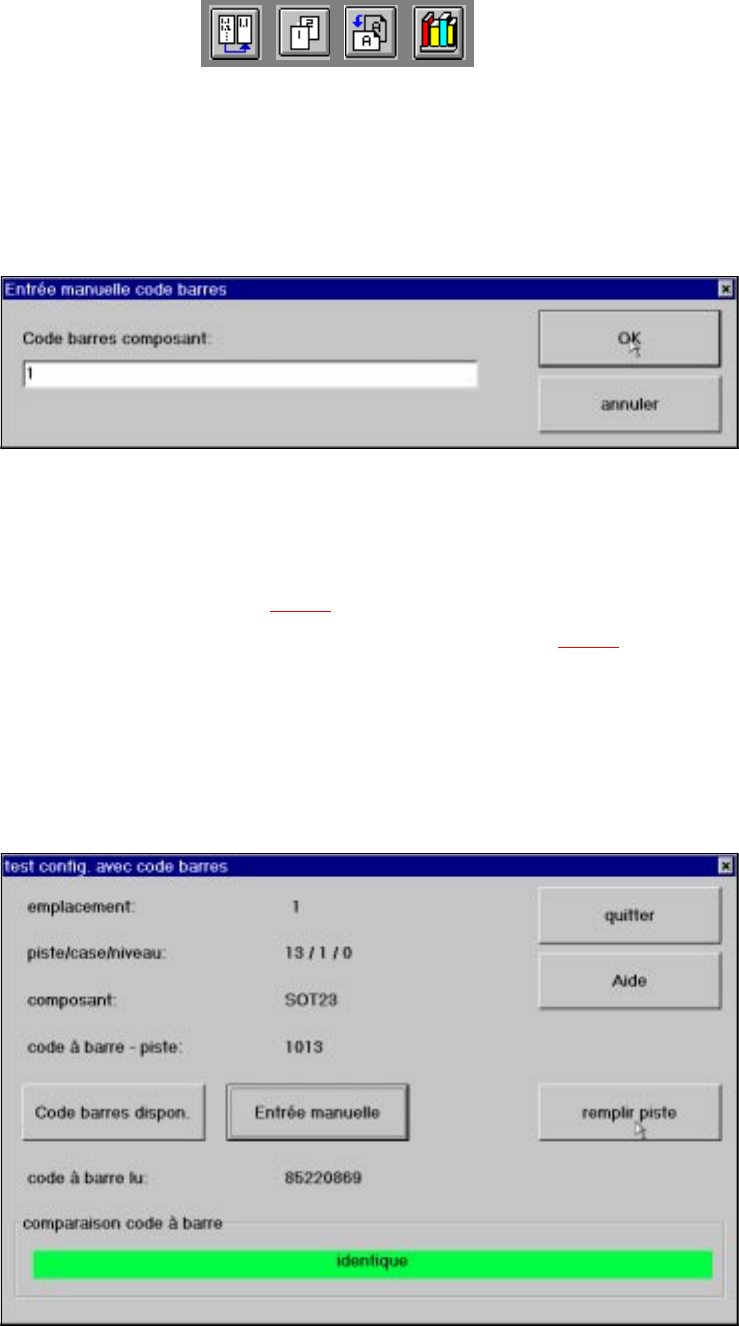
Å Cliquer sur le bouton de commande Entrée manuelle pour taper le code barres.
La boîte d’édition suivante s’ouvre.
4
Å Taper le code barres dans la zone de texte et refermer cette boîte d’édition en cliquant sur OK.
La comparaison des codes à barres est lancée.
Le résultat de cette comparaison est affiché dans le champ d’affichage de la fenêtre "test conf.
avec code barres" (voir alinéa 4.1.2.1
).
Å Les étapes supplémentaires à suivre sont décrites dans alinéa 4.1.2.1.
4.1.2.3 "Programmation sur plein" d’une piste vide
Confirmer l’opération de remplissage d’un magasin de composants posé sur une piste vide, afin
que la tête de report puisse y prélever à nouveau les composants. Cette validation est réalisée en
activant la fonction "remplir piste". 4
4
Fig. 4.1 - 3 Fenêtre "test de configuration avec code barres", la comparaison des codes barres
étant positive
Manuel d’utilisation HS-50 4 Fonctions de report
Version du logiciel SR.501.xx Edition 12/99 FR 4.2 Affichage des erreurs
137
t IIt
Procédure
Å Lire le code barres de la piste concernée.
Å Lire le code barres des composants apposé sur la bobine à composants.
Le bouton de commande "remplir piste" est actif, lorsque les codes barres coïncident
(consulter l’illustration ci-après).
Å Après avoir rempli le magasin posé sur la piste actuelle, cliquer alors sur le bouton de com-
mande remplir piste ou lire le code barres Return apposé sur la barrette à codes barres.
Å Refermer cette fenêtre en cliquant sur quitter.
4
4.2 Affichage des erreurs
Les erreurs sont différenciées en fonction de leur nature et organisées en tableau dans une inter-
face individuelle. 4
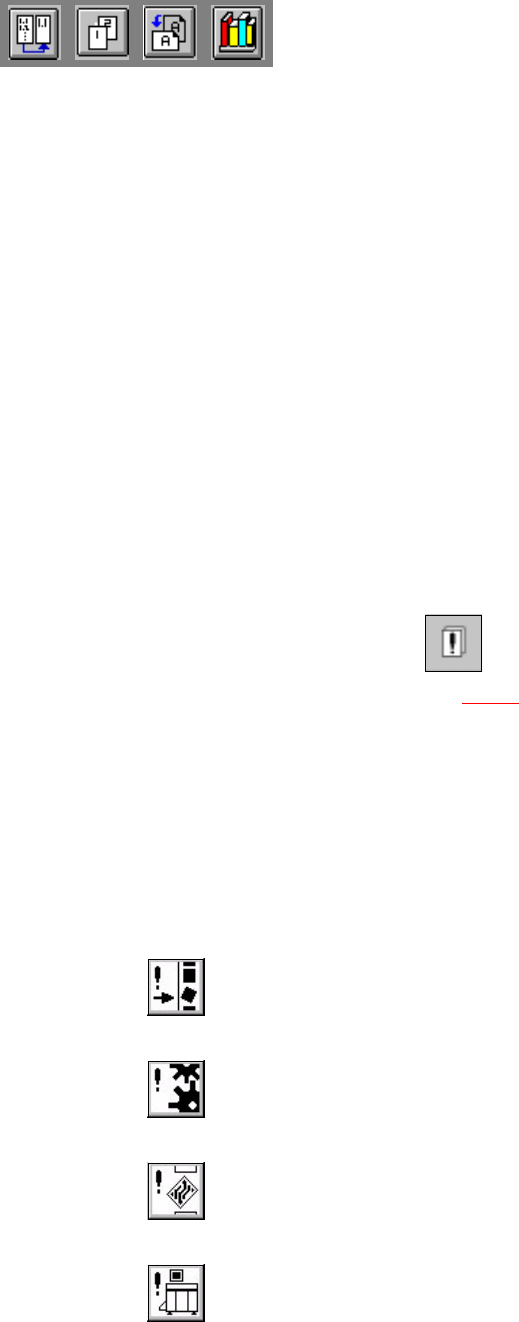
Å Cliquer, dans la barre d’icônes rangée sur l’écran de base, sur l’icône .
L’interface utilisateur bascule vers l’affichage des erreurs (voir par. ex. fig. 4.2 - 1
,
erreur de piste). Toutes les erreurs survenues et faisant partie de la même catégorie sont lis-
tées dans la fenêtre de document.
Å Cliquer dans la barre d’icônes sur l’icône symbolisant une certaine erreur pour basculer vers
la fenêtre de document associée à cette erreur
La fenêtre de document, associée à cette erreur, apparaît sur l’écran.
4
Type d’erreur Icône
– Erreur de piste
– Erreur machine
– Erreur de convoyage
– Erreurs générales
4
4 Fonctions de report Manuel d’utilisation HS-50
4.2 Affichage des erreurs Version du logiciel SR.501.xx Edition 12/99 FR
138
t IIt
NOTA
L’erreur enregistrée la dernière est toujours affichée au premier rang du tableau.
Les erreurs identiques sont additionnées par le compteur d’erreurs (colonne "CE").
Il est possible d’appeler des informations sur chaque erreur affichée ainsi qu’un diagnostic
d’erreurs (consulter alinéa 4.2.1 traitant cette opération). 4
4.2.1 Fonctions
Les fonctions, rangées dans les diverses interfaces d’erreurs et décrites ci-dessous, peuvent être
soumises à application en activant les boutons de commande correspondants. 4
effacer tous 4
Ce bouton permet d’effacer toutes les rubriques allouées au type d’erreur, ordonnées dans le
tableau visualisé sur l’écran
. 4
Å Cliquer sur le bouton de commande effacer tous.
Le tableau, dans lequel étaient listées ces dites erreurs, est vierge.
info erreur 4
Ce bouton permet de lancer un système d’aide qui affiche des informations sur les raisons plau-
sibles de l’erreur sélectionnée ainsi que des mesures appropriées à son élimination. 4
Å Cliquer dans le tableau sur la rubrique allouée à l’erreur, sur laquelle des informations supplé-
mentaires sont requises. La ligne sélectionnée dans le tableau revêt une couleur bleu clair. Le
bouton de commande "info erreur" est alors actif (voir par ex. fig. 4.2 - 1
)
.
Å Cliquer sur le bouton de commande info erreur.
La fenêtre du système d’aide s’ouvre.
Les étapes supplémentaires à suivre sont décrites dans chap. 8
"Informations erreur".
diagnostic 4
Ce bouton permet de lancer un programme de diagnostic, dans lequel un dialogue entre l’opéra-
teur et le logiciel essaye de détecter la raison de l’erreur actuelle et de l’éliminer. 4
Å Cliquer dans le tableau sur la rubrique allouée à l’erreur, pour laquelle un diagnostic doit être
lancé.
Å Cliquer sur le bouton de commande diagnostic.
L’interface utilisateur bascule vers l’écran de base du programme de diagnostic.
NOTA
Le programme de diagnostic n’est pas disponible dans la version actuelle du logiciel. 4