00191370-02.pdf - 第205页
Manuel d’utilisation HS-50 6 Fonctions du système Vision Version du logiciel SR.501.xx Edition 12/99 FR 6.4 Accès aux options "A pprentissage marque" et "Tester composant" 205 t I I t A titre d ’orien…
6 Fonctions du système Vision Manuel d’utilisation HS-50
6.4 Accès aux options "Apprentissage marque" et "Tester composant" Version du logiciel SR.501.xx Edition 12/99 FR
204
t IIt
6
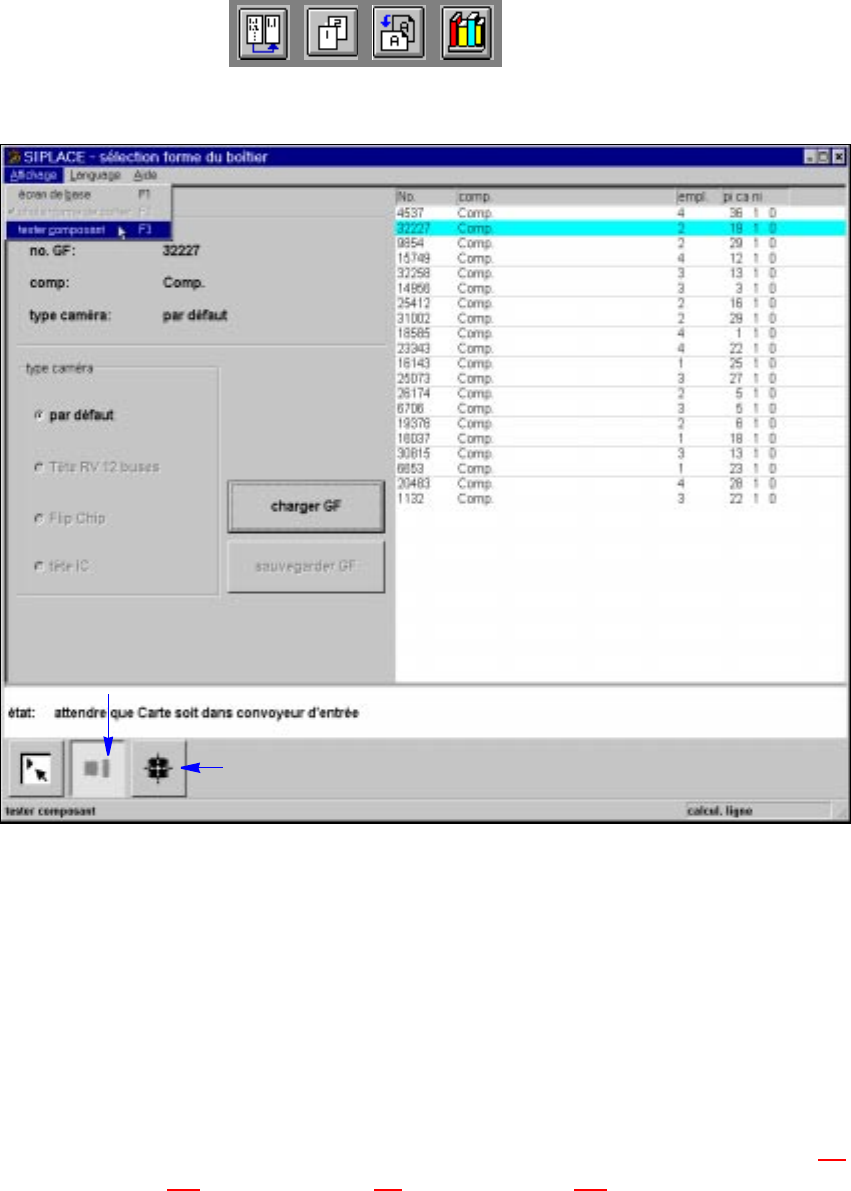
Fig. 6.4 - 3 Option "Tester composant": menus
Il est possible de sélectionner, depuis l’option "Tester composant" les menus suivants, soit en cli-
quant sur les icônes correspondantes rangées dans la barre d’icônes, soit en utilisant les touches
fonctionnelles F2 à F3: 6
– sélection forme du boîtier
– tester composant
Vous basculez vers le menu "Ecran de base" en cliquant sur l’icône de "Ecran de base" ou en
appuyant sur la touche fonctionnelle F1. 6
Les options "Apprentissage marque" et "Tester composant" sont décrites dans le paragraphe 6.5
à partir de la page 206
et dans le chapitre 6.6 à partir de la page 241. 6
sélection forme du boîtier
tester composant
Manuel d’utilisation HS-50 6 Fonctions du système Vision
Version du logiciel SR.501.xx Edition 12/99 FR 6.4 Accès aux options "Apprentissage marque" et "Tester composant"
205
t IIt
A titre d’orientation, un organigramme et une brève description de l’option "Apprentissage mar-
que" et de l’option "Tester composant" sont présentés au début de chaque chapitre correspon-
dant. Chaque organigramme débute par le menu "Ecran de base" et visualise la structure
hiérarchique de toutes les options des menus. 6
NOTE 6
Une description de type générale, concernant 6
– l’exploitation des menus à l’aide de la boule, de l’écran tactile et des touches fonctionnelles F1
à F12,
– le découpage de l’écran et
– les affichages écran
est présentée dans le chapitre 3.

6 Fonctions du système Vision Manuel d’utilisation HS-50
6.5 Apprentissage marque Version du logiciel SR.501.xx Edition 12/99 FR
206
t IIt
6.5 Apprentissage marque
6.5.1 Organigramme "Apprentissage marque"
L’organigramme "Apprentissage marque" présente toutes les options des menus, y compris leurs
sous-options, sous la forme d’un graphique. Les menus sont mis en évidence par leur encadre-
ment en traits pleins, les boîtes de sélection par leur encadrement en traits discontinus et les boî-
tes d’édition par leur encadrement en traits pointillés 6
6.5.2 Explications concernant l’organigramme
6.5.2.1 Menus
Les menus suivants sont disponibles sous l’option "Apprentissage marque": 6
– sélection de marque
– apprentissage marque
– sensibilité aux contrastes
– tester marque
La boîte de sélection "Enregistrer données marque" est visualisée, dès que vous désirez quitter
l’option "Apprentissage marque" et que les données d’une marque ont été reconfectionnées ou
modifiées. Vous avez le choix, soit d’enregistrer les paramètres définis de la marque, soit de les
annuler. 6
Vous pouvez quitter les divers menus en cliquant sur l’icône associée au dit menu ou en cliquant
sur l’icône de l’"Ecran de base". 6
6.5.2.2 Boîtes d’édition, boîtes de sélection
Le système met les boîtes d’édition suivantes à disposition pour l’entrée des données, l’affichage
des valeurs et la mise à exécution d’actions: 6
– créer marque
– changer nom marque
– régler tableau 5
Refermer ces boîtes d’édition en cliquant soit sur le bouton "OK", soit sur "confirmer", soit sur
"annuler". 6
– Cliquer sur "OK" ou "confirmer" pour transmettre les données au programme et les enregistrer.
La boîte d’édition se referme.
– Cliquer sur le bouton de commande "annuler" pour annuler les données. La boîte d’édition se
referme.