00191370-02.pdf - 第242页
6 Fonctions du sys tème Vision Manuel d’utilisation HS-50 6.6 Tester composant Version du logiciel S R.501.xx Edition 12/99 FR 242 t I I t 6.6.2.3 Boutons de commande Le système met à di spos ition les bouto ns de com ma…

Manuel d’utilisation HS-50 6 Fonctions du système Vision
Version du logiciel SR.501.xx Edition 12/99 FR 6.6 Tester composant
241
t IIt
6.6 Tester composant
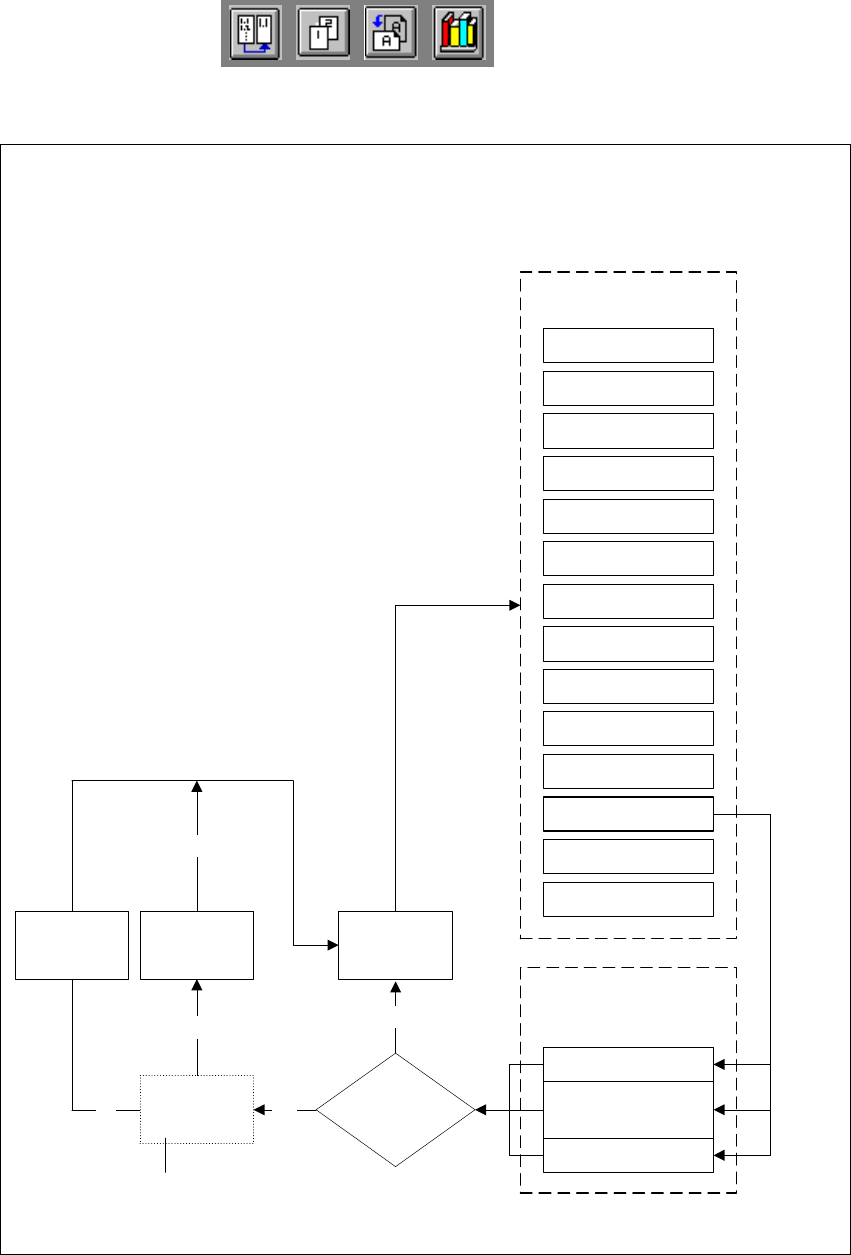
6.6.1 Organigramme "Tester composant"
L’organigramme "Tester composant" visualise toutes les options des menus, y compris leurs
sous-options, sous la forme d’un graphique. Les menus sont mis en évidence par leur encadre-
ment en traits pleins, les boîtes de sélection par leur encadrement en traits discontinus et les boî-
tes d’édition par leur encadrement en traits pointillés. 6
6.6.2 Renseignements sur l’organigramme "Tester composant"
6.6.2.1 Menus
Les menus suivants sont disponibles sous l’option "Tester composant": 6
– sélection forme du boîtier
– Tester composant
La boîte de sélection "sauvegarder nom composant" s’ouvre, lorsque vous désirez quitter le menu
"Tester composant" et que de nouvelles données GF ont été créés ou des données GF modifiées.
A choisir entre l’enregistrement des données GF élaborées et leur annulation. 6
Il est possible de quitter chaque menu individuel en cliquant sur l’icône associée à un autre menu
ou en cliquant sur l’icône de "Ecran de base". 6
6.6.2.2 Boîtes d’édition, boîtes de sélection
Le système met à disposition les boîtes d’édition suivantes, appropriées à l’entrée des données,
à l’affichage des valeurs et à la mise à exécution de certaines actions: 6
– mode de mesure
– réglage de la sensibilité aux contrastes
– configuration du type de composant (valable uniquement pour les machines 80F)
6
Les boîtes d’édition sont refermées en cliquant soit sur "OK", soit sur "confirmer" ou sur
"annuler". 6
Å Cliquer sur "OK" ou "confirmer" pour transmettre les données au programme et les enregistrer.
La boîte d’édition se referme.
Å Cliquer sur le bouton de commande "annuler" pour annuler les données; la boîte d’édition se
referme.

6 Fonctions du système Vision Manuel d’utilisation HS-50
6.6 Tester composant Version du logiciel SR.501.xx Edition 12/99 FR
242
t IIt
6.6.2.3 Boutons de commande
Le système met à disposition les boutons de commande suivants, permettant de mettre à appli-
cation la fonction leur y étant associée: 6
Å charger GF
Cliquer sur le bouton de commande "charger GF" après avoir sélectionné le composant con-
cerné dans la liste déroulante. Les paramètres du boîtier sont chargés.
Å sauvegarder GF
Cliquer sur ce bouton de commande pour enregistrer les paramètres du boîtier générés.
–prise
La tête de report prélève le composant sélectionné.
6.6.2.4 Images vidéo
La photo prise par la caméra du système MVS (unité d’analyse Vision) est visualisée sur l’écran
du calculateur de station, lors de la mise à exécution de certaines actions: 6
– L’en-tête recèle, par ex., l’option de menu actuellement configurée, le numéro du boîtier, les
critères d’évaluation, les résultats de mesure, etc.
– Sont affichées dans les bas de page les séquences des commandes, les commandes clavier,
les coordonnées de la caméra, etc.
Å Il est toujours possible de quitter la représentation des images vidéo en appuyant sur la touche
"ESC". L’interface du menu appelé auparavant est de nouveau visualisée.
6.6.2.5 Messages
Les messages sont des champs textes contenant des informations sur les actions, des avertisse-
ments, etc. Ils sont affichés 6
– en cas de manipulations erronées,
– en cas de demande d’intervention de l’utilisateur pour la mise à exécution de certaines actions
(par ex. taper le numéro GF),
– à titre informatif (par ex. le composant est éliminé),
– pour signaler une action prolongée du système (par ex. les données GF sont en cours de en-
registrement).
Manuel d’utilisation HS-50 6 Fonctions du système Vision
Version du logiciel SR.501.xx Edition 12/99 FR 6.6 Tester composant
243
t IIt
6
Fig. 6.6 - 1 Organigramme "Tester composant" - options "Tester composant"
Options du menu "Tester composant"
écran de base
Ecran de base
configuration
erreurs
magasins
fonctions portique 3
fonctions portique 4
convoyeur 2
convoyeur 1
apprentissage
marque
tester composant
SITEST
GEM
écran de base
choisir forme de
boîtier
tester composanet
sauvegarder
GF
Options du menu
"Tester
composant"
choisir forme de
boîtier
GF modifiée?
no
fonctions portique 1
fonctions portique 2
oui
éliminer
composant
form de
boîtier est
sauvegardée
oui
no
form de
boîtier est
restaurée
oui
boîte de sélection
"sauvegarder modification
de la GF"