00191370-02.pdf - 第282页
6 Fonctions du sys tème Vision Manuel d’utilisation HS-50 6.6 Tester composant Version du logiciel S R.501.xx Edition 12/99 FR 282 t I I t 6.6.4.12 Option "tablea u ..." La boîte d e sél ectio n "régl er s…
Manuel d’utilisation HS-50 6 Fonctions du système Vision
Version du logiciel SR.501.xx Edition 12/99 FR 6.6 Tester composant
281
t IIt
6.6.4.11 Option "visualiser billes"
Cette option permet de modifier la définition d’un modèle de billes. 6
6
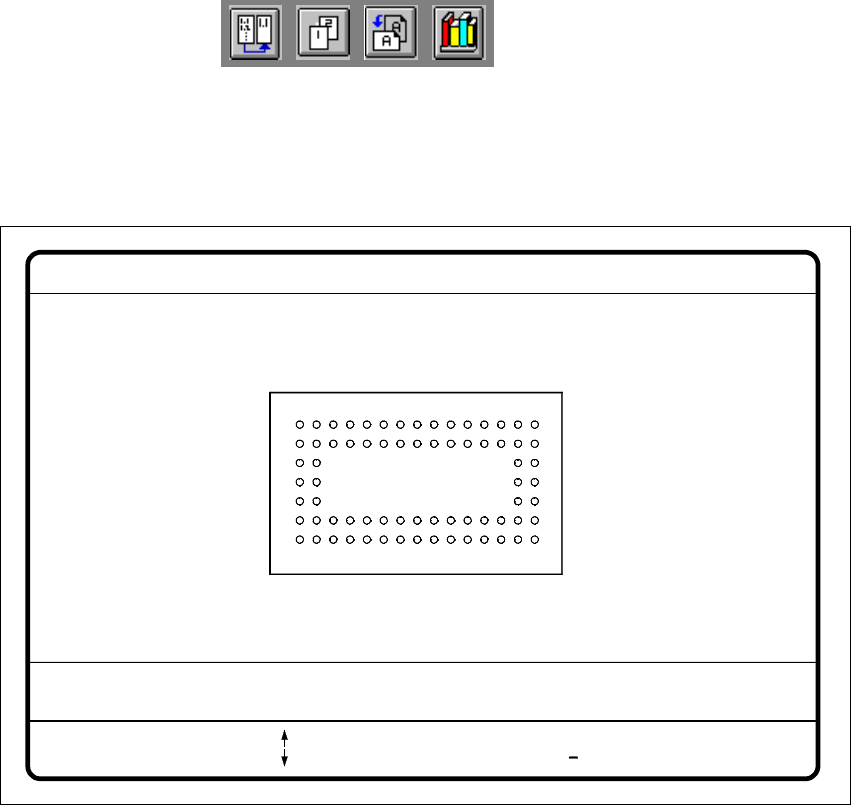
Fig. 6.6 - 29 Menu "Tester composant", image vidéo "visualiser billes"
Å La touche de tabulation permet de sélectionner le modèle de billes.
Å La touche d’espacement permet de sélectionner le rayon, c-à-d. rayon intérieur ou rayon ex-
térieur.
Å Les touches de déplacement curseur permettent d’augmenter ou de réduire le rayon intérieur
et le rayon extérieur de la bille. Les billes sont visualisées sur la bordure gauche de l’image
vidéo, en fonction de leur cotes géométriques et sous la forme d’une image pixel. La valeur
relative au rayon intérieur détermine la forme de la bille:
– la géométrie de la bille correspond à celle d’un cercle, lorsque la valeur du rayon est 0,
– la géométrie de la bille correspond à un anneau circulaire (en forme d’anneau : n’est que
rarement utilisé), lorsque la valeur du rayon est supérieure à 0.
Å Les signes + et – permettent d’augmenter, respectivement de réduire le contraste des billes.
Sélectionner un contraste > 0, lorsque la bille est plus claire que le fond.
Sélectionner un contraste < 0, lorsque la bille est plus foncée que le fond.
Å Appuyer sur la touche "RETURN" pour déclencher les différents pas de mesure saisis dans
les critères de mesure spécifiques au composant sélectionné.
Å Appuyer sur la touche "ESC" pour interrompre cette option, lorsque tous les pas de mesure
n’ont pas été mis à exécution. Vous basculez de nouveau vers le menu "Tester composant".
for me boît. = 5représentation Ball
RET: tester compos.
Tab: modèle Ball
ray. int [mm]
+ : contraste +
- : contraste
contra int.
modèle Ball = 1
ray. ext [mm] contra ext.
type ray: dedans/dehors
blanc: type rayon
= 0.500
= 1.500
= 20
= 10
: plus grand
: plus petit
6 Fonctions du système Vision Manuel d’utilisation HS-50
6.6 Tester composant Version du logiciel SR.501.xx Edition 12/99 FR
282
t IIt
6.6.4.12 Option "tableau ..."
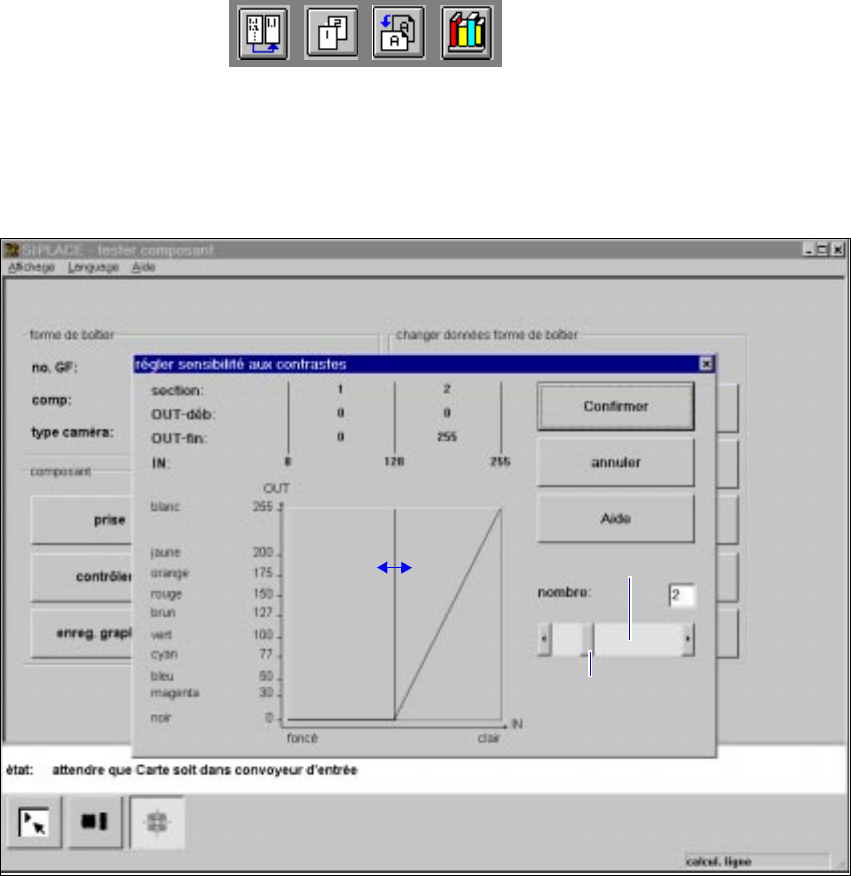
La boîte de sélection "régler sensibilité aux contrastes" s’ouvre après avoir cliqué sur ce bouton.6
6
Fig. 6.6 - 30 Menu "Tester composant", boîte de sélection "régler sensibilité aux contrastes"
Les paramètres suivants sont sélectionnables: 6
– nombre des sections que doit contenir le tableau de conversion: nombre entre 1 … 5,
– choix de couples de valeurs: 10 couples de valeur sont autorisés pour 5 sections.
Constitution de la boîte de sélection "régler sensibilité aux contrastes" 6
Représentation numérique du tableau 6
Les valeurs numériques sont affichées dans la partie supérieure de la boîte de sélection. Il s’agit
de: 6
Section: nombre des sections
OUT-déb: OUT-fin: plages des valeurs pour la conversion des différentes sections
IN: limites des plages des différentes sections
Barre de défilement
Curseur de défilement
Manuel d’utilisation HS-50 6 Fonctions du système Vision
Version du logiciel SR.501.xx Edition 12/99 FR 6.6 Tester composant
283
t IIt
Représentation graphique du tableau 6
Dans ce graphique représentent 6
– les abscisses (axe X) la plage des valeurs d’entrée, divisées en sections,
– les ordonnées (axe Y) les valeurs de sortie avec affectation des couleurs.
Boutons de commande 6
Å "confirmer": Cliquer sur le bouton de commande "confirmer" pour enregistrer les paramétra-
ges. La boîte de sélection se referme.
Å "annuler": Le bouton de commande "annuler" permet d’annuler les paramétrages réalisés. La
boîte de sélection se referme.
Å "Aide"
Le bouton de commande "Aide" permet d’appeler des informations explicites sur l’affichage
écran actuel.
Å Zone d’édition "nombre"
Il est possible de sélectionner le nombre des sections en 6
Å tapant directement la valeur numérique dans la zone de texte ou
Å en déplaçant le curseur de défilement de la barre de défilement vers la droite ou vers la
gauche, à l’aide du pointeur. La plage de 1 .... 5 est ainsi parcourue dans les deux sens,
Å en cliquant sur la flèche gauche ou droite rangée dans la barre de défilement. Le nombre
des sections est ainsi incrémenté ou décrémenté.
Programmation du tableau de conversion 6
– Définition des valeurs de sortie
Positionner le pointeur sur les bouts des lignes droites de conversion de chaque section. Ces
bouts sont marqués par des petits traits horizontaux. Une double flèche verticale est affichée
sur l’écran. Appuyer sur le bouton gauche de la souris et faire glisser cette flèche vers le haut
ou vers le bas. Le bout sélectionné des lignes droites de conversion est déplacé, et la valeur
numérique visualisée sous OUT-déb., respectivement OUT-fin.
Å Choix des limites des sections
Le graphique présenté dans fig. 6.5 - 19
visualise les limites des sections rangées dans les
plages 0 - 128, 129- 255, etc. Il est possible de modifier ces limites de section. Les limites 0 et
255 sont cependant prédéfinies; il en résulte qu’elles ne peuvent pas être modifiées.
Positionner le pointeur sur une limite de section autre que 0 et 255; une double flèche horizon-
tale est affichée sur l’écran. Appuyer alors sur le bouton gauche de la souris et faire glisser
cette limite de section dans la direction désirée. La valeur numérique correspondante est vi-
sualisée sous "IN:".
Å Il est possible de quitter cette boîte de sélection en cliquant sur "confirmer" ou "annuler", après
avoir programmé un tableau de conversion personnalisé.