TR7500_Series_Software_ch-v6-3-0.pdf - 第176页
Test Research Inc. 164 TR7500SeriesUserGuide – Software Step2. 將鏡頭移動到 1 號板上欲增的加元件上方後,使用選取工具找到元件中心位 置 。 Step3. 輸入元件名稱及類型 。 Step4. 選擇元件角度 。 Step5. 按下 [ 新增 ] 按鈕,系統會將新增元件資訊列在 [CAD 資料 ] 欄位中 。 Step6. 在 1 號板上新增其他元件。 Step7.…
Test Research Inc.
TR7500SeriesUserGuide–Software 163
3.4.9.6 專案內增加元件(Add Component in Pre.)
可使用本功能來增加新元件至一個已經存在的專案中。
新增元件步驟
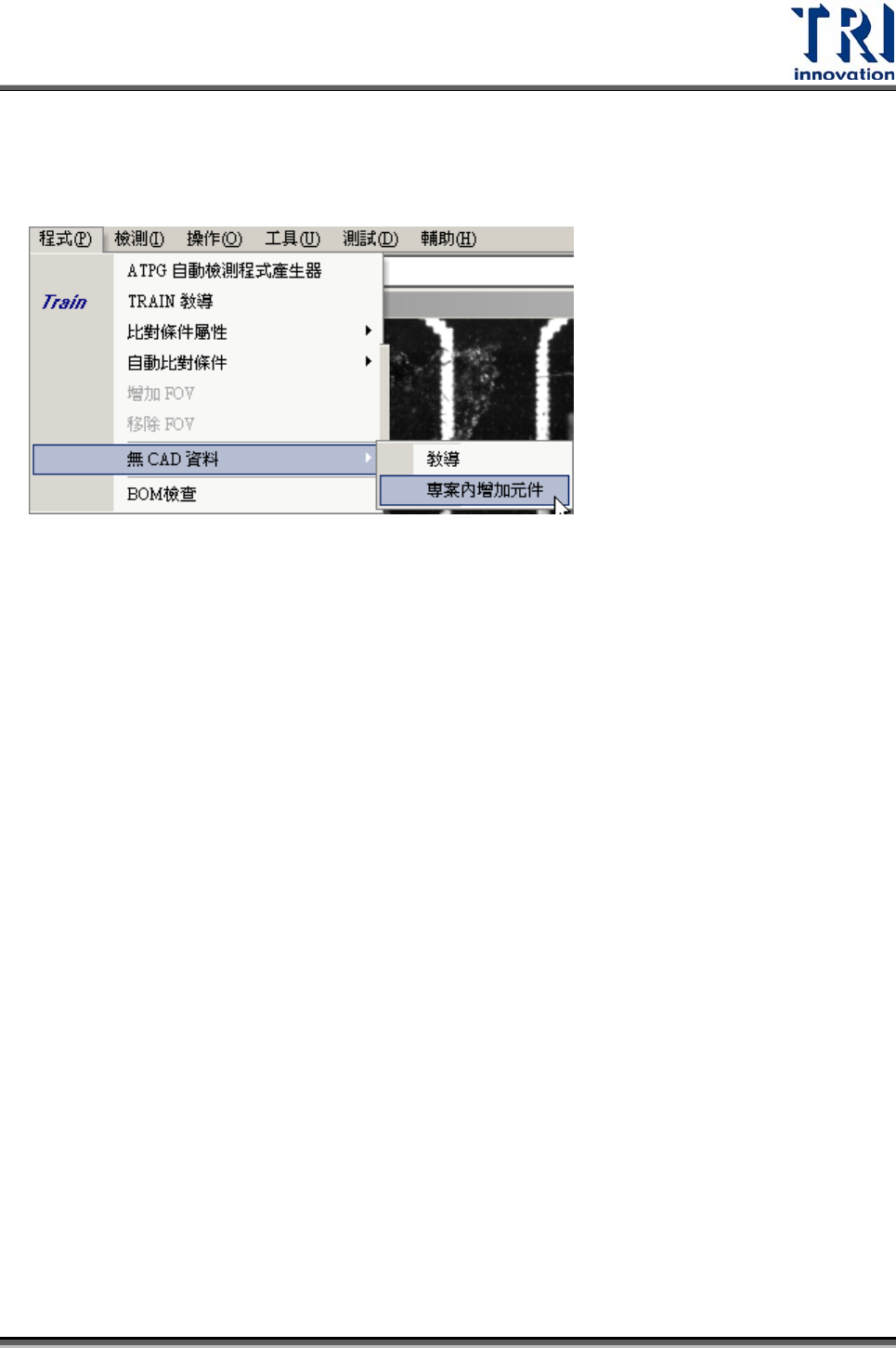
Step1. 按下[程式(Program)/無 CAD 資料(Non CAD)/專案內增加元件(Add
Component in Pre.)]按鈕,進入增加元件視窗如下。
Test Research Inc.
164 TR7500SeriesUserGuide–Software
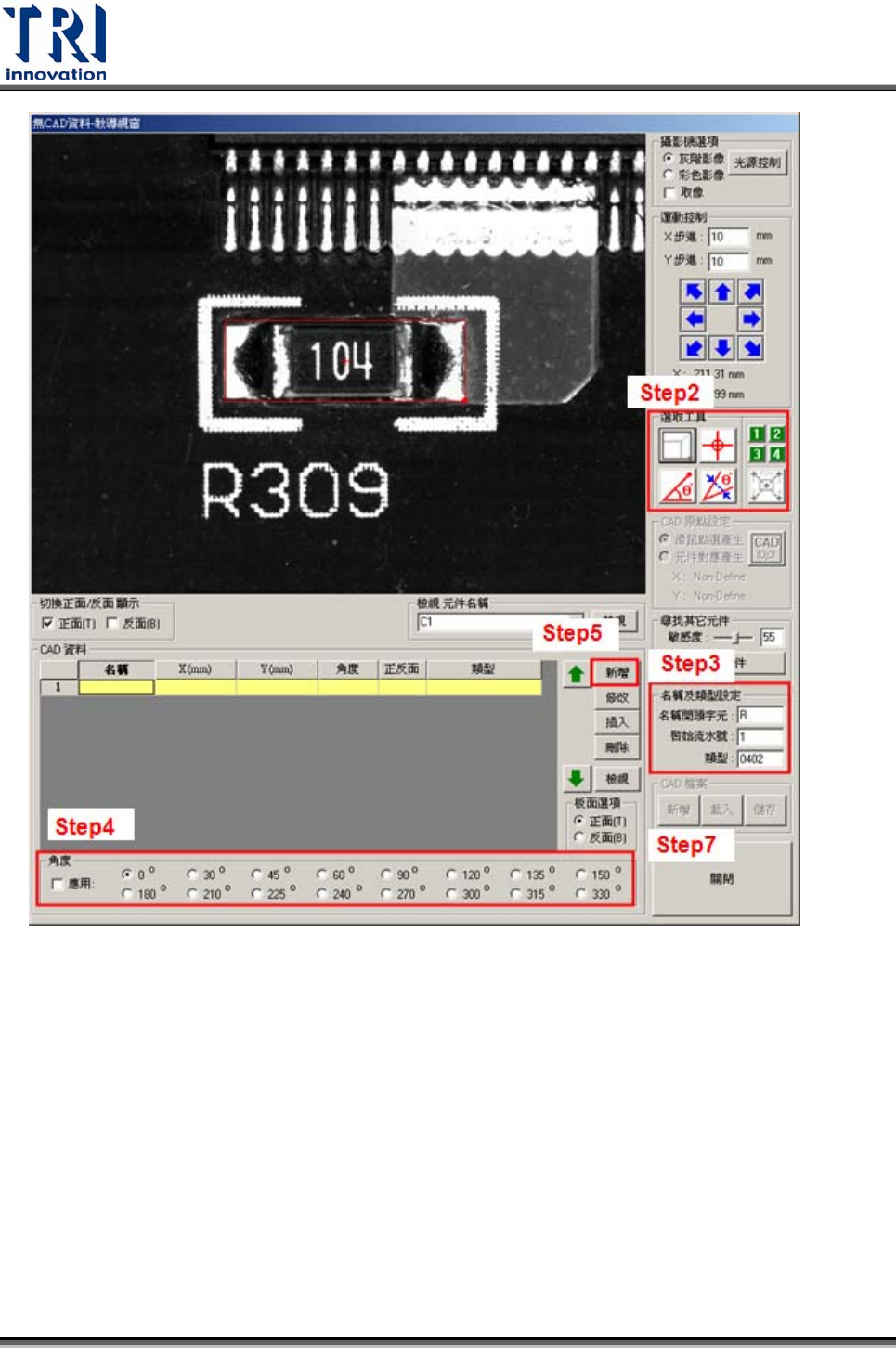
Step2. 將鏡頭移動到 1 號板上欲增的加元件上方後,使用選取工具找到元件中心位
置。
Step3. 輸入元件名稱及類型。
Step4. 選擇元件角度。
Step5. 按下[新增]按鈕,系統會將新增元件資訊列在[CAD 資料]欄位中。
Step6. 在 1 號板上新增其他元件。
Step7. 按下[關閉]按鈕離開。
Test Research Inc.
TR7500SeriesUserGuide–Software 165
Step8. 按下[程式/Train 教導]或[Train ]按鈕,進入學習視窗。
Step9. 使用[匯入(Merge) ]按鈕將新增的元件資料庫匯入。詳細說請見 5.6.8
節。
Step10. 按下[工具(Utilities)/FOV 取像(Capture FOV Images)],重新擷取 FOV 影像
即可。
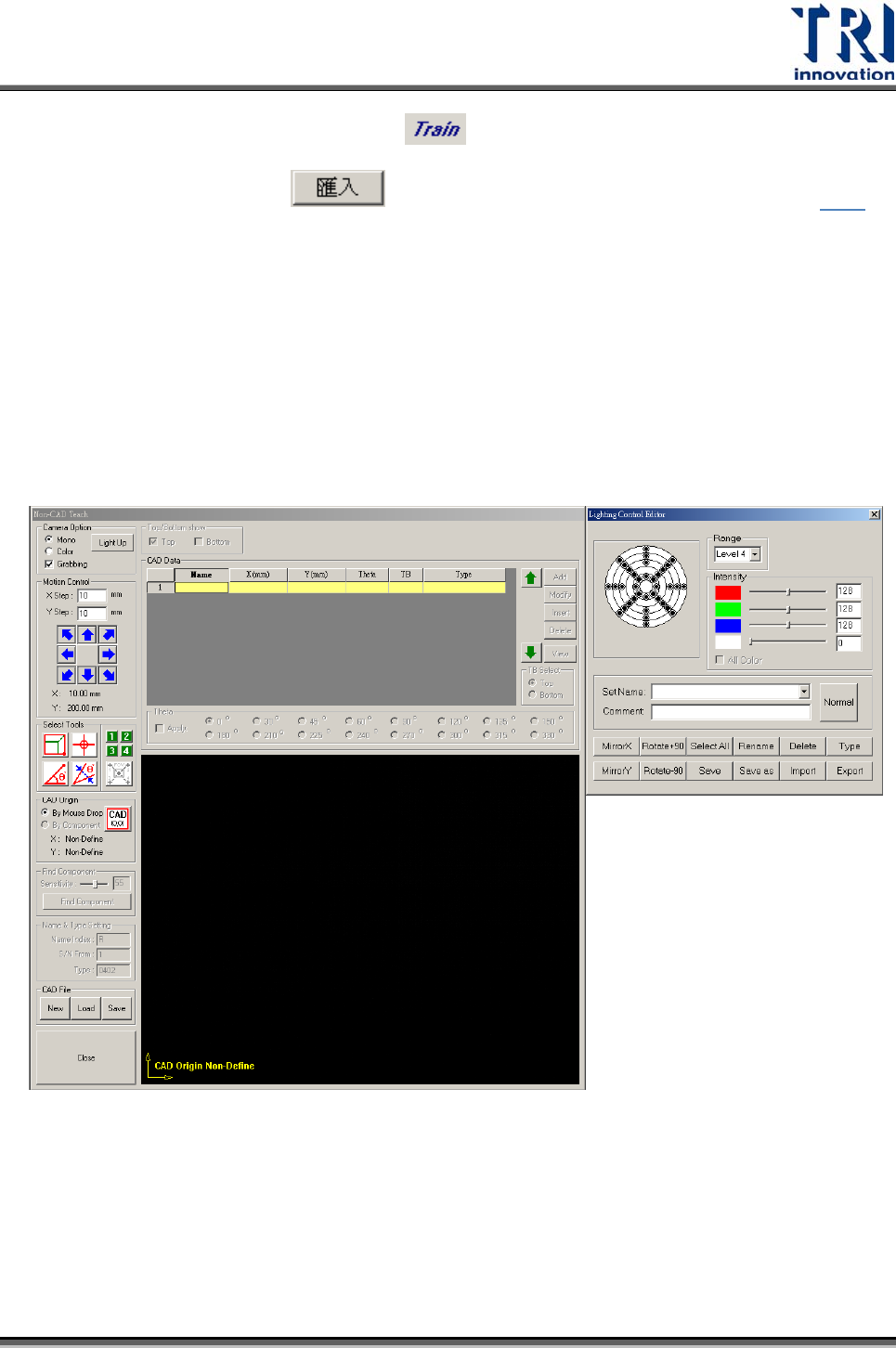
3.4.9.7 Non CAD 功能新界面(v.2.4 版本後)
在 2.4版後,Non CAD 功能界面更新如下,僅界面排列更新,功能如上述各章節所
述。
3.4.9.8 新 Non CAD 製作方式(v.3.6 版本後)
為節省標準 Non CAD程式製作時間,本方法採用在 8X8 的大圖影像上進行。使用本
Non CAD 功能,系統可自動判定元件角度,可完全於離線編輯器上製作。