TR7500_Series_Software_ch-v6-3-0.pdf - 第337页
Test Research Inc. TR7500SeriesUserGuide – Software 325 拖曳的位置就必須是在本體框的上方,系統才能正確判斷 IC 腳的所在位置,若先 在本體框的其他方向先產生好腳位框後再移到元件本體的上方,那麼系統將會判斷 錯誤。 所產生的腳位框可以再用拖曳調整其大小與位置與 IC 腳相同。 若一次選擇 2 個腳位框後,再按下 [ 腳位 ] 按鈕,則會出現以下對話視窗。輸入腳…
Test Research Inc.
324 TR7500SeriesUserGuide–Software
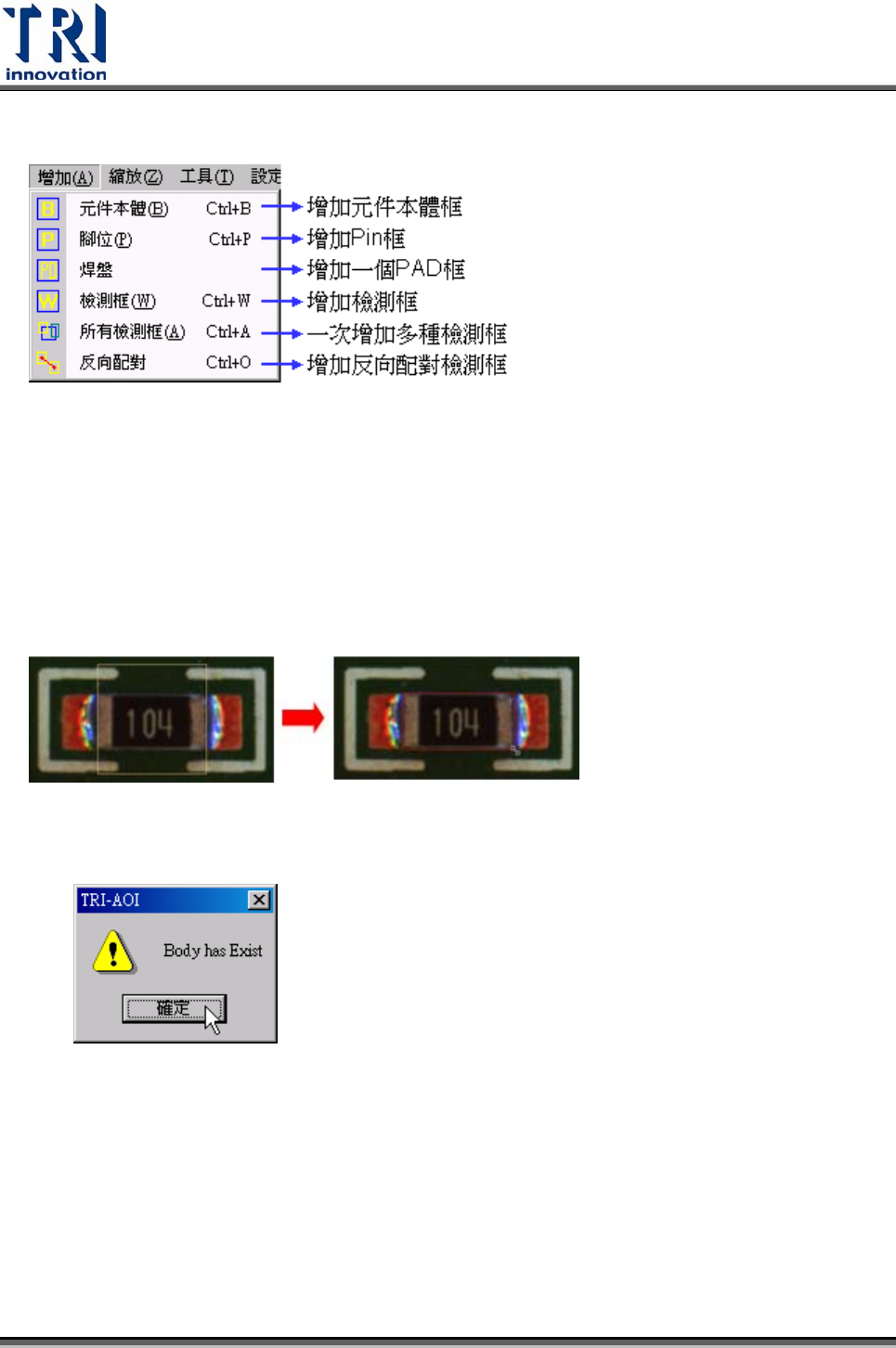
4.9.5 增加(ADD)
4.9.5.1 元件本體(Body)
元件本體框的功能為告知系統元件的大小及元件的中心位置,以輔助完成資料庫的
建立。
按此按鈕,系統會自動在影像區中央出現一黃色正方形框,即為本體框,元件本體
框產生後其大小需使用拖曳方式調整到與元件的本體大小相同,其位置則使用[運動
控制]視窗來把框移到元件中心位置。
每一元件只可以擁有一個元件本體框,若在已經存在本體框的情況下按[元件本體]
按鈕時,會出現以下訊息告知,請按[確定]。
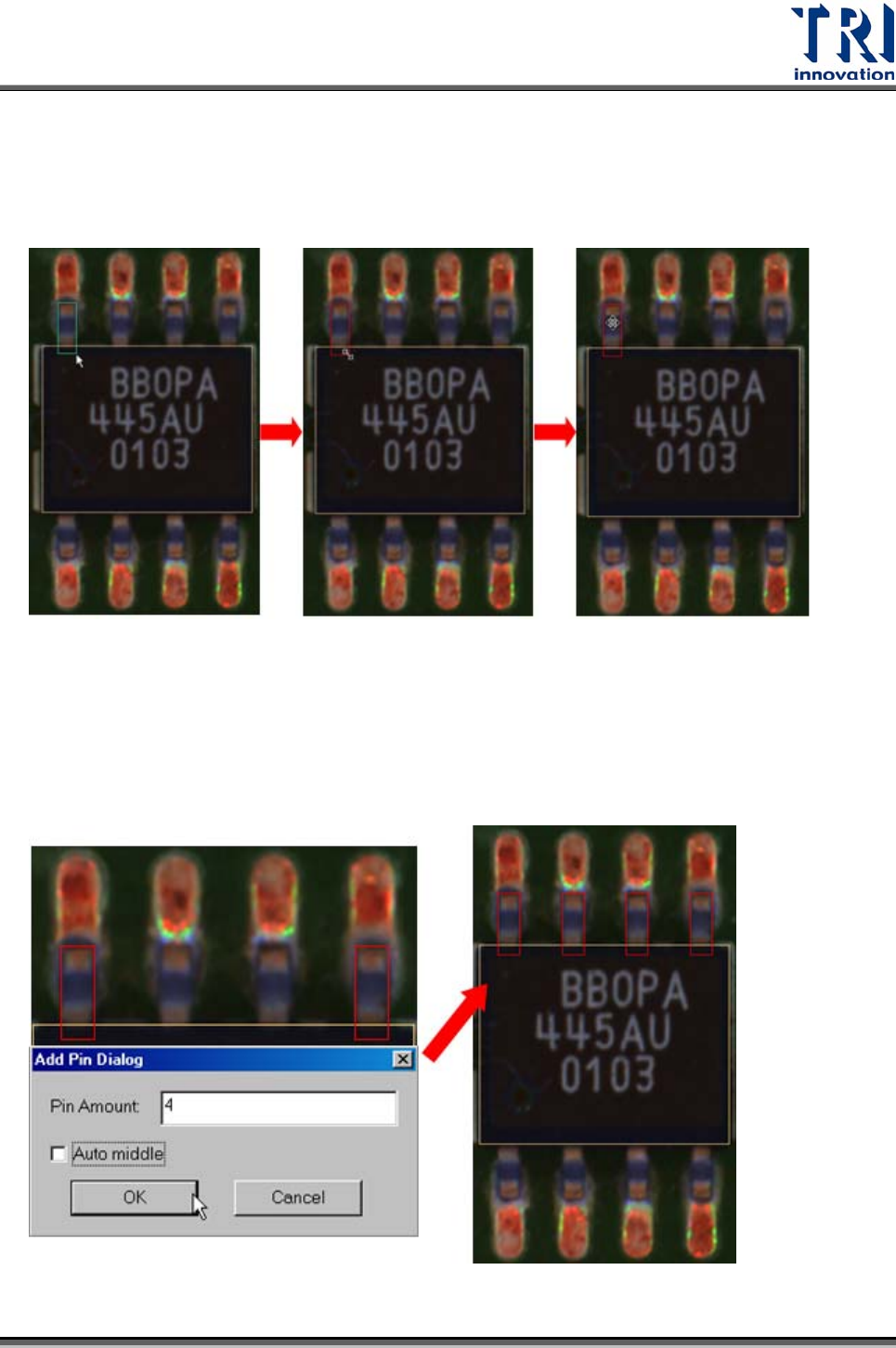
4.9.5.2 腳位(Pin)
腳位框的功能是為告知系統元件擁有 IC 腳的大小、位置及數量,以輔助完成資料
庫的建立。
按此按鈕後,使用者需在影像區按下滑鼠左鍵並拖曳出一個腳位框,腳位框產生的
位置需與 IC腳的位置相一致,因系統是以腳位框一開始產生的位置來判斷它位於
本體框的哪一邊。意即若 IC腳位於元件本體的上方,那麼一開始滑鼠點選要開始
Test Research Inc.
TR7500SeriesUserGuide–Software 325
拖曳的位置就必須是在本體框的上方,系統才能正確判斷 IC腳的所在位置,若先
在本體框的其他方向先產生好腳位框後再移到元件本體的上方,那麼系統將會判斷
錯誤。
所產生的腳位框可以再用拖曳調整其大小與位置與 IC 腳相同。
若一次選擇 2 個腳位框後,再按下[腳位]按鈕,則會出現以下對話視窗。輸入腳位
數量後按下[確定]按鈕,系統會以選取的兩支腳位框為兩端,以內插方式產生所指
定的腳位數量(含已產生的兩個),新產生的腳位框大小會以兩個選取的框中較大的
那個框為準。[自動置中]選項若勾選表示腳位框在產生後會根據本體框的位置置
中。
Test Research Inc.
326 TR7500SeriesUserGuide–Software
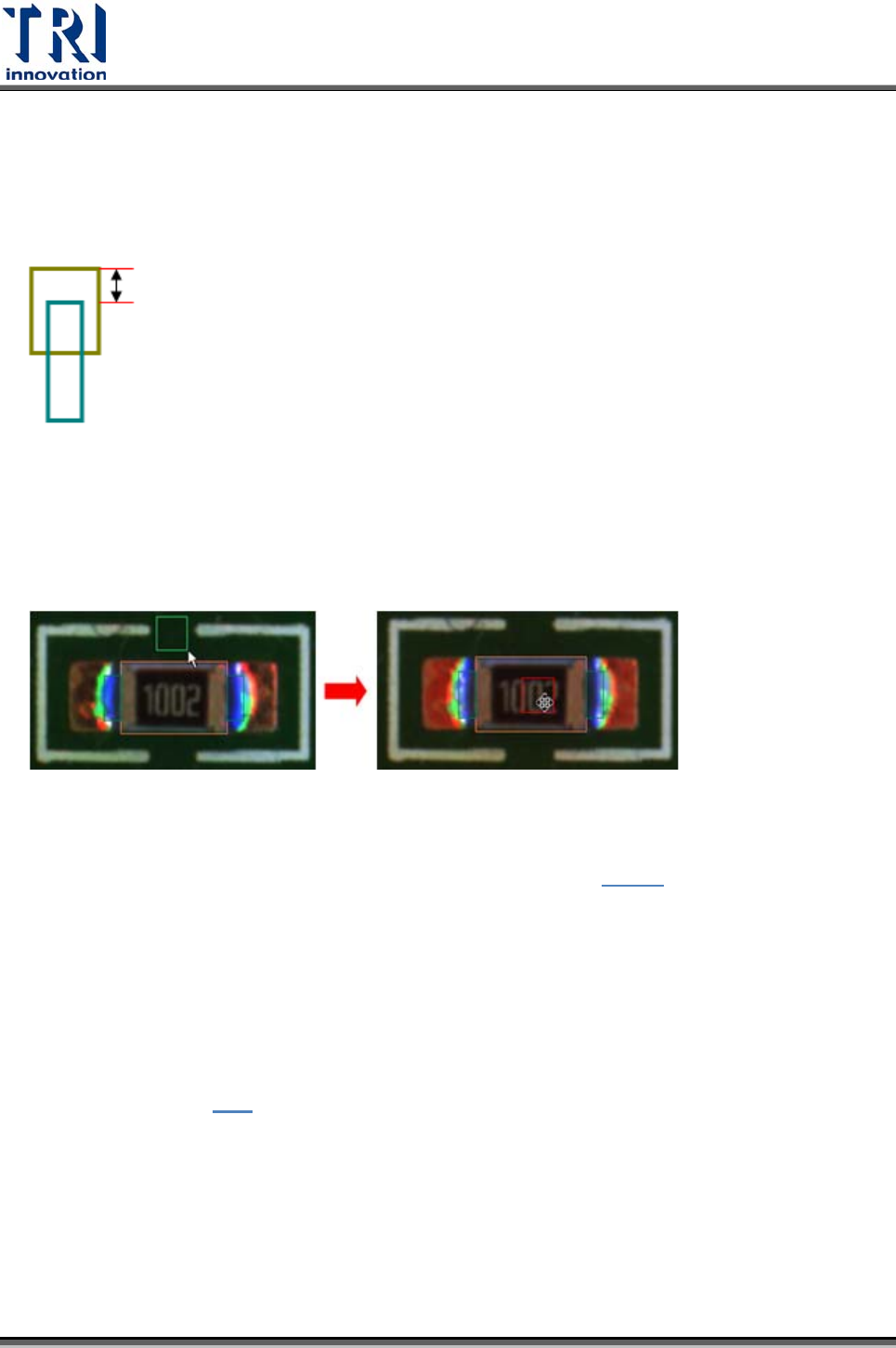
4.9.5.3 焊盤(PAD)
增加 PAD 框。PAD 框無檢測作用,但有建立 PAD 框的元件,在載入資料庫時可以利
用 PAD長度作為搜尋資訊。PAD 框的建立方式如下圖,而系統會自動算出露出 PAD
的長度。
4.9.5.4 檢測框(Window)
按此按鈕後,使用者需在影像區按下滑鼠左鍵並拖曳出一個檢測框,並將此檢測框移
動至正確位置。
所產生的檢測框預設值為[TopCamera]、[Topsidelight]及[Void Window],若要更改為
其他種類的檢測框,可點選[屬性]視窗作更改([屬性]請參閱
4.9.8.2)。
4.9.5.5 所有檢測框(Add All)
勾選所需的檢測框後可以一次產生,[Missing]及[Missing(Polarity)]框會產生在元件本
體之上,[Solder]、[Lead]、[Lead Void]、[Pin Window]以及[Lift Void]框會產生在所建
立的腳位上,而[Align]框則會產生在同一排腳位框的外圍,將整排腳位框圍住。對於
檢測框原理請參閱
4.10。