TR7500_Series_Software_ch-v6-3-0.pdf - 第431页
Test Research Inc. TR7500SeriesUserGuide – Software 419 2) 在彩色影像時顯示顯示游標所指位置的 RGB 值,在黑白影像時顯示游標所指位 置的灰階值。 3) 設定 RGB Weighting 百分比權重,可直接輸入數值或以滑鼠在捲軸上左右滑動 調整大小。 4) 勾選 [ 鎖住 ] 表示保留本次權重的設定,作為下一次開啟本視窗的顯示預設值,但 還是要按下 [ 確定 ] …
Test Research Inc.
418 TR7500SeriesUserGuide–Software
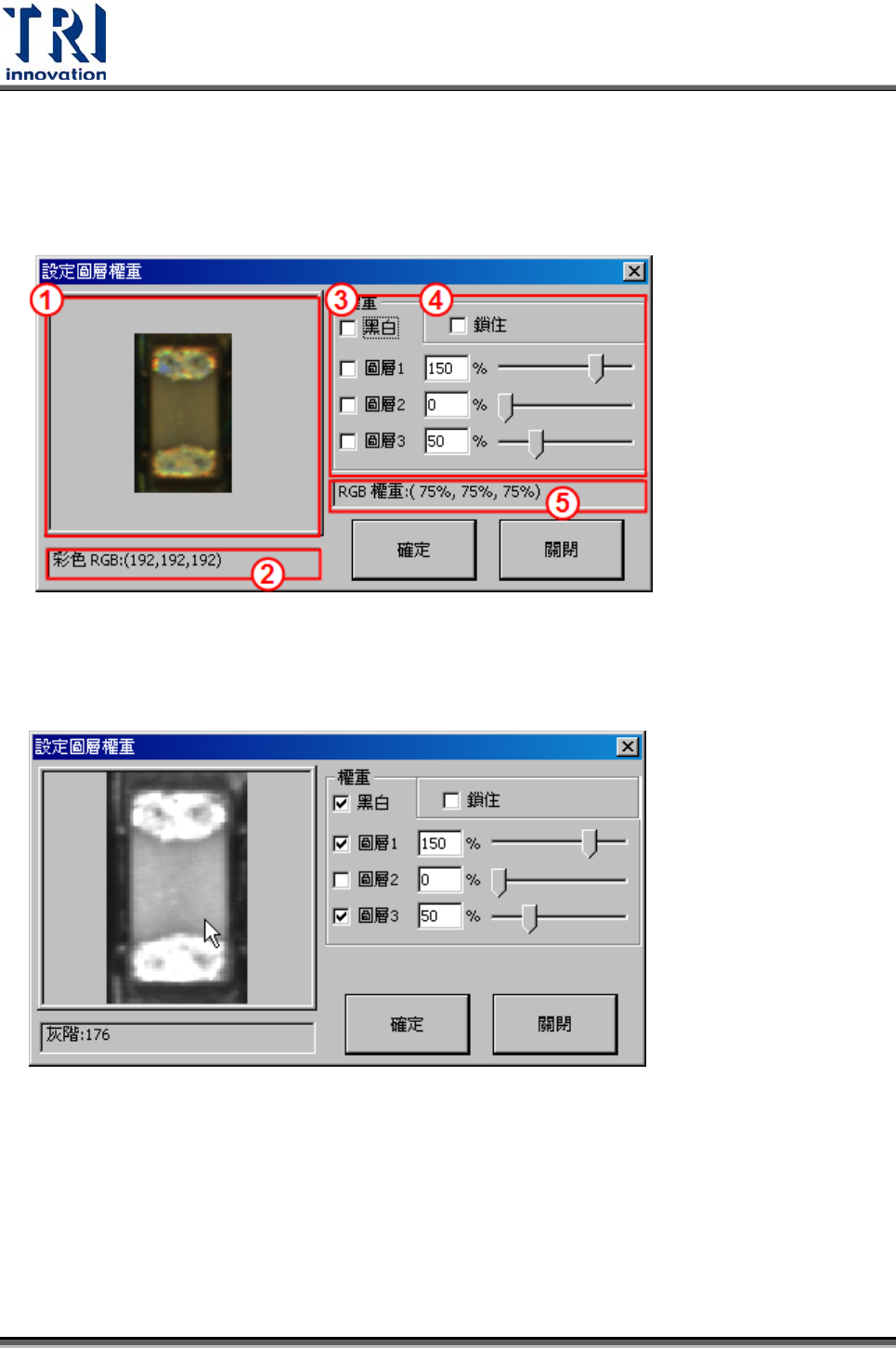
4.10.3.2 RGB Weighting 相關設定之界面說明
RGB Weighting 的設定上,以百分比權重當做設定值,依照所需要的影像顏色來設定
加強權重或壓抑掉某顏色,以產生強烈對比之待測影像。
1) 選定的影像,勾選[黑白(Mono)]時在此區域會顯示黑白影像,不勾選時會顯示彩
色影像。在本影像上按一下可以將影像放大檢視。
Test Research Inc.
TR7500SeriesUserGuide–Software 419
2) 在彩色影像時顯示顯示游標所指位置的 RGB 值,在黑白影像時顯示游標所指位
置的灰階值。
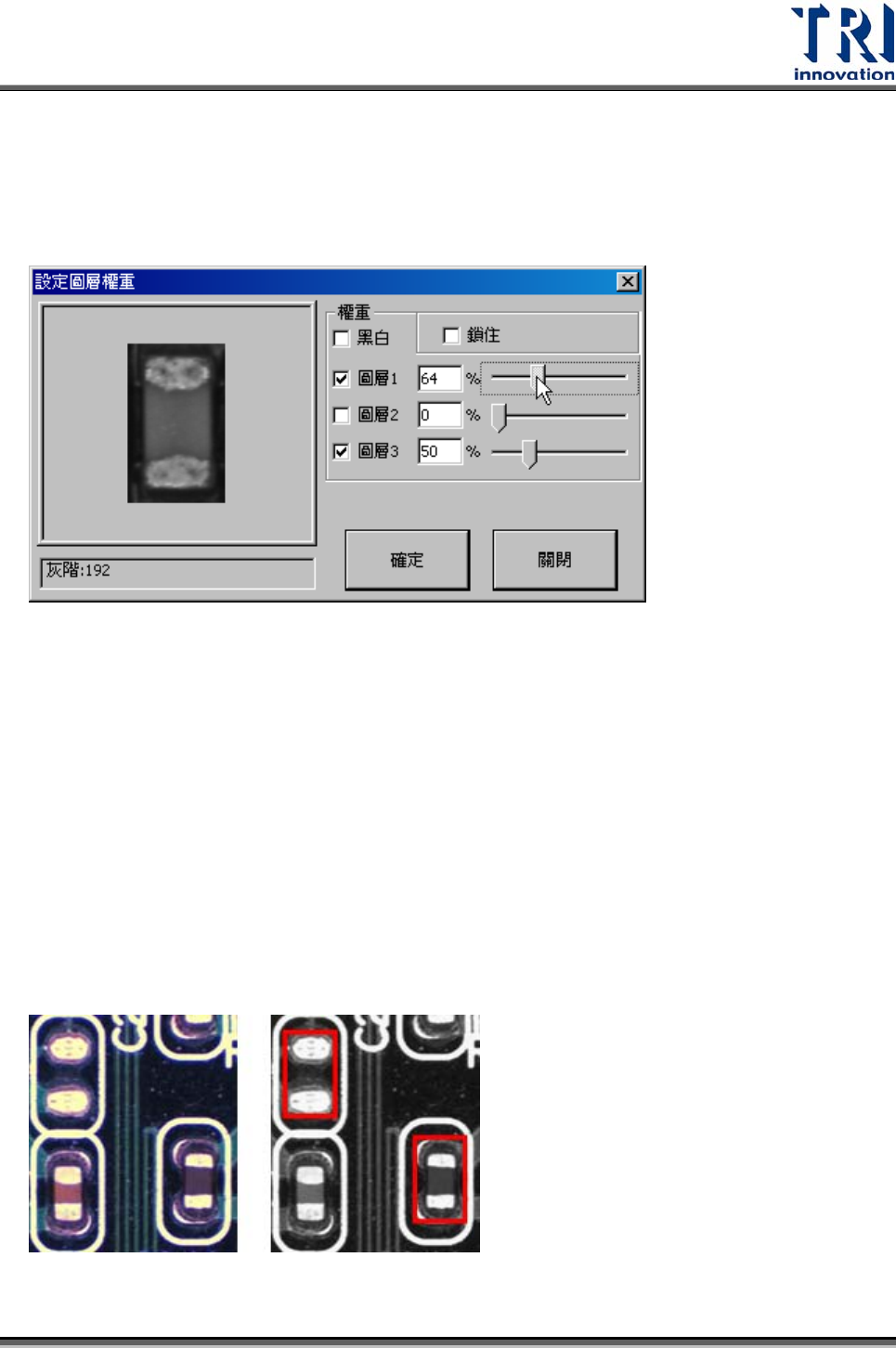
3) 設定 RGB Weighting 百分比權重,可直接輸入數值或以滑鼠在捲軸上左右滑動
調整大小。
4) 勾選[鎖住]表示保留本次權重的設定,作為下一次開啟本視窗的顯示預設值,但
還是要按下[確定]鈕,才可以將此組權重設到選定的影像。
5) 在彩色影像時顯示游標所指位置的 RGB Weighting 百分比權重。
4.10.3.3 RGB Weighting 範例說明
舉例「缺件」範例來說明 RGB Weighting 權重設定的重要性。如圖,由紅色框框選的
兩個元件位置,一邊為缺件(Missing),另一邊為元件本身顏色與底板顏色相近的 Chip
類元件。如下,左圖為 AOI擷取的彩色影像,右圖為一般黑白攝影機擷取的灰階影
像。
Test Research Inc.
420 TR7500SeriesUserGuide–Software
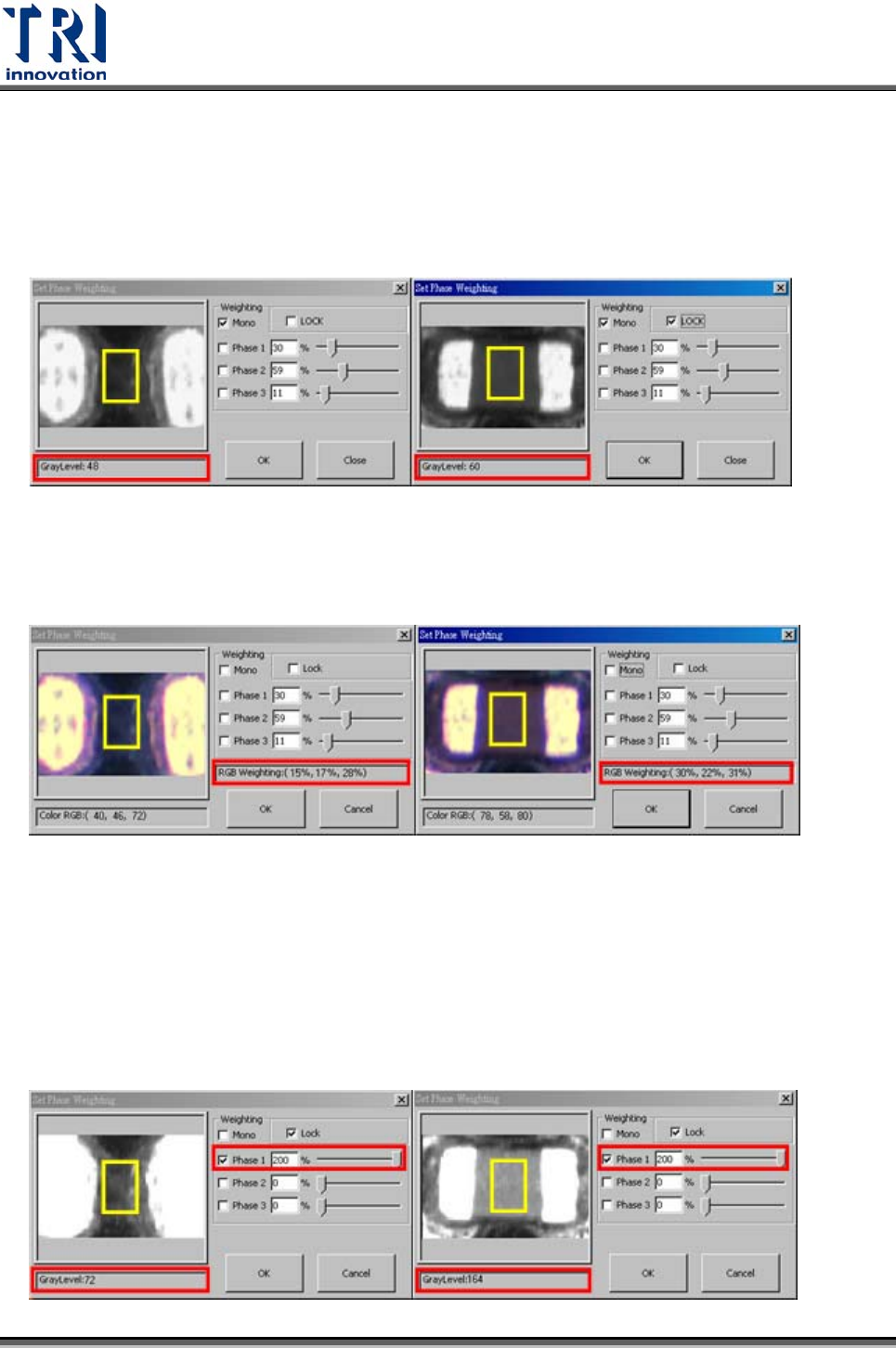
如下圖所示,缺件在灰階影像的灰階值為 48,而 Chip元件在灰階影像的灰階值為
60,由於底板顏色與元件顏色在一般黑白攝影機擷取的灰階影像裡,若底板與元件的
灰階值會趨於相似,確實會造成檢測上的誤判,最常見的是把缺件誤判成有元件,元
件本體的灰階值亦攔不下來。以一般黑白攝影機擷取的灰階影像,黃色框為 Graylevel
值取得的位置。
下圖以 3 CCD True Color 攝影機擷取的影像,由黃色區域表現出來的 RGB 比例:缺
件為 RGB(15%,17%,28%),Chip 元件為 RGB(30%,22%,31%)。
由上述之 RGB比例來判斷,以 R 的比例差異最大,可差到兩倍大小,有鑑於此,AOI
可針對彩色影像加入 RGB Weighting權重設定,以取得對於底板與元件色差對比較大
的影像,可只取 R影像並加重權重(加至 200%),結果如下圖所示。原本缺件在灰階
影像的灰階值為 48,而 Chip元件在灰階影像的灰階值為 60;只設定 R Weighting及
壓抑掉 G 及 B 影像後,缺件在灰階影像的灰階值變為 72,而 Chip元件在灰階影像的
灰階值變為 164。因此即可輕易地將缺件影像與有元件影像區隔開來。