TR7500_Series_Software_ch-v6-3-0.pdf - 第444页
Test Research Inc. 432 TR7500SeriesUserGuide – Software 5.5 已儲存的 FOV 影像 若在右方 FOV 區域點選 [Capture FOV] 頁籤,在此區域所顯示的是 FOV 取像時所 儲存的影像檔案,可以在 [ 電路板大圖 ] 上的 FOV 區域直接點選,或以 [ 功能表區 ] 的 工具移動前一張或後一張影像來檢視。 在本區域影像之右下角會顯示出當時所點選的元…
Test Research Inc.
TR7500SeriesUserGuide–Software 431
5.2 Train視窗畫面
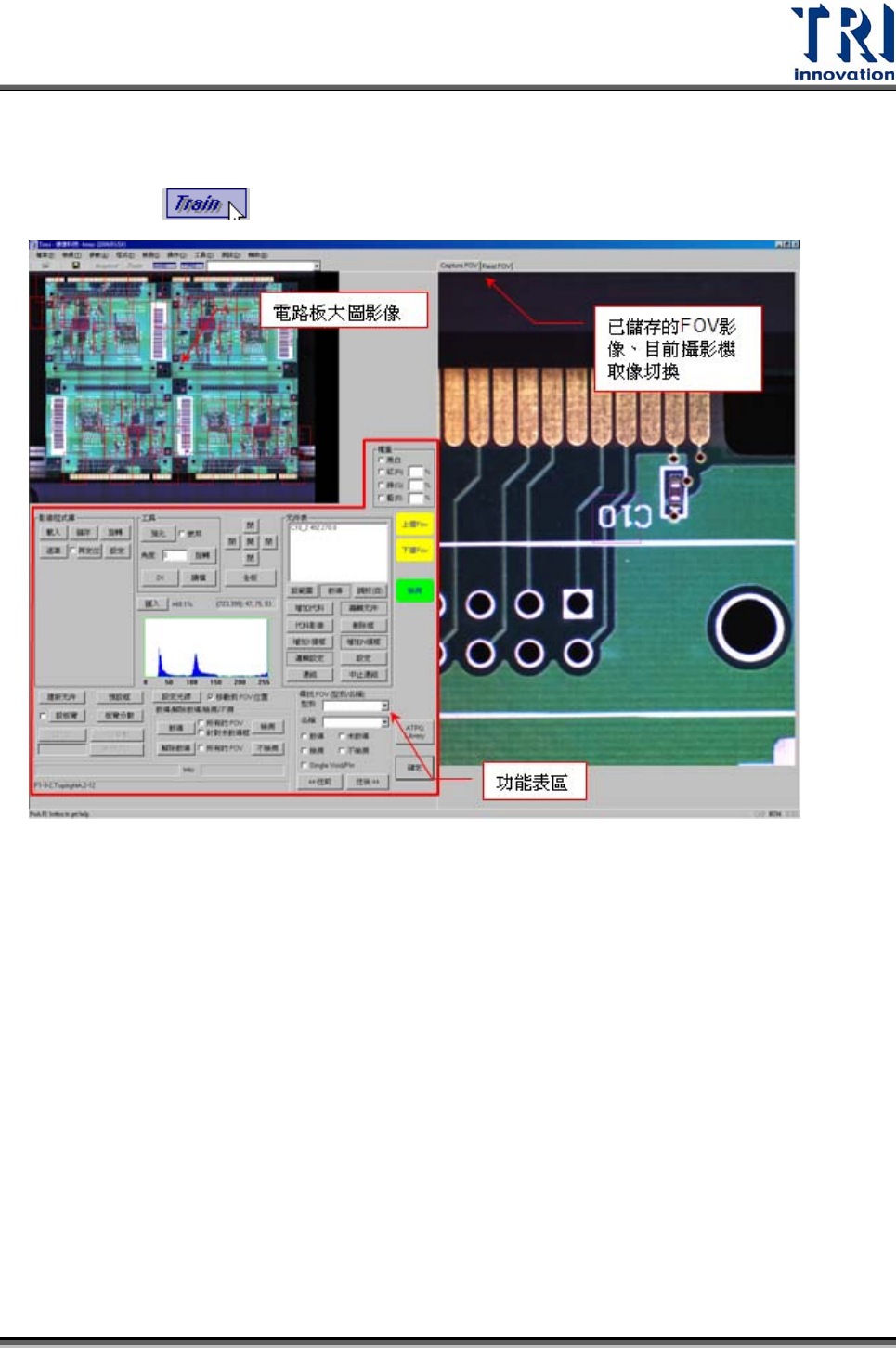
按下畫面上的 按鈕,可以進入教導視窗畫面如下:
5.3 電路板大圖(Board view)
在本區域會顯示出系統所切割出來的 FOV 區位位置,在功能表區可以切換所想要
顯示的 FOV。
在此區域的 FOV 範圍內以滑鼠左鍵點選,可將[目前實際 FOV 影像]及[已儲存的
FOV 影像]畫面切換至目前點選的 FOV。
5.4 目前攝影機取像
在右方 FOV區域點選[Real FOV]頁籤,即可顯示出目前攝影機實際取得的電路板影
像,可以在[電路板大圖]上的 FOV 區域直接點選,且在此影像範圍內按滑鼠右鍵移動
攝影機取像。
Test Research Inc.
432 TR7500SeriesUserGuide–Software
5.5 已儲存的FOV影像
若在右方 FOV 區域點選[Capture FOV]頁籤,在此區域所顯示的是 FOV 取像時所
儲存的影像檔案,可以在[電路板大圖]上的 FOV區域直接點選,或以[功能表區]的
工具移動前一張或後一張影像來檢視。
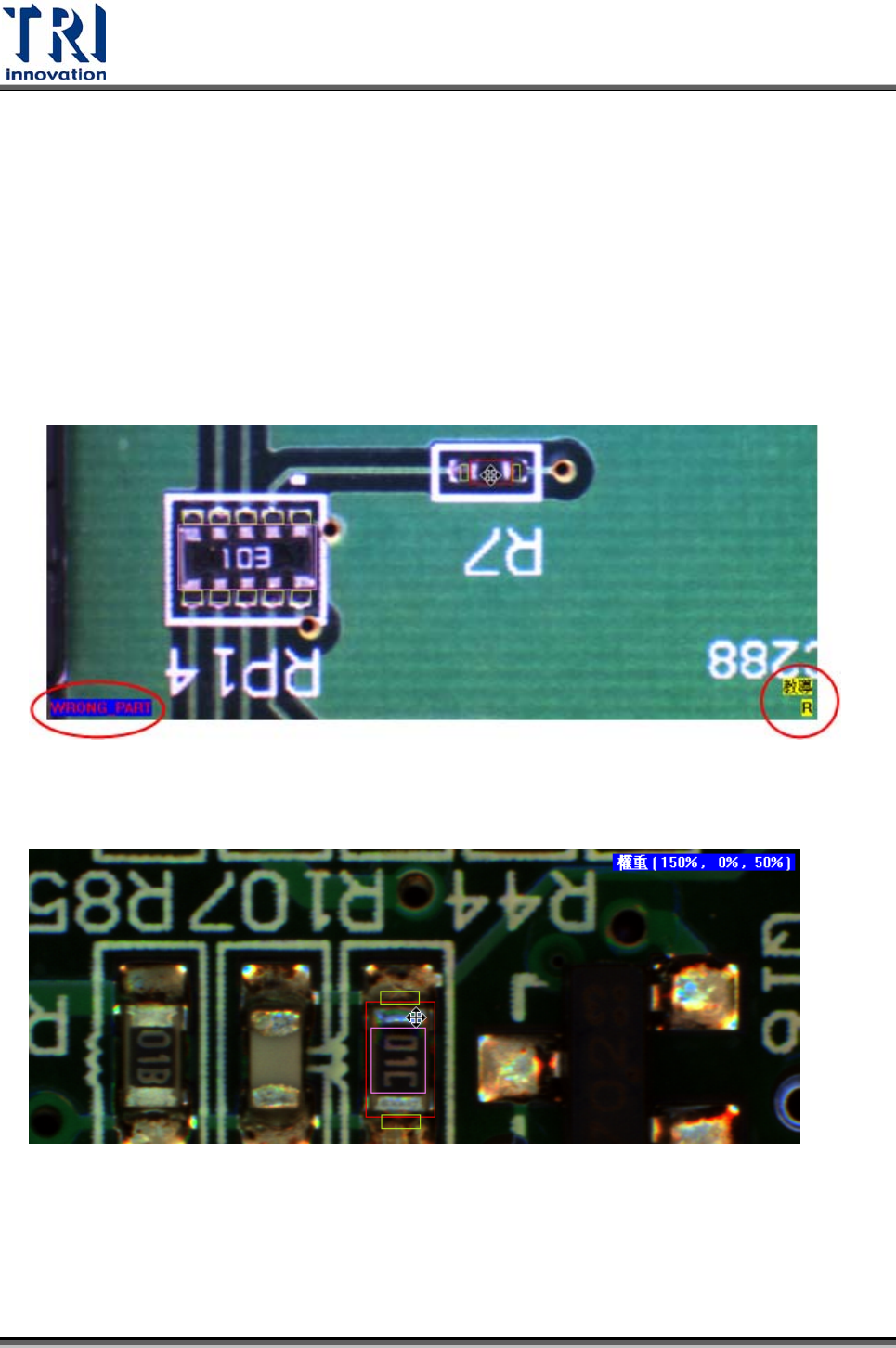
在本區域影像之右下角會顯示出當時所點選的元件的群組(Group),若所點選的元
件沒有分群,則影像的右下角就不會顯示文字。在本區左下角會顯示出當時所點選
的檢測框的 Fail String。
在本區域影像之右上角會顯示出當時所點選檢測框所設定的[權重(Weighting)]。
Test Research Inc.
TR7500SeriesUserGuide–Software 433
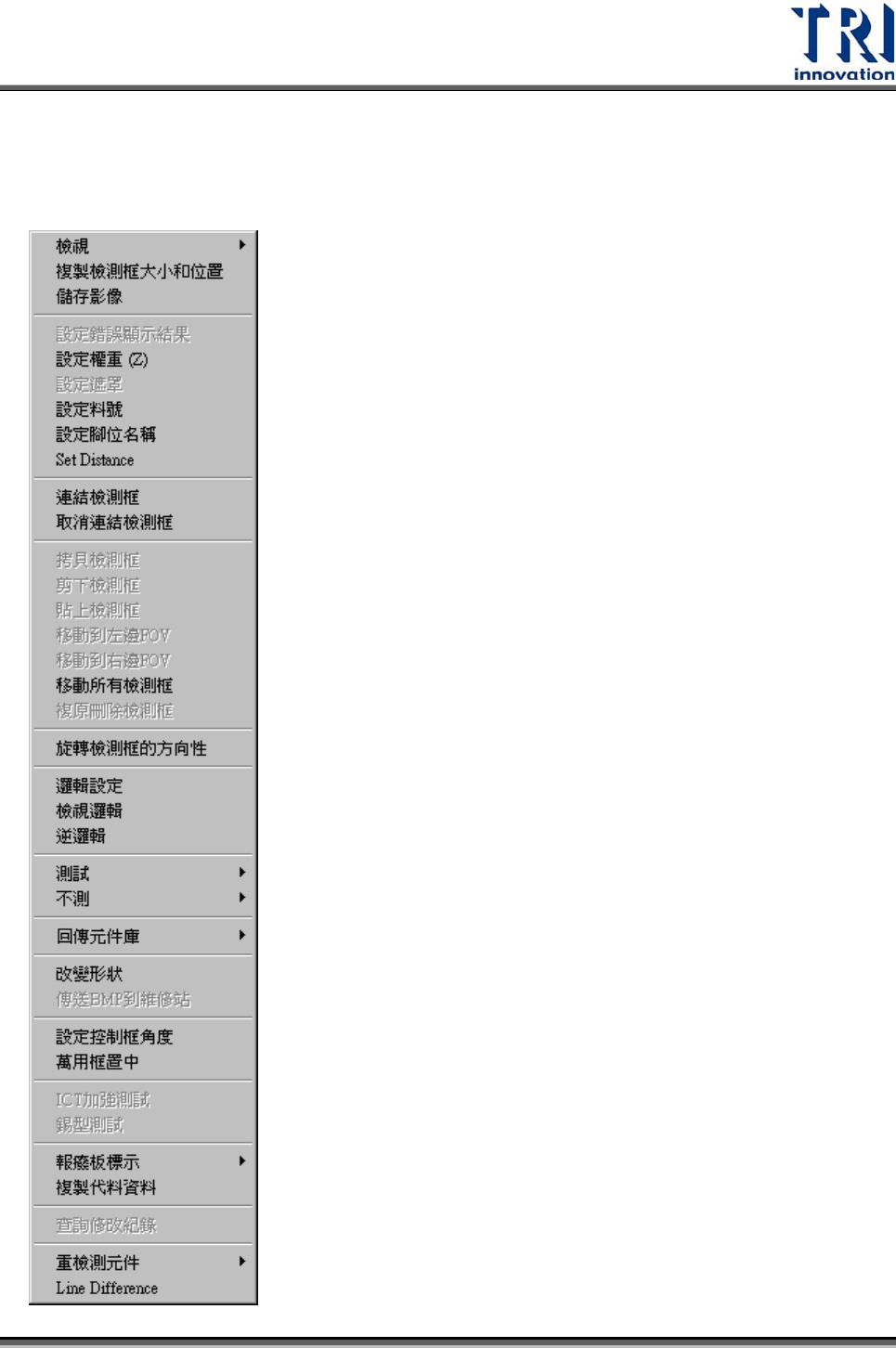
5.5.1 功能表
在此區域內按下滑鼠右鍵會出現功能列表