TR7500_Series_Software_ch-v6-3-0.pdf - 第503页
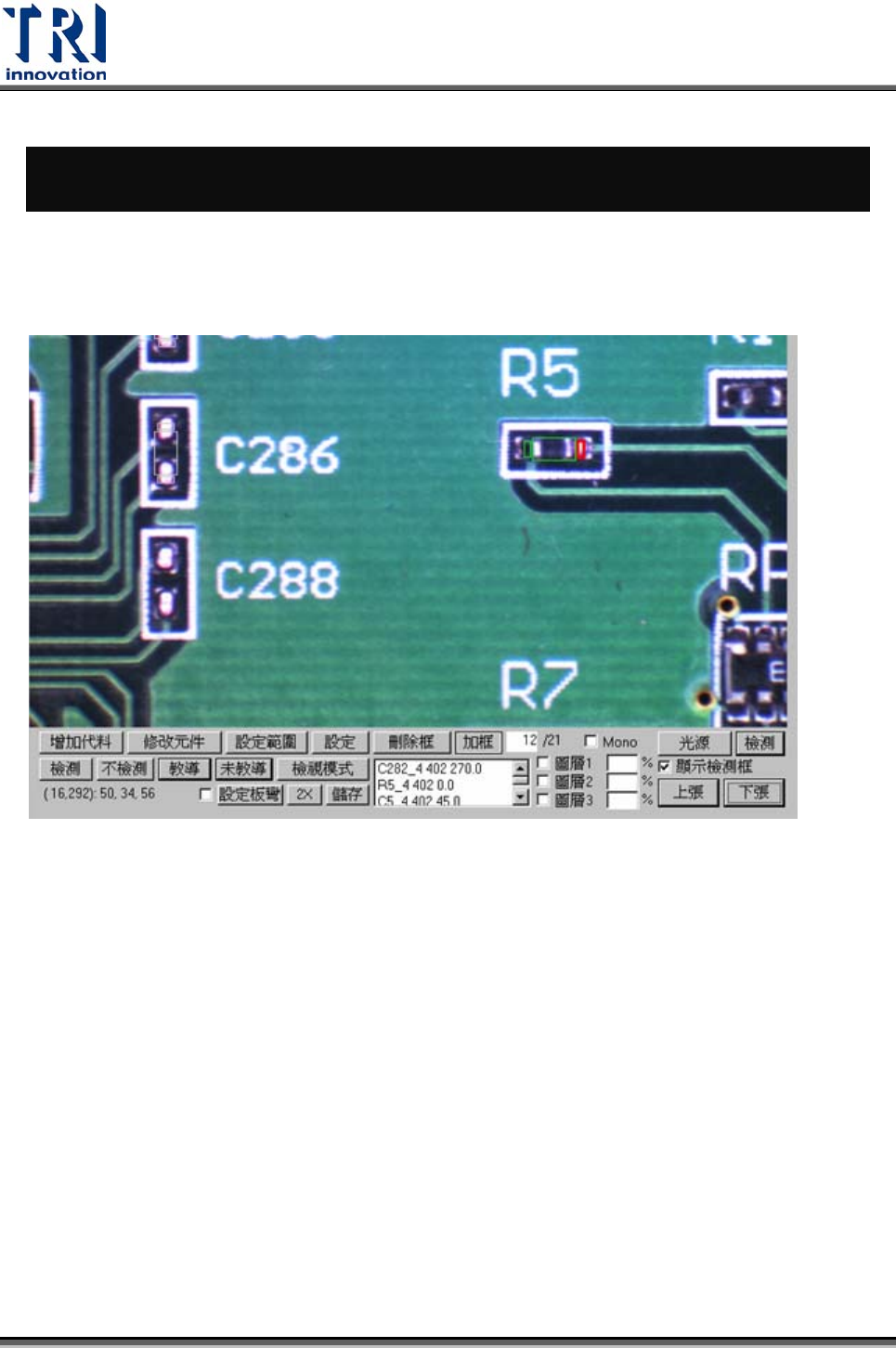
Test Research Inc. TR7500SeriesUserGuide – Software 491 2) 1680x1050 寬螢幕顯示器畫面如下。 增加代料 (Alternative) – 增加目前萬用框所在位置的影像為元件代料影像。 修改元件 (Edit COMP.) – 編輯元件的名稱、類型、群組名稱及角度。
Test Research Inc.
490 TR7500SeriesUserGuide–Software
6 檢測結果視窗功能介紹
6.1 影像視窗功能
1) 1600x1200 螢幕畫面
Test Research Inc.
TR7500SeriesUserGuide–Software 491
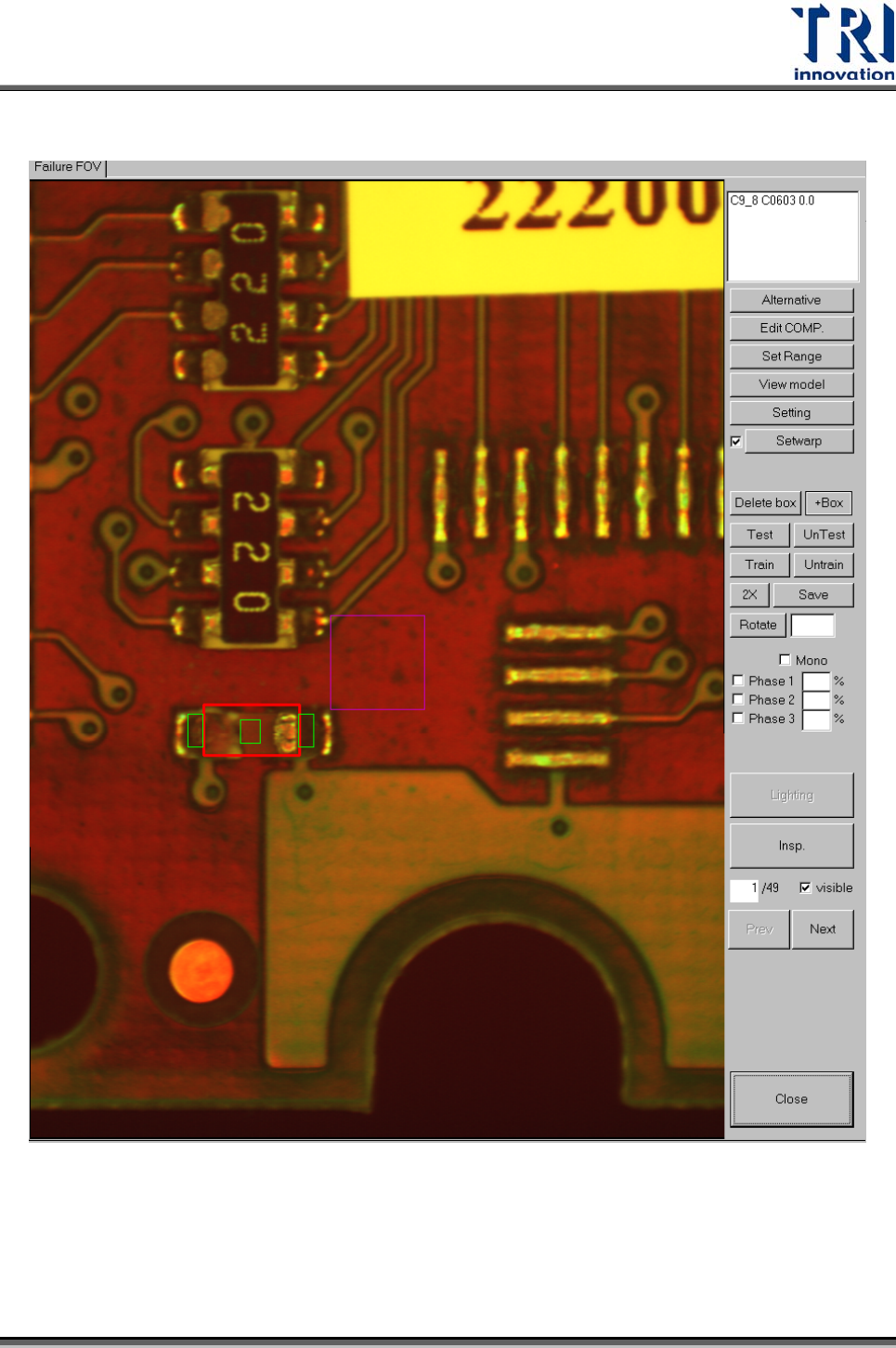
2) 1680x1050 寬螢幕顯示器畫面如下。
增加代料(Alternative) – 增加目前萬用框所在位置的影像為元件代料影像。
修改元件(Edit COMP.) – 編輯元件的名稱、類型、群組名稱及角度。
Test Research Inc.
492 TR7500SeriesUserGuide–Software
設定範圍(SetRange) – 設定檢測框的搜尋範圍。
設定(Setting) – 設定檢測框的比對條件。
刪除框(Delete box) – 刪除所選擇的檢測框。
加框(+Box) – 對於選擇的元件增加檢測框。
檢測/不測(Test/UnTest) – 設定選擇的檢測框為測試或不測試。
教導/未教導(Train/UnTrain) –學習選擇的檢測框為或將已學習的檢測框設為未學
習。
檢視模式(View model) – 檢視該檢測框的所有標準影像。
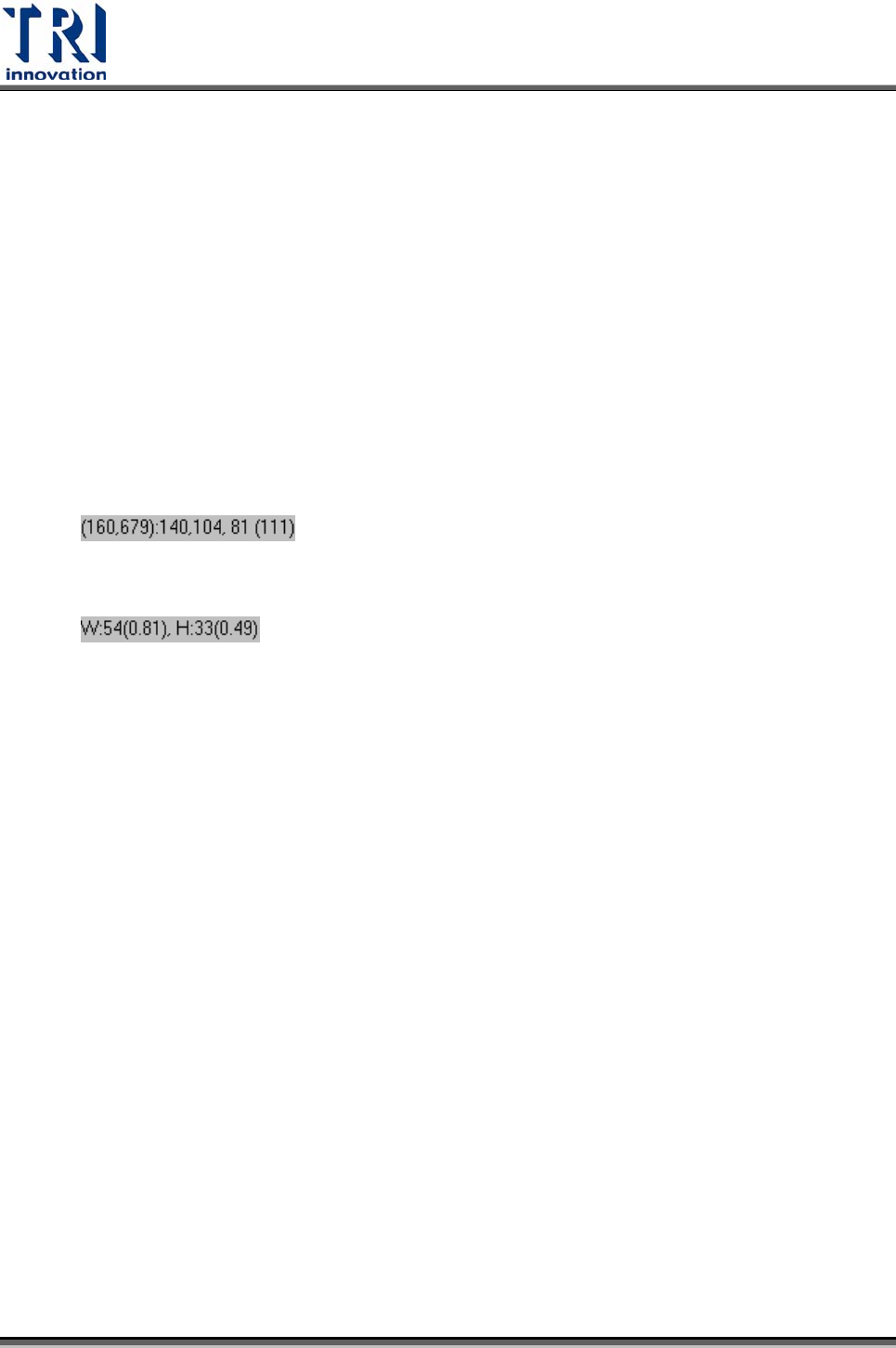
左下角狀態列
z – 括號內顯示目前滑鼠游標所在 FOV座標位置,接下來三
個數字分別表示游標位置的 R、G、B分量,最後括弧內的數字表示權重計算後
的灰階值。
z – 顯示所點選的檢測框的長寬,單位為畫素(pixel),括號內單
位為公厘(mm)。
設定板彎/刪除板彎(Setwarp/Delwarp) – 設定或刪除[Warp]框。
2X –檢視以萬用框所在位置為中心,兩倍放大的 FOV影像。
儲存(Save) – 儲存目前的影像至與程式所在位置相同的資料夾。
光源(Lighting) – 改變目前 FOV的檢測燈光。
檢測(Insp.) – 檢測目前的 FOV。
顯示檢測框 – 勾選表示顯示檢測框,不勾選表示不顯示檢測框。
Mono/R/G/B – 改變多功能框內影像顯示的權重。
上張/下張(Prev/Next) – 切換至前一個或下一個有缺點的 FOV 影像。