JANETS_使用说明书.pdf - 第114页
JaNets 使用说明书 4 用户管理 4-4 在以上画面,点 击「下一步」就 可以设置应 用程序的 显 示。 通过显示设置, 可以选择启动器 显 示的 应用程序。 在用户所属组的 设 置,以及用 户设置中都 设置为显示的应 用程序,将予以 显示。 图 4-2-4 追加用户 - 显示的设置画面 4-2-2 删除用户 在用户管理画面 上点击「删除」 ,即可删除用 户。 但 ,选 择 Administrator 时, 以 及选择登录 用户自…
JaNets 使用说明书 4 用户管理
4-3
4-2-1 追加用户
追加用户时,在用户管理画面上点击「追加」。
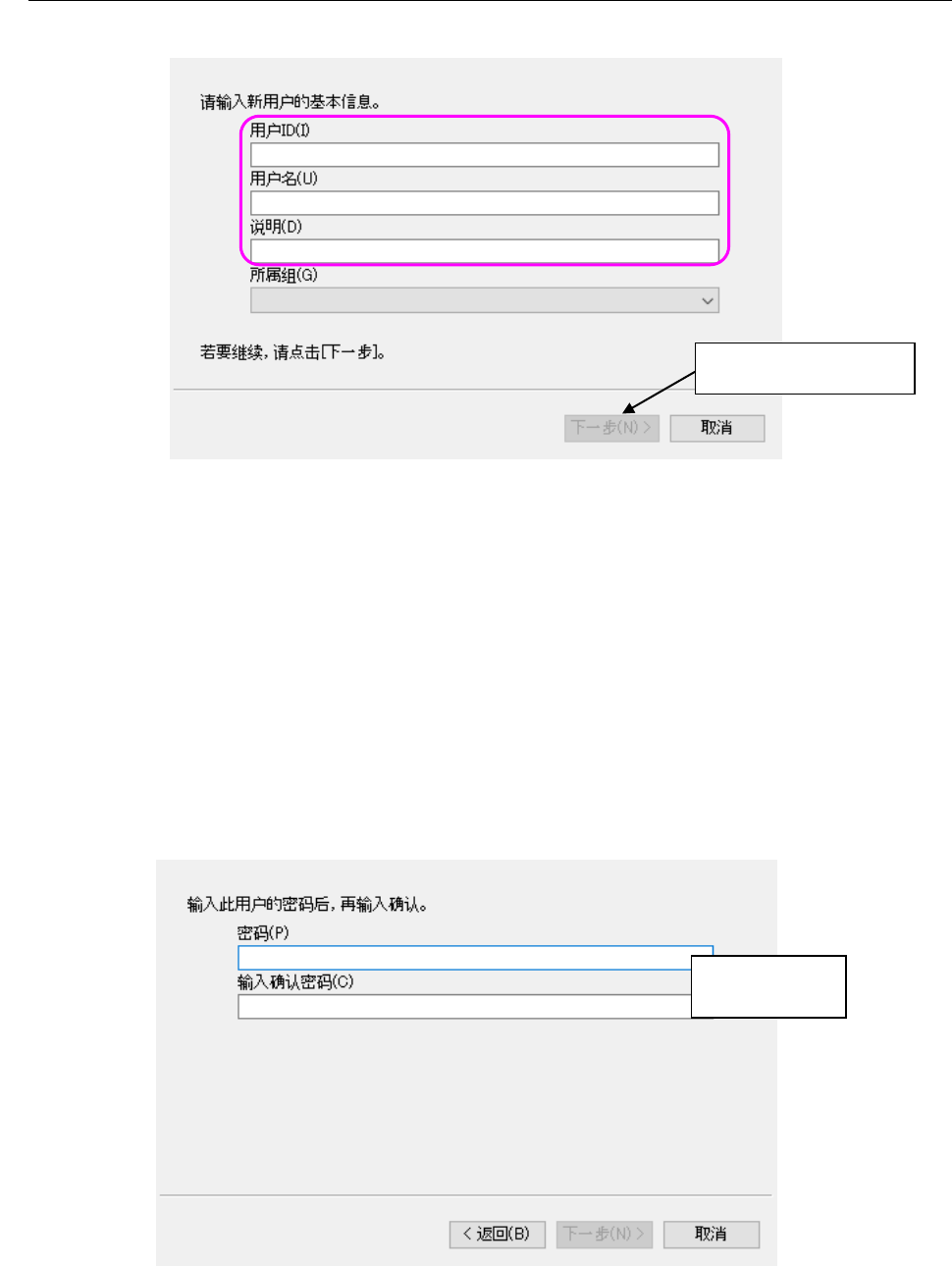
图 4-2-2 追加用户‐输入基本信息画面
用户 ID : 输入用户 ID。限于 64 个以内的半角字符(必须输入),
除下列字符外,可使用任何字符。
但不能输入全角字符 ” / \ [ ] :(冒号) ;(分号) | = ,(逗号) + * ? <>或句点,也不能只输入
空格。
用户名 : 输入 64 个以内的半角字符字符串。
说明 : 输入 256 个以内的半角字符串。
所属组 : 从已经注册的组名的组合框中选择
(必须输入)。
在上一个画面中,点击「下一步」,会进行用户 ID 的检查。请输入密码。
图 4-2-3 追加用户‐设置密码画面
可输入
16
个以
内的半角字符。
※输入上述项目后,
「下一步」即变为有效。
JaNets 使用说明书 4 用户管理
4-4
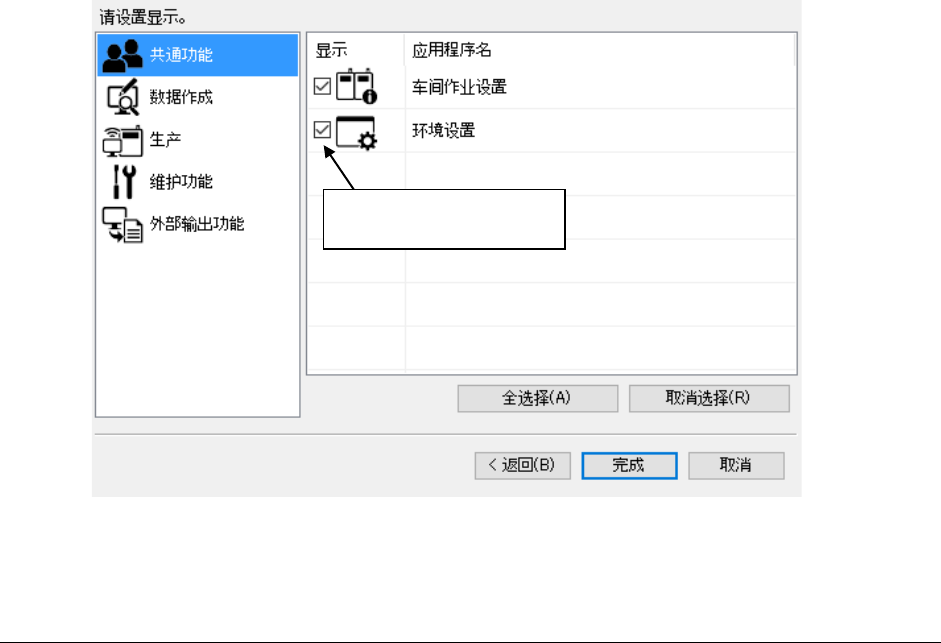
在以上画面,点击「下一步」就可以设置应用程序的显示。
通过显示设置,可以选择启动器显示的应用程序。
在用户所属组的设置,以及用户设置中都设置为显示的应用程序,将予以显示。
图 4-2-4 追加用户-显示的设置画面
4-2-2 删除用户
在用户管理画面上点击「删除」,即可删除用户。
但,选择 Administrator 时,以及选择登录用户自身的用户名时,「删除」会变为灰色,无法删除。
※勾选时可以显示,解除勾选
则为不显示
JaNets 使用说明书 4 用户管理
4-5
4-3 设置属性
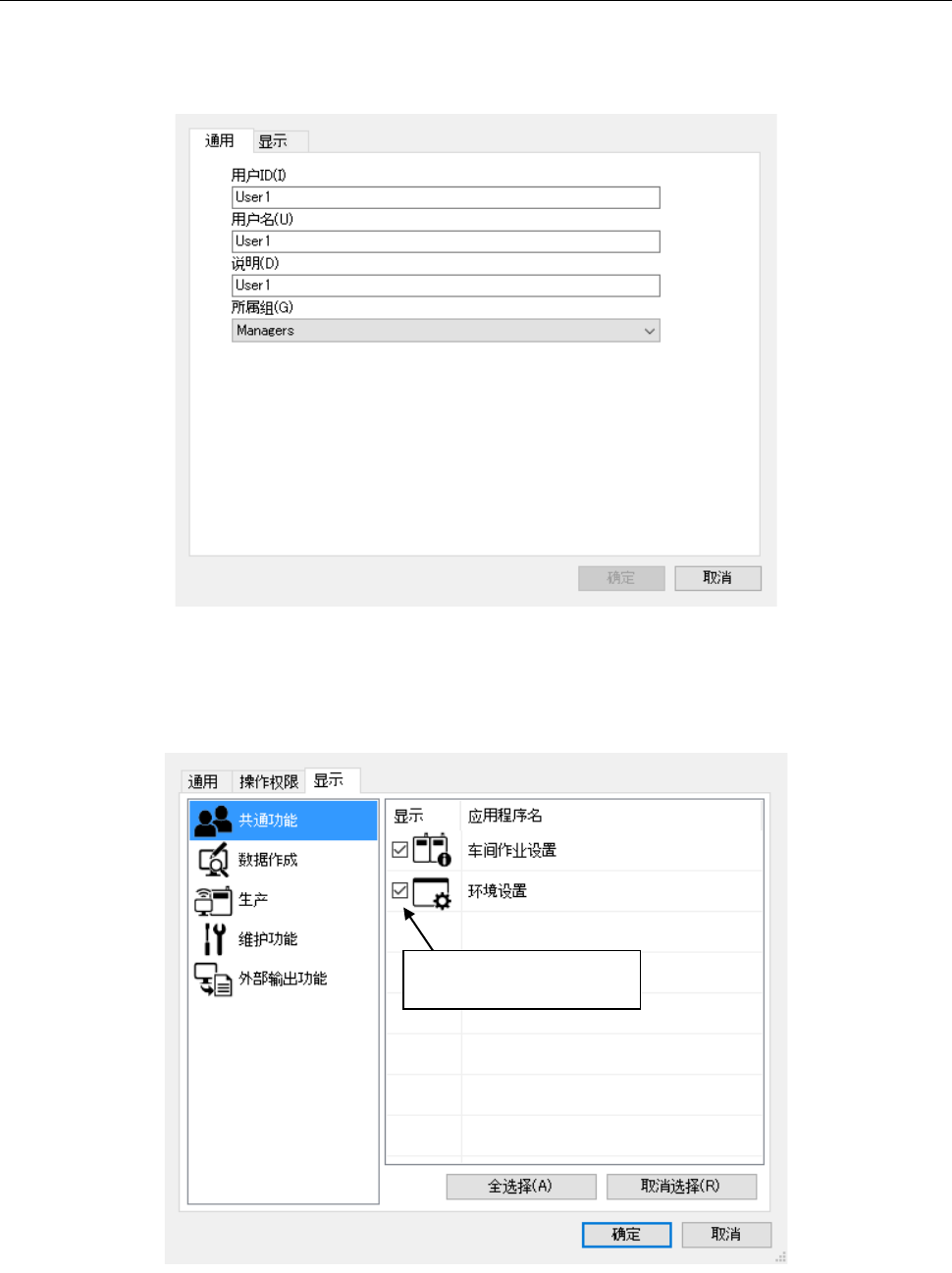
显示用户 ID 及用户名等用户的详细信息。
在用户管理画面中,点击「属性」按钮,可显示指定的用户的详细信息画面。
但,选择 Administrator 时,「属性」按钮会变为灰色,无法选择。
图 4-3-1 属性的详细信息画面
通过进行显示设置,可以选择启动器显示的应用程序。
在用户所属组的设置,以及用户设置中都设置为显示的应用程序,将显示在启动器上。
图 4-3-2 属性的-显示的设置画面
※勾选时可以显示,解除勾选
则为不显示