JANETS_使用说明书.pdf - 第138页
JaNets 使用说明书 5 车间作业设置 5- 17 5-4 机器 ‐ 操作方法 5-4-1 新建机器 在车间构成树形 里选择未配置机 器或生产线的 状态下,进行下 面①、②任何 一种操作。 仅追加 Equipme nt Manager 选项时才能新建打 印机、检查机。 ① 选择「文件」‐ 「新建」‐「机 器」 。 ② 点击鼠标右键, 在显示的弹出菜 单里选择「新 建」‐「机器」 。 图 5-4-1 新建「机器」 ( ② 的操作) 图…
JaNets 使用说明书 5 车间作业设置
5-16
5-3-5 生产线详细
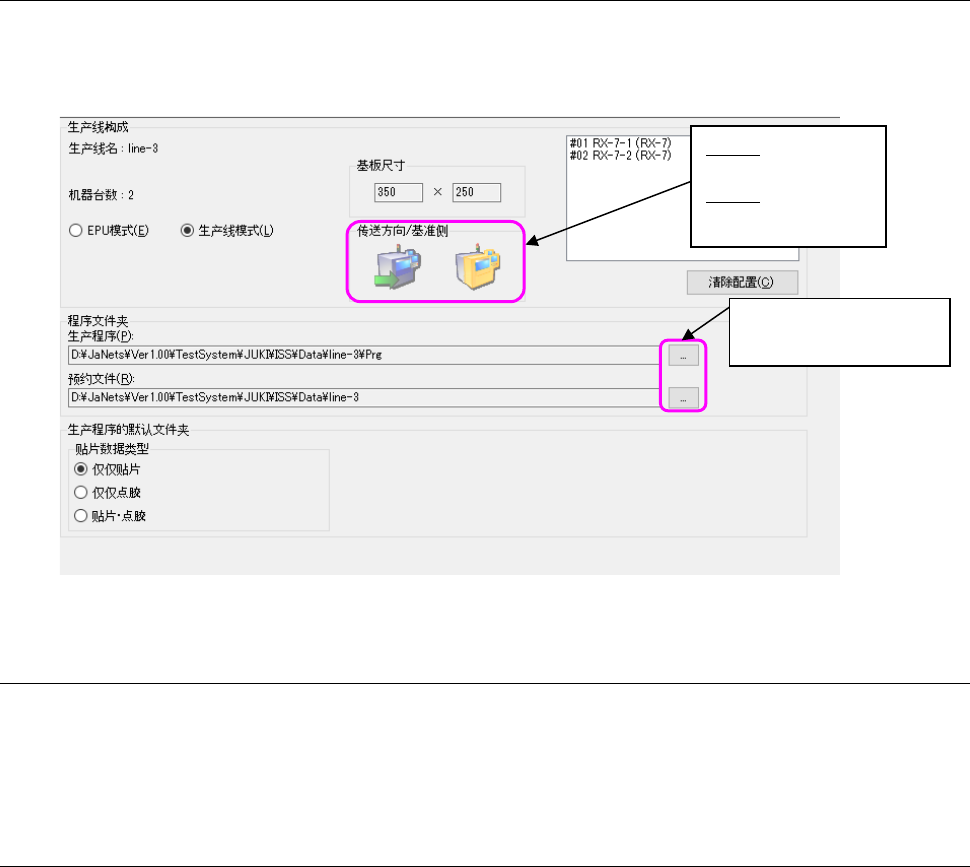
在生产线详细里,对生产线构成(基板尺寸的设置、传送方向、基准面、连接机器台数)、及生产
线的环境(程序文件夹的设置)进行设置。
图 5-3-15 生产线详细
5-3-5-1 生产线构成
基板尺寸,显示生产线配置的机器中最大基板尺寸的最小尺寸。
传送方向,以最早安装在生产线图的机器为基准。
基准面,以最早安装在生产线图的贴片机、点胶机、插入机为基准。
5-3-5-2 生产线的环境设置
・对生产线详细画面里保存生产程序文件的文件夹路径进行设置。
・生产程序文件的初始文件夹路径: JaNets 的安装文件夹\Data\生产线名\prg
・预约文件的初始文件夹路径: JaNets 的安装文件夹\Data\生产线名
※ JaNets 的安装文件夹\Data,会在安装 JaNets 时被设置。
※ “\生产线名”会在新建生产线时被设置。
左图标:
显示基板传送方向
右图标:
显示前面/后面基准
显示文件夹选择对话框。
进行初始文件夹设置。
JaNets 使用说明书 5 车间作业设置
5-17
5-4 机器‐操作方法
5-4-1 新建机器
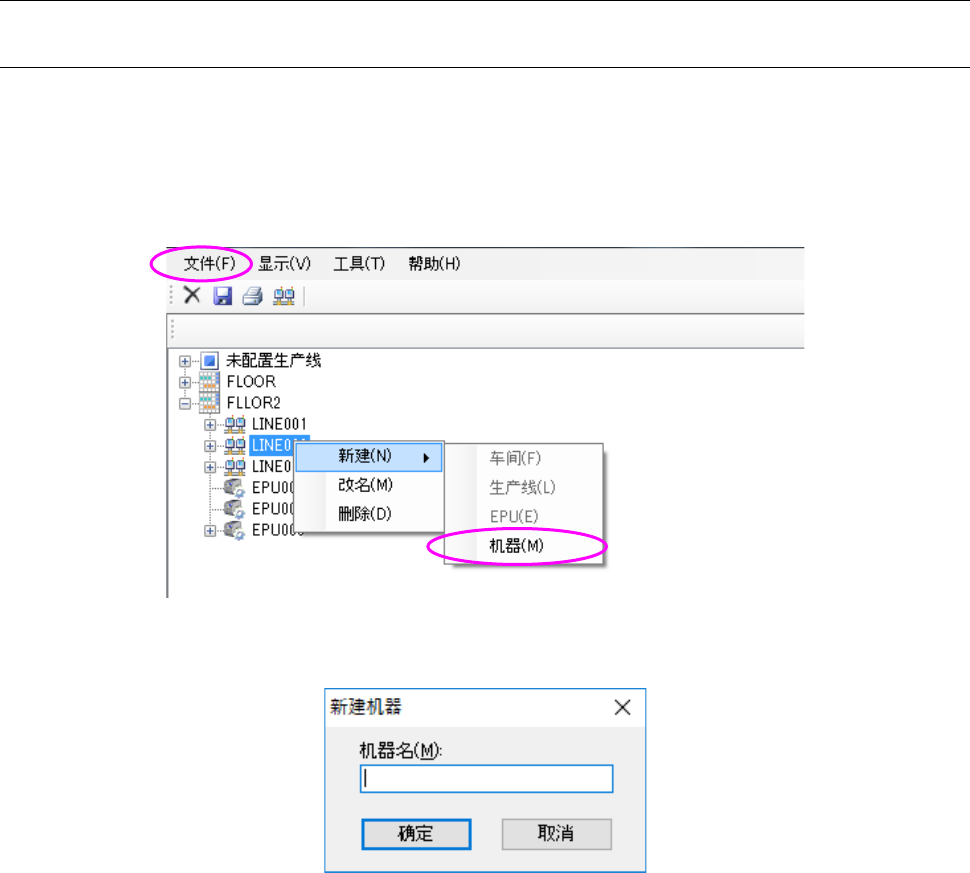
在车间构成树形里选择未配置机器或生产线的状态下,进行下面①、②任何一种操作。
仅追加 Equipment Manager 选项时才能新建打印机、检查机。
① 选择「文件」‐「新建」‐「机器」。
② 点击鼠标右键,在显示的弹出菜单里选择「新建」‐「机器」。
图 5-4-1 新建「机器」(②的操作)
图 5-4-2 新建机器对话框
机器名: 可设定 20 个以内的字符。不区分大小写字母。
可使用半角的英文数字及特殊符号。
但是不能使用下列特殊文字。(「”」「 #」「 &」「 ’」「 <」「 >」)
不能制作与车间、生产线、设备同名的机器。
确定: 将机器追加到车间构成树形里。
新建的机器会追加到生产线的最后。
JaNets 使用说明书 5 车间作业设置
5-18
5-4-2 变更机器名
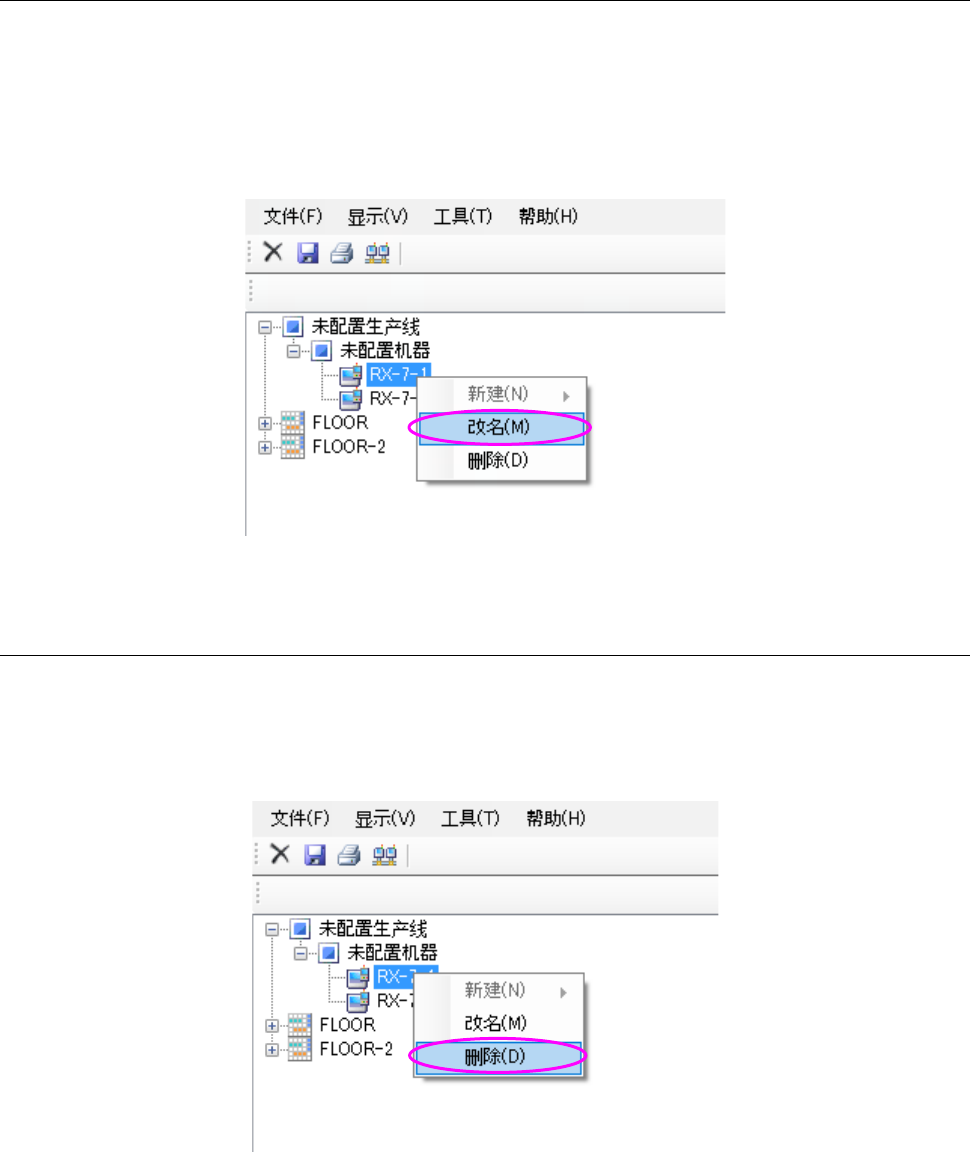
在车间构成树形里选择未配置机器中的机器的状态下,进行下面①、②任何一种操作。
① 选择「文件」‐「改名」。
② 点击鼠标右键,在显示的弹出菜单里选择「改名」。
※通过上述操作,选择的机器会变为输入状态,可进行改名。
图 5-4-3 变更「机器名」(②的操作)
5-4-3 删除机器
在车间构成树形里选择未配置机器中的机器的状态下,进行下面①、②任何一种操作。
① 选择「文件」‐「删除」。
② 点击鼠标右键,在显示的弹出菜单里选择「删除」。
图 5-4-4 删除「机器名」(②的操作)