JANETS_使用说明书.pdf - 第177页
JaNets 使用说明书 5 车间作业设置 5- 56 5-8-7 操作方法 5-8-7-1 配置吸嘴 从树形画面配置 选择吸嘴号一览 的编号,拖动到 要配置的 AT C 号( 分布画面上)的 图形上。 图 5-8- 15 吸嘴配置(拖动) 图 5-8- 16 吸嘴配置后(释放) ※ 当吸嘴的剩余可 设置数量为 0 个时,不能拖动。 1 次仅可 选择 1 个吸嘴。 也可按下面的步 骤进行吸嘴配置 。 1. 选择吸嘴号一览 (树形画面)的…
JaNets 使用说明书 5 车间作业设置
5-55
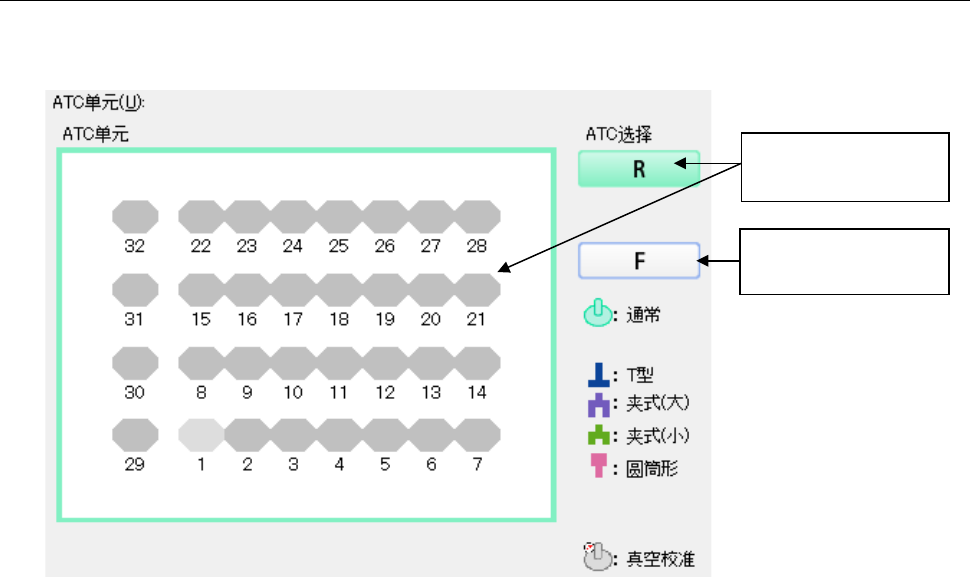
5-8-6 ATC 的显示
ATC 单元(编排画面)里仅显示 1 个单元。
画面里的显示,与画面框的颜色相同的 ATC 设置按钮单元相对应。
图 5-8-14 ATC 单元的显示(ATC 单元显示)
显示的
ATC
设置按钮,
用同一颜色涂满显示。
未选择的
ATC
设置按
钮,仅显示框的颜色。
JaNets 使用说明书 5 车间作业设置
5-56
5-8-7 操作方法
5-8-7-1 配置吸嘴
从树形画面配置
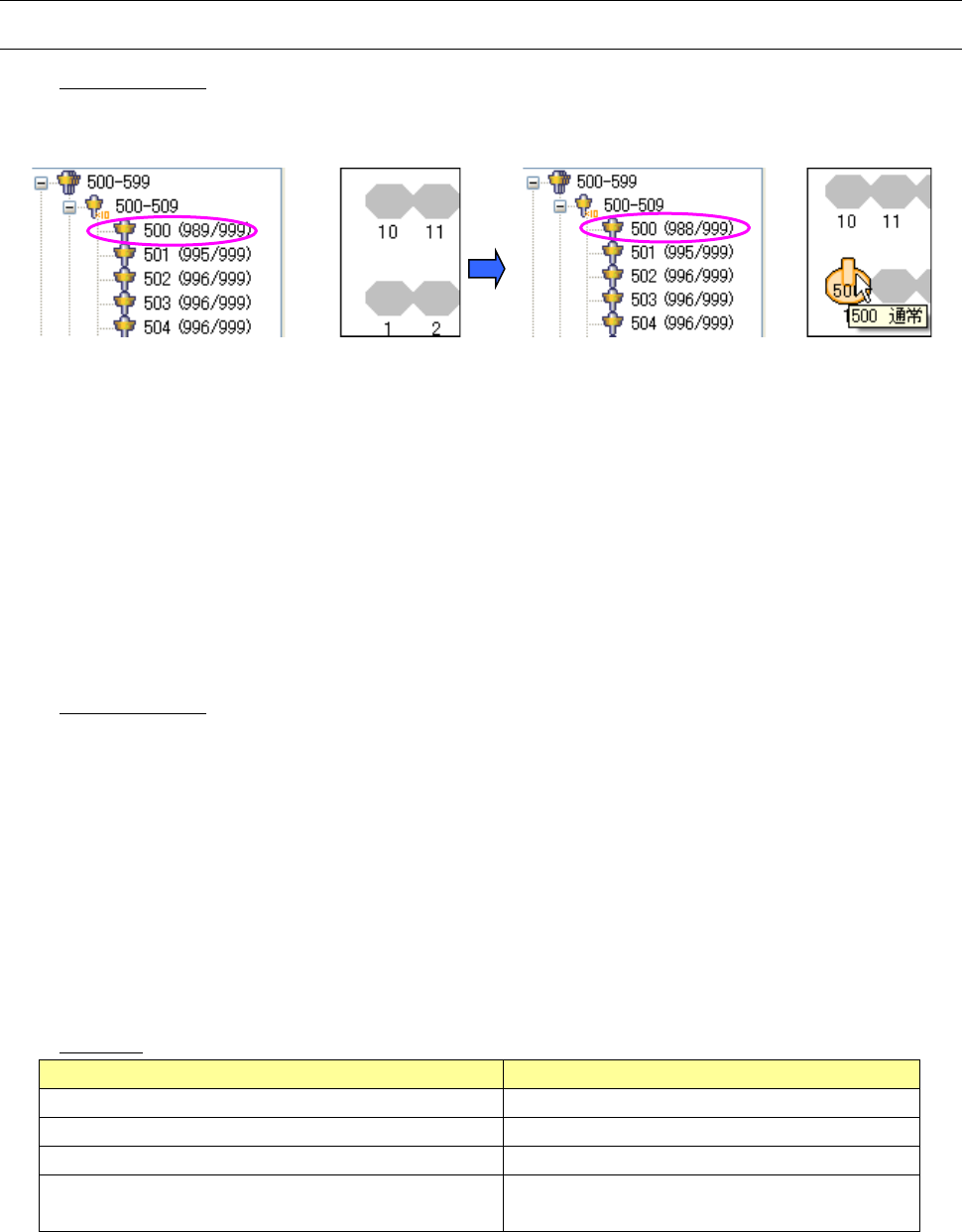
选择吸嘴号一览的编号,拖动到要配置的 ATC 号(分布画面上)的图形上。
图 5-8-15 吸嘴配置(拖动) 图 5-8-16 吸嘴配置后(释放)
※ 当吸嘴的剩余可设置数量为 0 个时,不能拖动。
1 次仅可选择 1 个吸嘴。
也可按下面的步骤进行吸嘴配置。
1. 选择吸嘴号一览(树形画面)的吸嘴,点击鼠标右键,从弹出菜单里选择复制。
2. 在配置目标的 ATC 号(分布画面)的图形上,点击鼠标右键,从弹出菜单里选择粘贴。(已
复制过 1 次的吸嘴,只要资源数允许,还可进行粘贴。)
※ 具有多个 ATC 时,也可切换分布画面进行粘贴。
※ 也可切换设置机器进行粘贴。
从分布画面配置
1. 在 ATC 号(分布画面)里选择配置的吸嘴,点击鼠标右键,从弹出的菜单里选择复制。(可
选择多个)
2. 在配置目标的 ATC 号(分布画面)的图形上,点击鼠标右键,从弹出菜单里选择粘贴。在步
骤 1 里复制的吸嘴即可被粘贴。
完成后,吸嘴号一览(树形画面)里的已设置的吸嘴数量会减少 1 个(-1)。
※ 当选择多个进行复制时,按复制时的排列粘贴。
※ 已复制过 1 次的吸嘴,只要资源数允许,也可粘贴。
※ 具有多个 ATC 的机器,也可切换 ATC 单元的显示分布画面进行粘贴。
※ 也可切换设置机器进行粘贴。
错误信息
错误条件
错误信息内容
配置(粘贴)数超过设备设置中设置的资源数时
“
配置数不能超过资源数
”
所要配置的吸嘴种类不能配置在该号
ATC
上
“
该吸嘴种类不能配置
”
想要配置的指定号
ATC
上已配置了吸嘴
“
已设置了固定吸嘴
”
选择多个时,部分选择的吸嘴将被配置到 ATC 号
以外的位置时
“超出吸嘴可配置范围” →
按下
[
确定
]后,会返回到固定吸嘴设置画面。
※选择多个时,只要有一个吸嘴触及了错误条件,选择的所有吸嘴操作均会发生错误。
JaNets 使用说明书 5 车间作业设置
5-57
5-8-8 变更吸嘴配置
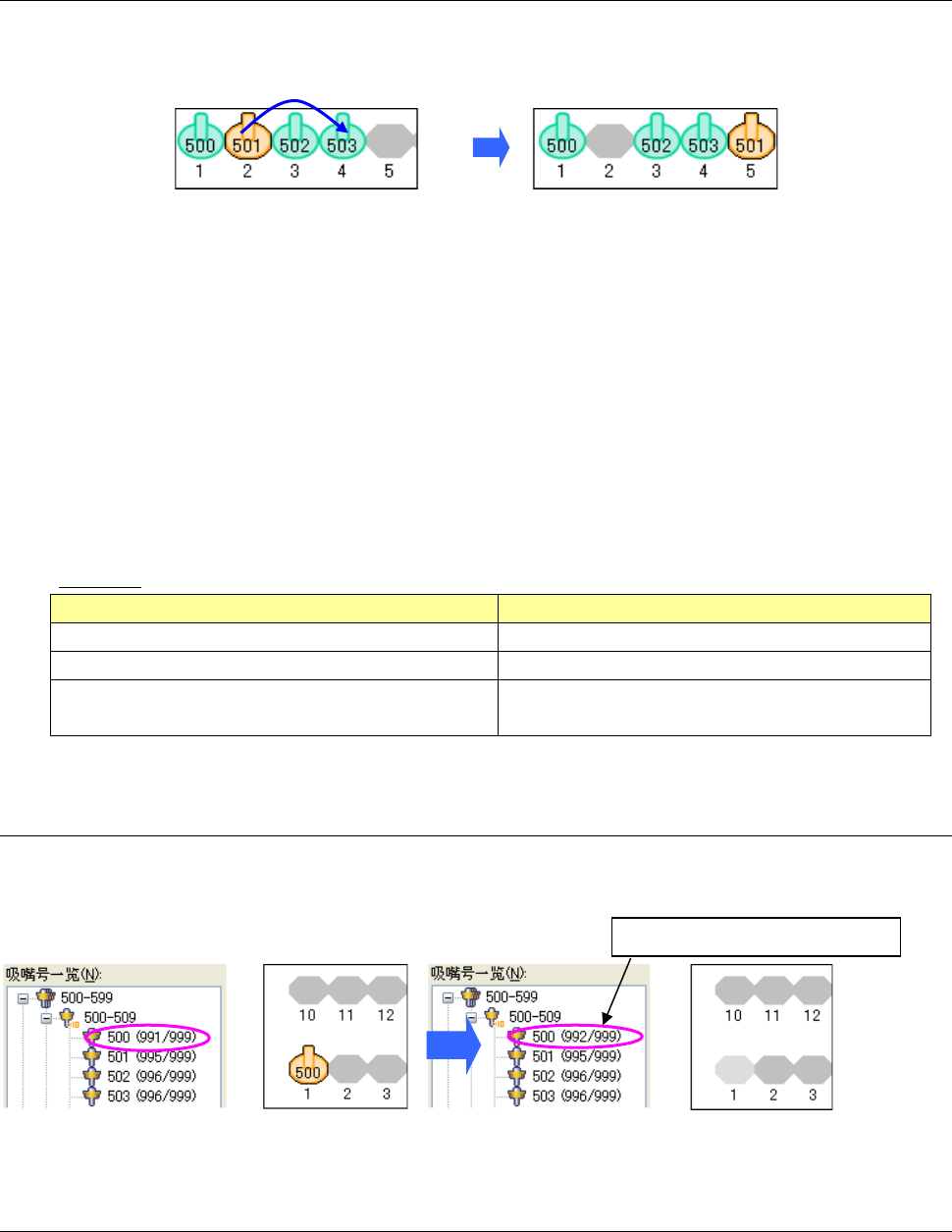
选择要变更配置吸嘴的 ATC 号(分布画面),拖动到移动目标位置上。
拖动到空的 ATC 号(分布画面)上,吸嘴配置即会发生变更。
图 5-8-17 变更吸嘴配置(移动到空白上)
在选择多个吸嘴的状态下,也可统一变更配置。
会按所选择的排列进行配置变更。但是,所选择吸嘴的全部移动目标位置,必须是空的 ATC 号才
能移动。
另外,也可按以下的步骤进行吸嘴配置。
1. 选择要移动的吸嘴,点击鼠标右键,从弹出菜单里选择剪切。
2. 在配置目标位置的 ATC 号(分布画面上)上,点击鼠标右键,从弹出菜单里选择粘贴。
※ 剪切的吸嘴,只能进行 1 次粘贴。需要再次变更时,请再次进行剪切。
※ 具有多个 ATC 时,也可切换分布画面进行粘贴。
※ 也可切换设置机器进行粘贴。
错误信息
错误条件
错误信息内容
所要配置的吸嘴种类不能配置在该号
ATC
上
“
该吸嘴种类不能配置
”
想要配置的指定号
ATC
上已配置了吸嘴
“
已设置了固定吸嘴
”
选择多个时,部分选择的吸嘴将被配置到 ATC
号以外的位置时
“超出吸嘴可配置范围” →
按下
[
确定
]
后,会返回到固定吸嘴设置画面。
※选择多个时,只要有一个吸嘴触及了错误条件,选择的所有吸嘴操作均会发生错误。
5-8-9 删除设置的吸嘴
选择 ATC 号内的吸嘴图标(可选择多个),在固定吸嘴分布画面里点击「删除」。
图 5-8-18 吸嘴删除前 图 5-8-19 吸嘴删除后
5-8-10 统一删除吸嘴
在固定吸嘴分布画面里点击「统一删除」,可统一删除吸嘴。
显示确认信息后,点击「是」,固定吸嘴设置画面里配置的吸嘴会被全部删除。
※当前显示的机器里配置的吸嘴会被全部删除。
可设置的吸嘴个数会增加。