JANETS_使用说明书.pdf - 第234页
JaNets 使用说明书 7 编辑程序 7- 25 7-4-3 编辑元 件数据 7-4-3-1 元 件数据列表的显 示 在树形控件中选 择了元件数据时 会显示此画面 。 未链接到贴片数 据的元件数据也 会显示出来。 图 7- 33 元件数据列表 定心(吸嘴号) 按各机种显示如 下。 仅显示与所选择 的构成生产线机 型对应的定心 项目。 选择由 RX -6 构成的生产线时 图 7- 34 吸嘴号的显示模式 元件数据显示颜 色的各状态说明 …
JaNets 使用说明书 7 编辑程序
7-24
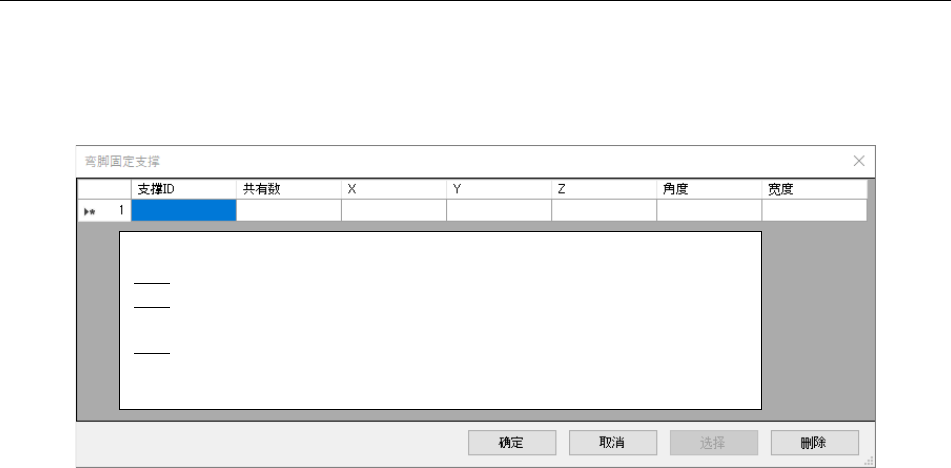
7-4-2-4 弯脚固定/弯脚固定支撑
贴片数据画面的「弯脚固定」为「弯脚固定 No.1~4」时,按照元件数据弯脚固定所设定的模式
对贴片点元件实施弯脚固定。
为「编辑」或「参照」时,显示弯脚固定支撑设定画面。
图 7-32 弯脚固定支撑画面
〈编辑时的按钮操作〉
确定:返回到贴片数据画面,保存输入的数据。弯脚固定栏为「NO」的状态。
选择:返回到贴片数据画面,「弯脚固定」栏中显示选择的支撑 ID。
〈浏览时的按钮操作〉・・・「确定」按钮无效。
删除: 删除支撑数据。
有使用支撑 ID 的数据时不能删除。
JaNets 使用说明书 7 编辑程序
7-25
7-4-3 编辑元件数据
7-4-3-1 元件数据列表的显示
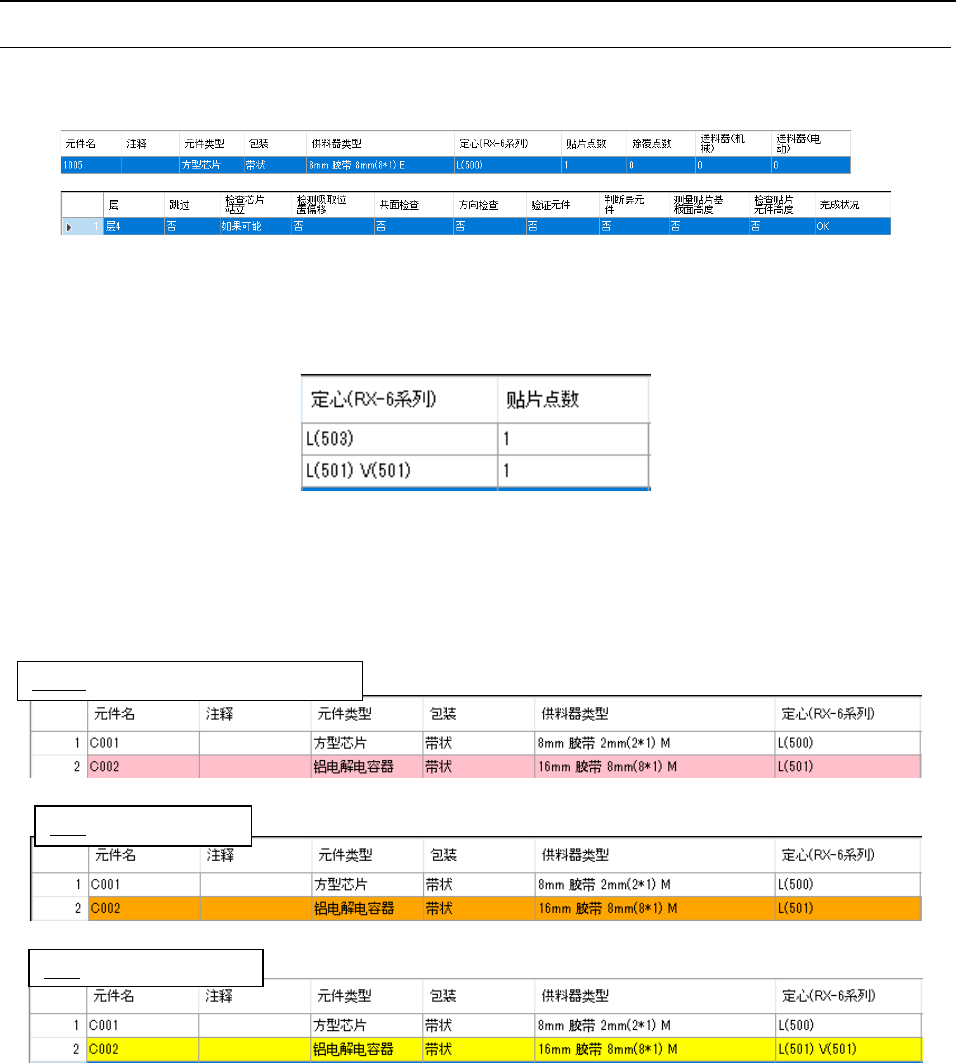
在树形控件中选择了元件数据时会显示此画面。
未链接到贴片数据的元件数据也会显示出来。
图 7-33 元件数据列表
定心(吸嘴号)按各机种显示如下。
仅显示与所选择的构成生产线机型对应的定心项目。
选择由 RX-6 构成的生产线时
图 7-34 吸嘴号的显示模式
元件数据显示颜色的各状态说明如下。
图 7-35 元件数据列表-显示颜色
※ 在元件清单画面,对 数 据 行执行 Ctrl+拖拉&Ctrl+松开操作,或执行 Ctrl+C&Ctrl+V 操作,
可以进行元件数据的覆盖复制。
可以将注释和检查数据从覆盖复制的对象中除去 (请参照 7-6-6-2 环境设置)。
粉红色:未与贴片数据链接的元件数据
橙色:跳过的元件数据
黄色:未完成的元件数据
JaNets 使用说明书 7 编辑程序
7-26
7-4-3-2 基本设置画面
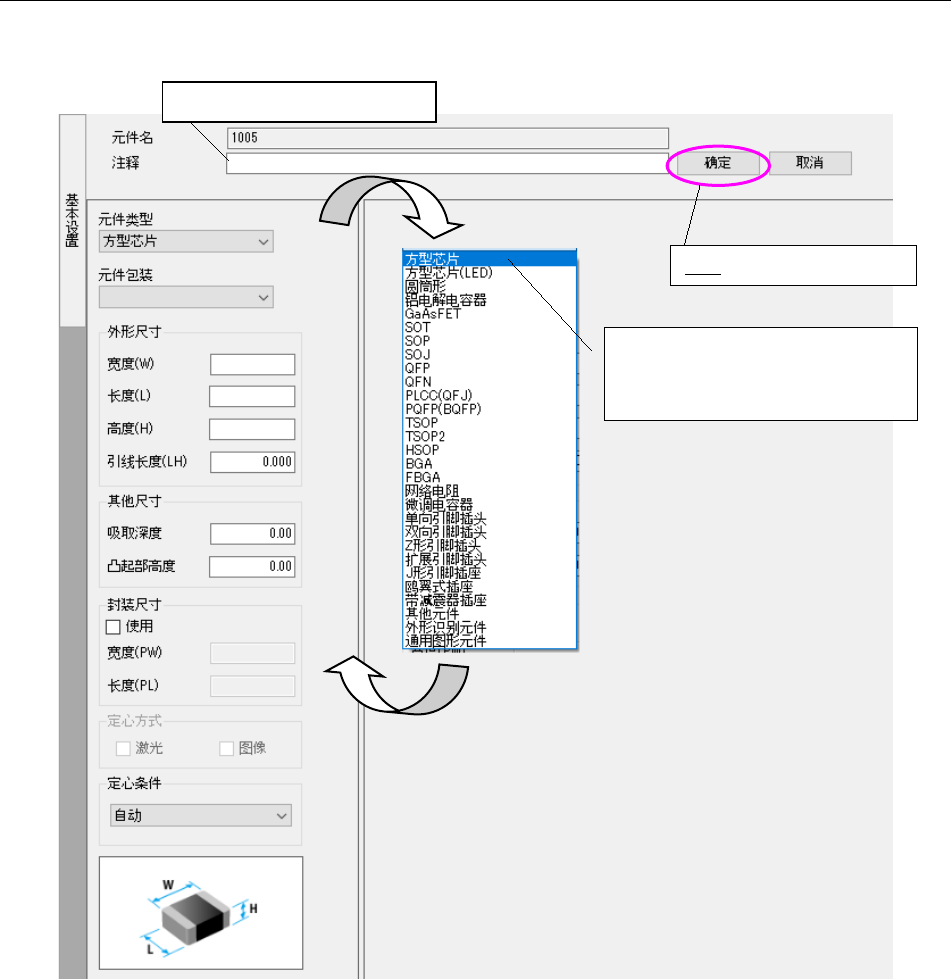
制作元件的种类、包装、尺寸、定心方式等基本数据。
双击前述的「贴片数据列表」「元件数据列表」的指定行时会显示此画面。
图 7-36 基本设置画面
【含 JM 系列的生产线时】
在元件种类中追加「插入元件」「 INS 电解电容器」。
【含 JM 系列的生产线 JX-350、RS-1 时】
封装尺寸为有效。使用封装尺寸时,决定默认值的尺寸及外形尺寸均使用封装尺寸。
根据选择方形芯片,会显示方形芯片
的位图。
最多可以输入 127 个半角字符。
确定:使变更的数据有效。