JANETS_使用说明书.pdf - 第281页
JaNets 使用说明书 7 编辑程序 7- 72 引脚元件简易输入画面 根据位图的显示, 对各元 件 (要素) 组的引脚数、 引脚间距、 长度、 宽度等进行明确易 懂的设置。 图 7- 11 2 引脚元件简易输入画面 元件(要素)组设置画面 对每个元件(要 素)组里的元件 (要素)位置 、元件(要素) 数、间距等进 行详细设置。 图 7- 11 3 元件(要素)组画面 执行在本树形控件选择的 元件(要素)设置 。 设置点: 指定边、角…
JaNets 使用说明书 7 编辑程序
7-71
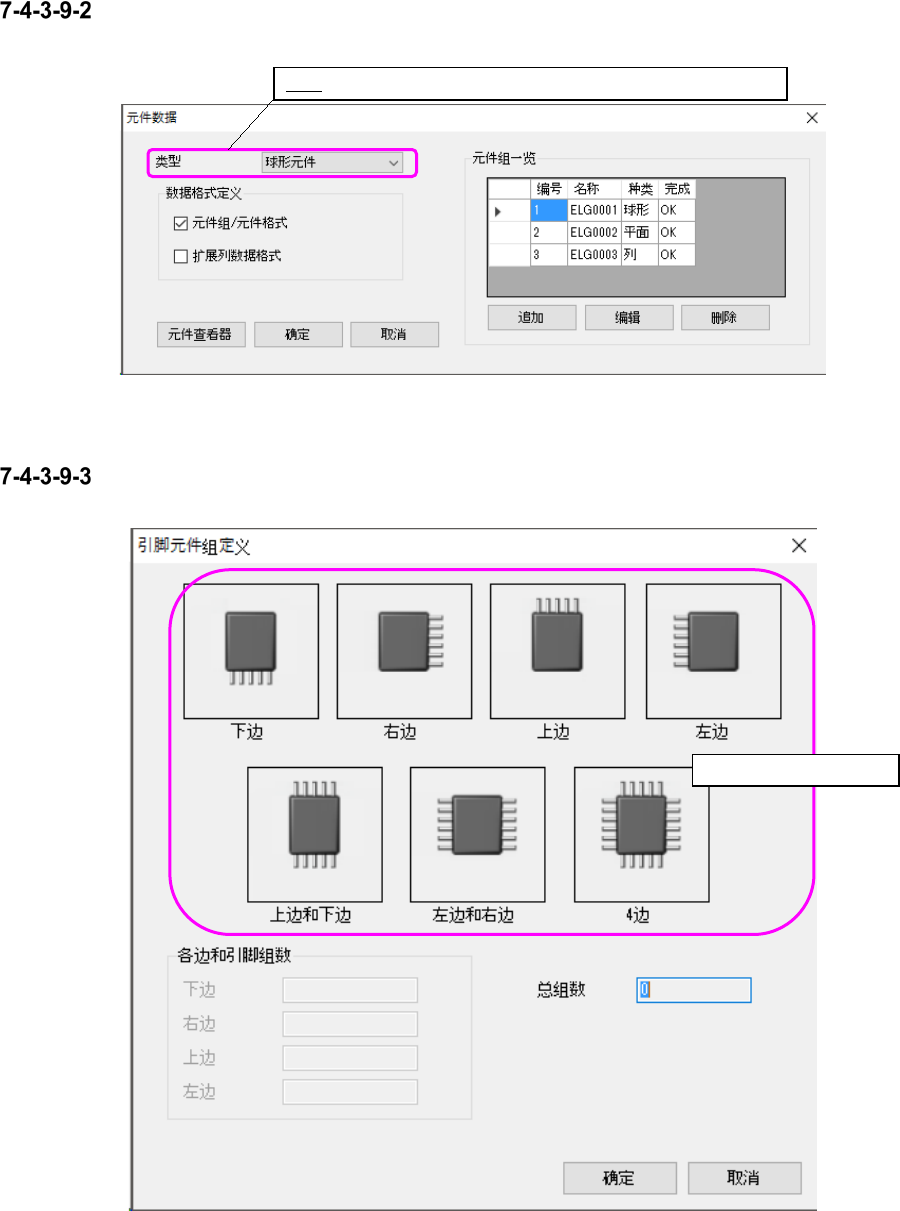
元件(要素)数据设置画面
设置每组引脚元件的引脚长度/宽度/间距/配置等。
图 7-110 元件(要素)数据画面
引脚元件(要素)组定义画面
对元件(要素)组数等进行简易的设置。
图 7-111 引脚元件(要素)组定义画面
选择相应的引脚图案。
类型
:从「引脚元件类」「球元件类」「外形元件类」中选择。
JaNets 使用说明书 7 编辑程序
7-72
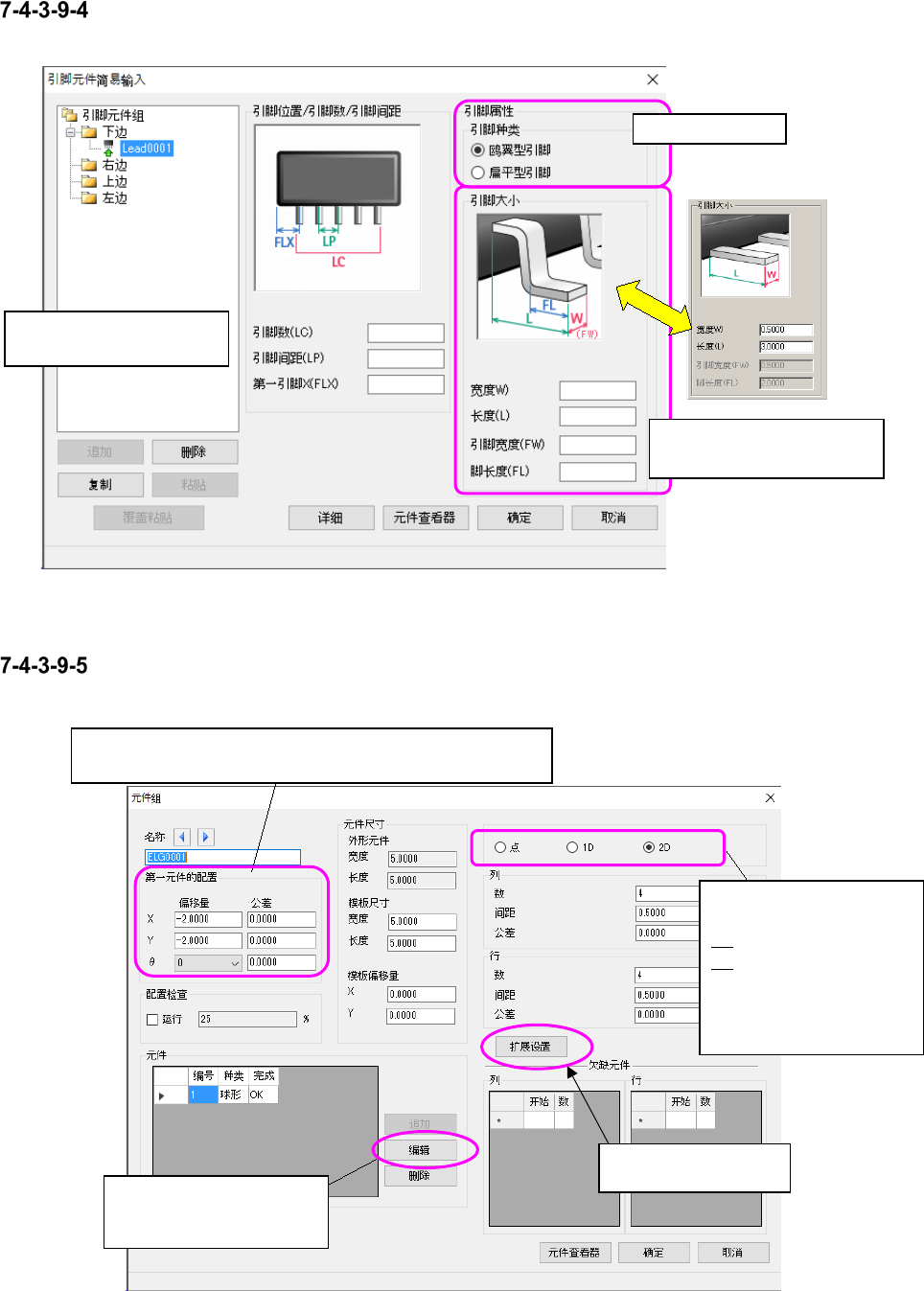
引脚元件简易输入画面
根据位图的显示,对各元件(要素)组的引脚数、引脚间距、长度、宽度等进行明确易懂的设置。
图 7-112 引脚元件简易输入画面
元件(要素)组设置画面
对每个元件(要素)组里的元件(要素)位置、元件(要素)数、间距等进行详细设置。
图 7-113 元件(要素)组画面
执行在本树形控件选择的
元件(要素)设置。
设置点:
指定边、角、标记
1D:设置引脚
2D:设置球、平面(Land)
*根据这些切换,
输入项目随之切换。
当元件(要素)被注册时「编
集」按钮变为有效,可进行
元件(要素)详细设置。
设置扩展数据。
输入自元件的中心到基准的引脚尖端的中心坐标。
※输入范围为元件外形尺寸的范围以内。
根据上述选择的「引脚种
类」,画面会转换。
选择引脚种类。
JaNets 使用说明书 7 编辑程序
7-73
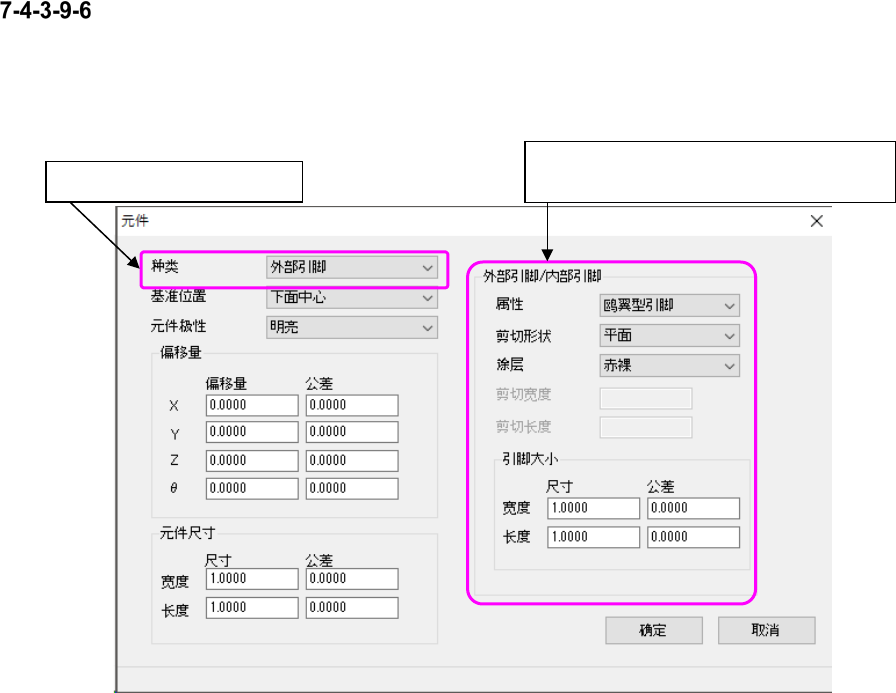
元件(要素)详细设置画面
在此画面里可设置元件(要素)的种类、配置、尺寸等元件(要素)信息的详细内容。
选择元件(要素)种类后,会显示如下图案。
下图为外部引脚/内部引脚的示例。
图 7-114 外部引脚/内部引脚设置画面
可切换元件(要素)种类
元件(要素)种类,可切换为「球面
/
平面」
「列」「标记」「角」「
INS Pin
」。